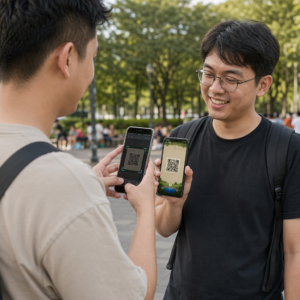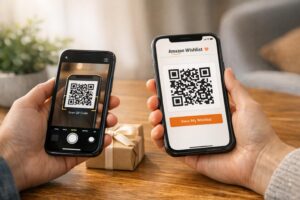
Har du nogensinde haft svært ved at åbne en digital menu eller hjemmeside, fordi du ikke var sikker på, hvordan du skulle scanne QR-koden? At gå glip af digitalt indhold på grund af tekniske forhindringer er frustrerende, når du har travlt. Denne guide forklarer, hvordan du bruger din iPhones indbyggede værktøjer til at scanne enhver QR-kode med det samme.
Brug af den indbyggede kamera-app
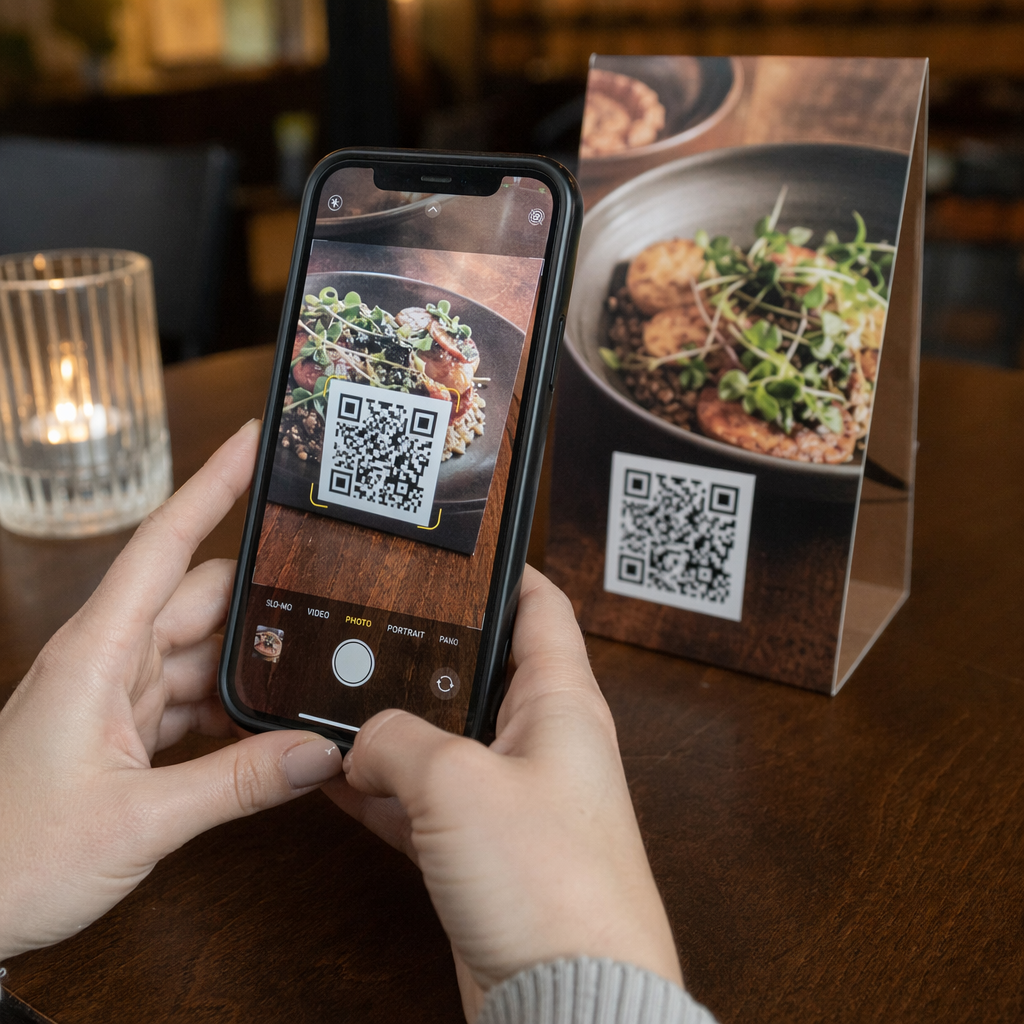
Apple integrerede QR-kodegenkendelse direkte i kameraets software til alle enheder, der kører iOS 11 og nyere. Det betyder, at du ikke behøver at downloade yderligere software til grundlæggende scanningsopgaver. Tænk på din kamerasøger som en højhastighedslæser, der automatisk registrerer de karakteristiske mønstre i en QR-kode, så snart de kommer ind i billedet.
For at begynde at scanne skal du følge disse trin:
- Åbn Kamera-appen fra din hjemmeskærm, Kontrolcenter eller låseskærm.
- Sørg for, at det bagudvendte kamera er valgt, og at enheden er i fototilstand.
- Placer QR-koden, så den vises tydeligt i søgeren.
- Hold enheden stille et øjeblik, mens kameraet fokuserer på koden.
- Tryk på notifikationsbanneret eller det gule linkikon, der vises på skærmen, for at åbne den kodede information.
Hvis du prøver at scanne QR-koder på smartphones for første gang, skal du sørge for, at din linse er ren. Pletter kan forhindre softwaren i at identificere datapunkterne i koden. Du bør også sikre dig, at “Scan QR-koder” er aktiveret i dine enhedsindstillinger under Kamera-sektionen.
Scanning af koder fra dit fotogalleri
Der er mange situationer, hvor en QR-kode sendes til dig som et billede eller vises på en hjemmeside, du allerede browser. Du behøver ikke en anden enhed for at læse disse koder. Apples Live Text-funktion gør det muligt for iPhone at interagere med tekst og koder direkte i din Fotos-app.
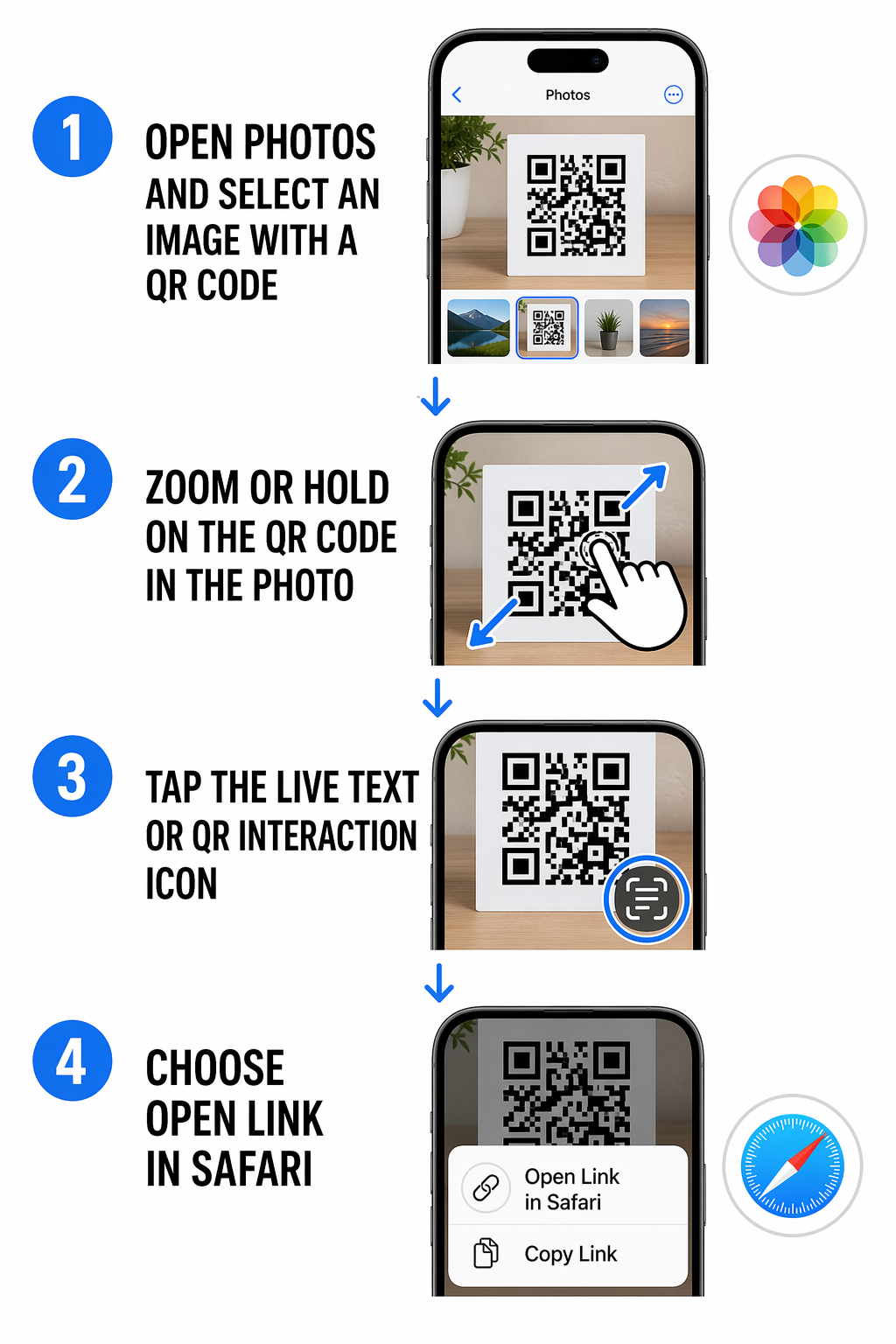
Når du har et skærmbillede eller et gemt billede, der indeholder en QR-kode, kan du få adgang til indholdet ved at åbne billedet i Fotos-appen. Softwaren vil identificere koden og ofte vise et lille ikon i nederste højre hjørne af billedet. Du kan enten trykke på ikonet eller trykke og holde direkte på QR-koden for at udløse en menu. Denne menu giver dig mulighed for at åbne linket i Safari, kopiere dataene eller dele dem med andre. Denne funktion er særligt nyttig til oprettelse og scanning af WiFi QR-koder som venner måske sender dig for at forenkle netværksdeling.
Overvåg din kampagne i realtid Vil du se præcis hvor og hvornår dine kunder scanner dit materiale? Brug Dynamisk QR-kode generator til at oprette sporbare koder og få adgang til et komplet ydeevne-dashboard i dag.
Fejlfinding ved scanningsfejl
Selv med avanceret teknologi kan du lejlighedsvis støde på en kode, der nægter at scanne. Belysning er den mest almindelige faktor i disse fejl. Fordi QR-koder er afhængige af kontrasten mellem mørke og lyse moduler, kan et mørkt miljø forhindre sensoren i at “se” mønsteret. Prøv at flytte til et lysere område eller brug lommelygtefunktionen, hvis du scanner i et svagt oplyst rum.
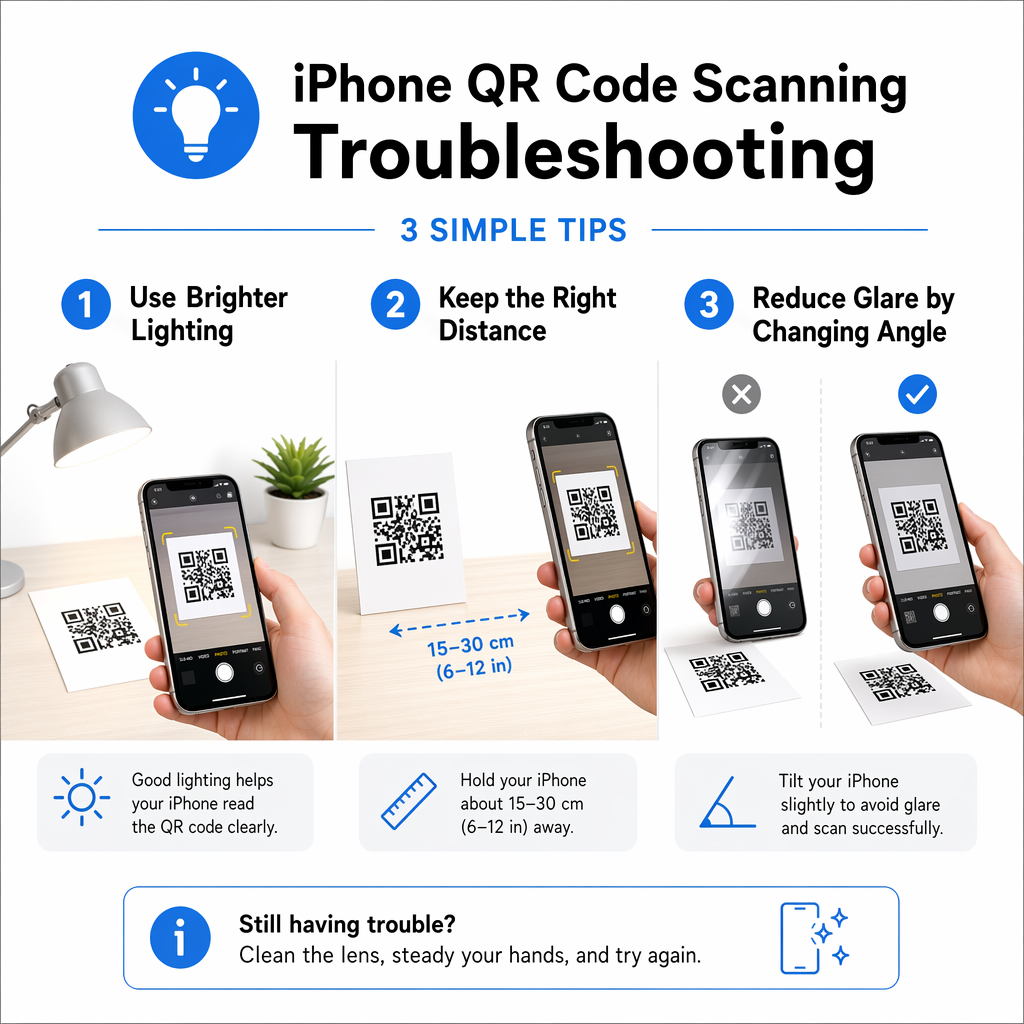
Afstand og vinkel spiller også afgørende roller for vellykket scanning. Hvis du er for tæt på, kan kameraet muligvis ikke fokusere; hvis du er for langt væk, kan koden være for lille til, at softwaren kan aflæse den. Du bør sigte efter at holde din telefon omkring seks til ti tommer væk og holde den parallelt med koden. Hvis koden er trykt på en reflekterende overflade, som en blank plakat eller et glasvindue, skal du muligvis vippe telefonen lidt for at undgå genskin, der udvisker modulerne.
Administration af din scanningshistorik
En begrænsning ved det indbyggede iPhone-kamera er, at det ikke gemmer en log over de koder, du har scannet. Hvis du scanner et link og lukker det, kan du finde det svært at finde den information igen senere. For brugere, der har brug for at føre en oversigt over deres aktivitet, er det at bruge en dedikeret QR-kode scanner via en webbrowser kan være et bedre alternativ. Disse værktøjer giver dig ofte mulighed for at gemme en historik over dine scanninger uden at kræve en permanent app-installation.
Hvis du finder dig selv i at scanne snesevis af koder dagligt til arbejde eller personlig organisering, kan du drage fordel af en mere robust løsning. Du kan udforske en sammenligning af de bedste QR-kodescanningsapps for at finde et værktøj, der tilbyder avancerede funktioner som sikker datahåndtering, krypteret fildeling eller specifik forretningsanalyse.
Ofte stillede spørgsmål
Først skal du sikre dig, at funktionen “Scan QR-koder” er aktiveret i Indstillinger > Kamera. Hvis den allerede er slået til, kan du prøve at rengøre din linse og sikre, at koden er godt oplyst og passer helt inden for kamerarammen.
Ja. Åbn skærmbilledet i din Fotos-app, og brug Livetekst-funktionen. Ved at trykke og holde på QR-koden inde i billedet, vil din iPhone genkende linket og give dig mulighed for at åbne det.
Du bør udvise forsigtighed, da QR-koder kan føre til eksterne hjemmesider. Kontroller altid URL-forhåndsvisningen i notifikationsbanneret, før du trykker på den, for at sikre, at destinationen ser legitim og sikker ud.