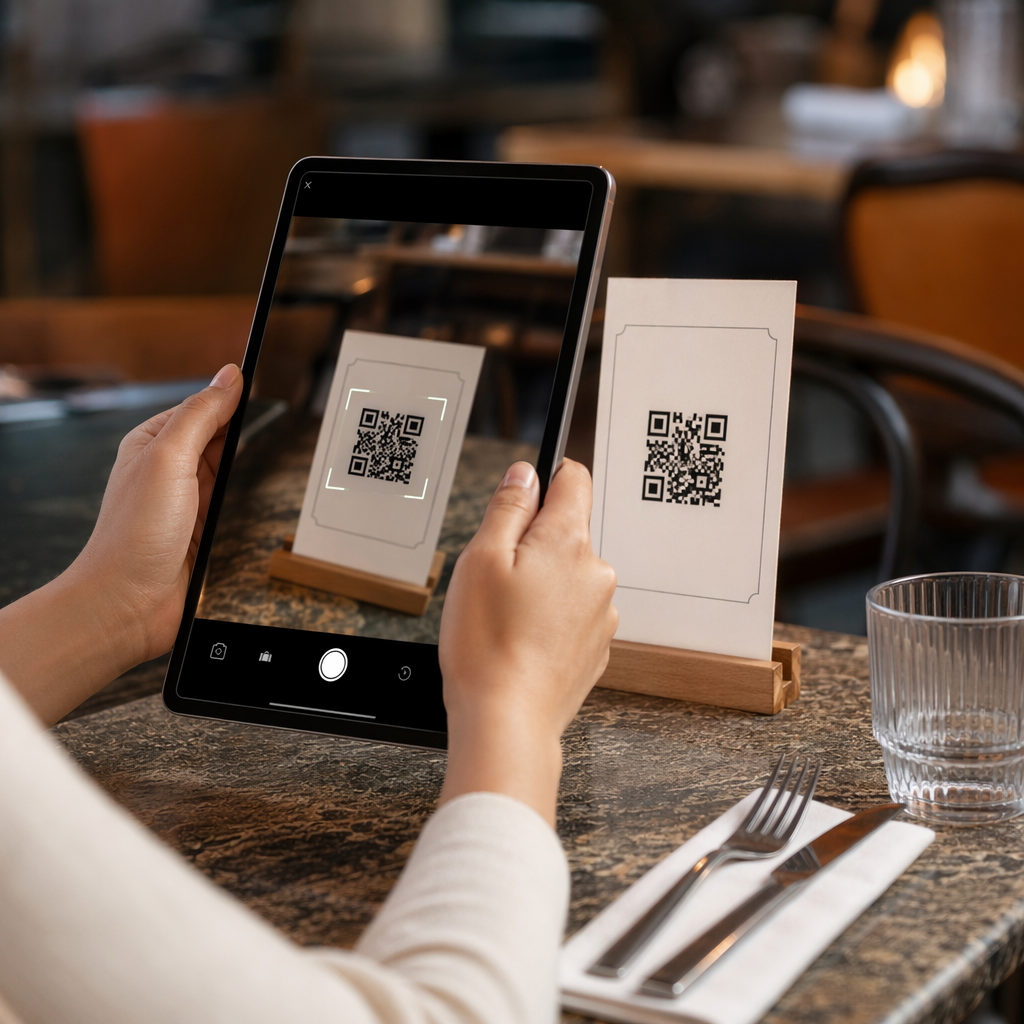
Adakah anda menghadapi masalah untuk mengetahui cara mengimbas kod QR menggunakan iPad atau tablet anda? Terlepas menu digital atau pautan laman web boleh mengecewakan apabila anda cuba mengakses maklumat dengan cepat. Panduan ini menunjukkan kepada anda cara menggunakan ciri kamera terbina dalam dan imej yang disimpan untuk menyahkod sebarang kod QR serta-merta.
Mengimbas Kod QR dengan Kamera Terbina Dalam
Tablet moden telah memudahkan cara kita berinteraksi dengan dunia fizikal dengan menyepadukan teknologi pengimbasan terus ke dalam perkakasan. Bagi pengguna Apple, mana-mana iPad yang menjalankan iPadOS 11 atau lebih tinggi menyokong pengimbasan asli tanpa memerlukan perisian tambahan. Anda boleh mengetahui lebih lanjut tentang penyepaduan ini dalam panduan kami mengenai cara mengimbas kod QR pada iPhone dan iOS.
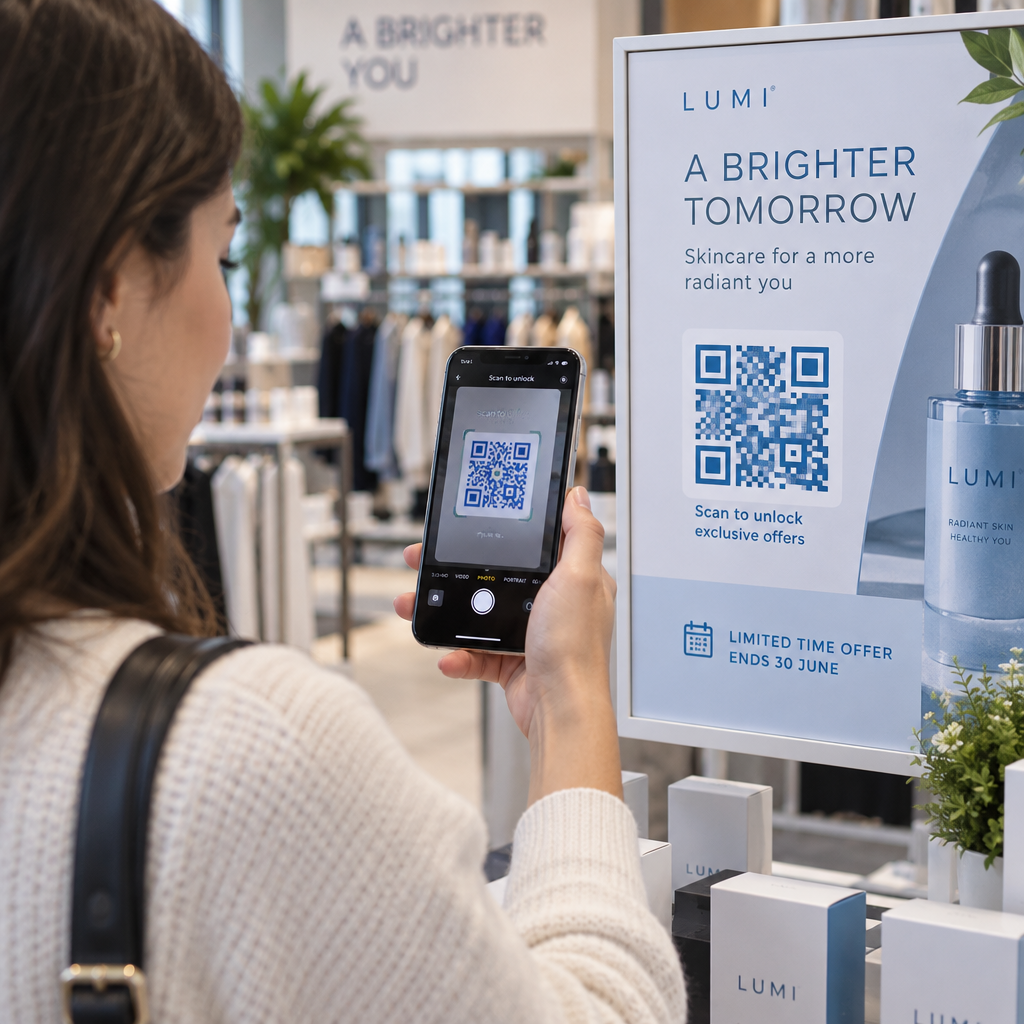
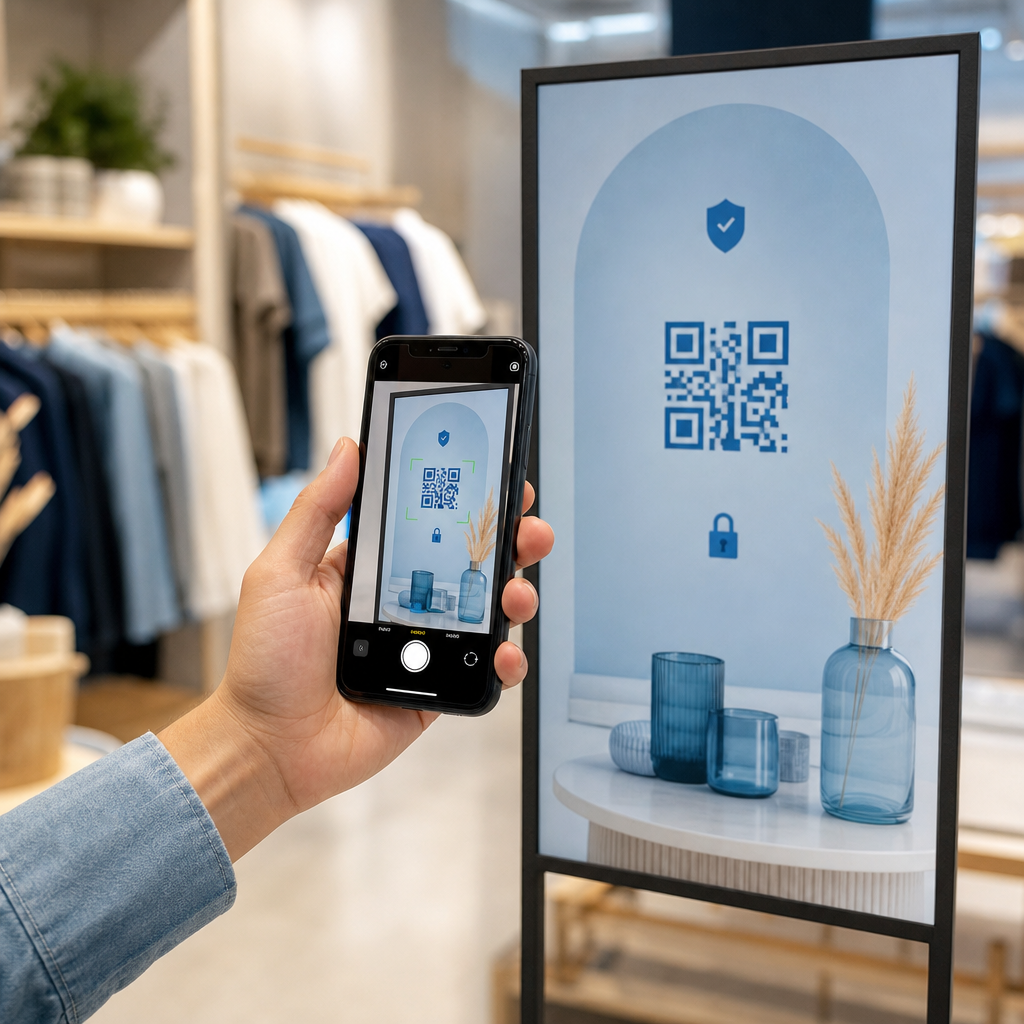
Untuk mula mengimbas, hanya buka aplikasi Kamera dari skrin utama atau pusat kawalan anda. Letakkan tablet anda supaya kod QR kelihatan jelas dalam bingkai. Anda tidak perlu menekan butang pengatup; sebaliknya, anggap kamera seperti pembaca berkelajuan tinggi yang menganalisis corak secara automatik. Sebaik sahaja peranti mengenali kod tersebut, sepanduk pemberitahuan akan muncul di bahagian atas skrin. Mengetik sepanduk ini akan serta-merta mengarahkan anda ke destinasi, yang biasanya dibuka dalam pelayar Safari.
Jika anda menggunakan tablet Android, prosesnya agak serupa. Anda boleh membuka kamera dan menghalakannya ke kod atau menggunakan alat khusus seperti Google Lens. Kebanyakan telefon pintar dan tablet moden mengikuti prosedur standard ini, memastikan kandungan digital sentiasa hanya beberapa saat sahaja.
Cara Mengimbas Kod QR daripada Imej yang Disimpan
Terdapat banyak situasi di mana anda mungkin menerima kod QR sebagai lampiran e-mel atau mengambil tangkapan skrin semasa melayari web. Oleh kerana anda tidak boleh menghalakan kamera anda ke skrin peranti yang sedang anda pegang, anda mesti menggunakan ciri pengecaman dalaman galeri foto anda.
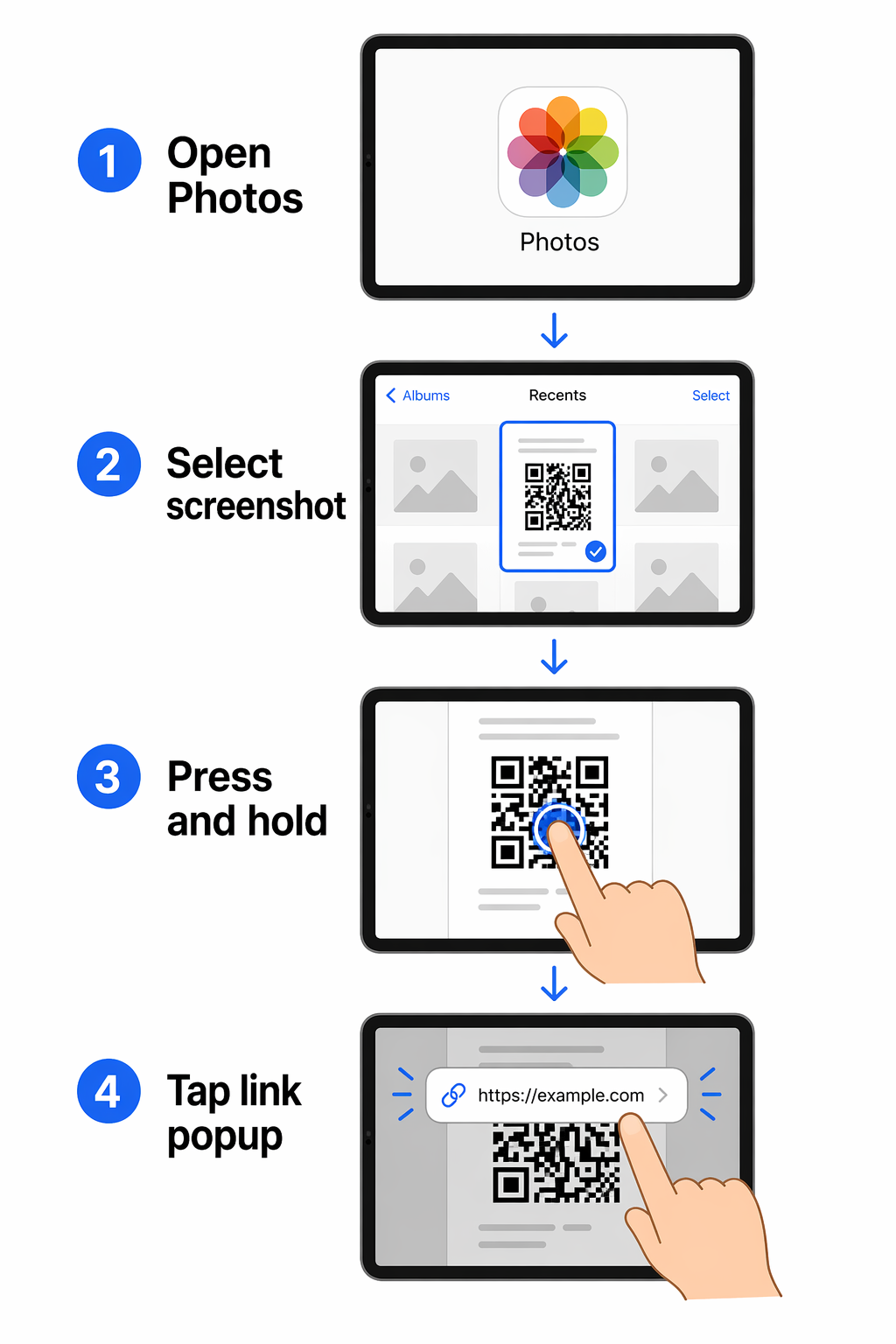
- Buka aplikasi Foto dan cari imej atau tangkapan skrin yang mengandungi kod QR.
- Tekan dan tahan jari anda pada kod QR selama satu atau dua saat.
- Tunggu menu pop-up muncul, yang mengenal pasti kandungan digital dalam imej.
- Pilih pilihan untuk membuka pautan dalam pelayar web anda.
Fungsi ini bergantung pada keupayaan peranti untuk “membaca” teks dan simbol dalam imej statik. Ia adalah cara yang cekap untuk mengendalikan dokumen digital atau kupon yang dihantar oleh rakan dan rakan sekerja tanpa memerlukan skrin kedua.
Penyelesaian Masalah Isu Pengimbasan Biasa
Walaupun dengan perkakasan canggih, anda mungkin kadang-kadang menghadapi kod QR yang enggan diimbas. Ini sering berlaku disebabkan oleh faktor persekitaran dan bukannya kegagalan perkakasan. Sebagai contoh, warna yang lebih gelap menyerap lebih banyak cahaya manakala warna yang lebih cerah memantulkannya; jika tiada kontras warna yang mencukupi antara kod dan latar belakangnya, pengimbas mungkin menghadapi kesukaran untuk menentukan sempadan corak.
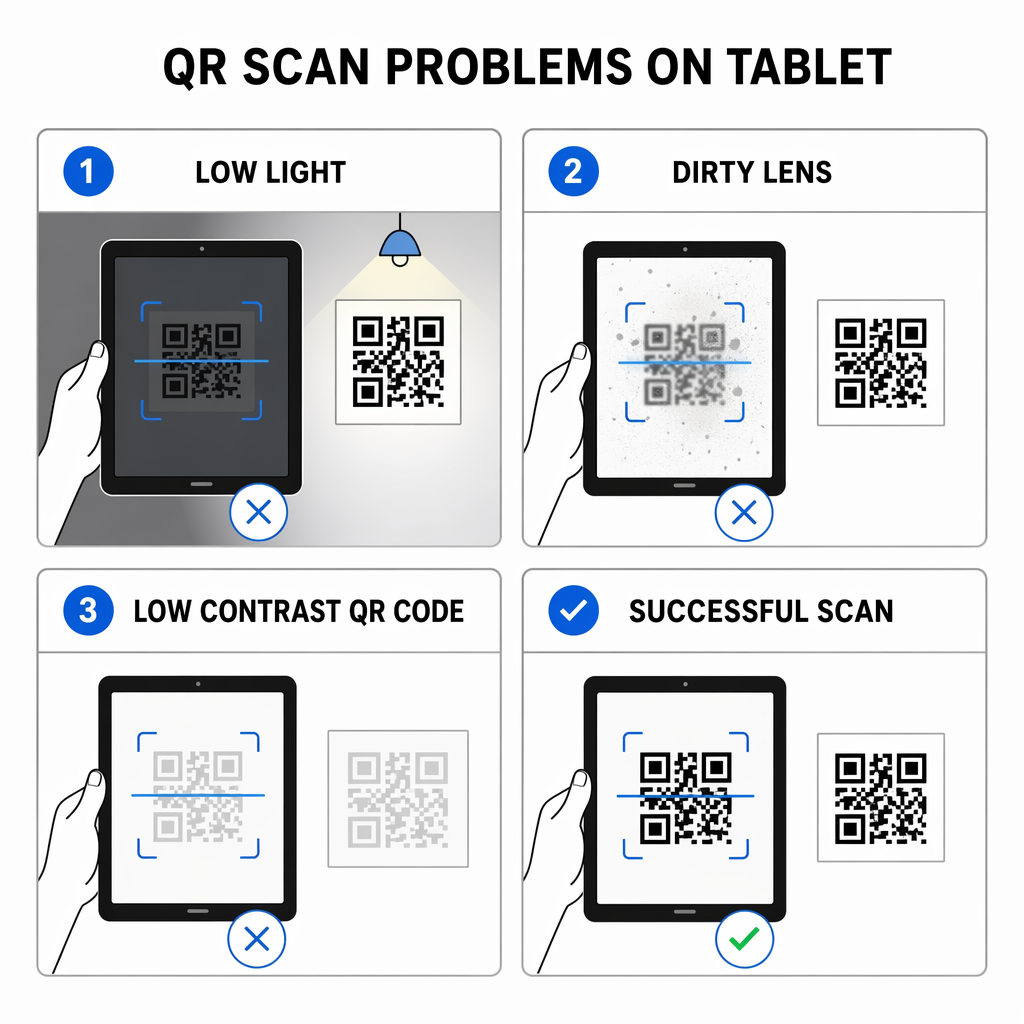
Isu biasa lain termasuk pencahayaan yang kurang baik atau kanta kamera yang kotor. Jika anda berada di dalam bilik yang malap, penderia tidak dapat mengumpul data yang mencukupi untuk mengenal pasti modul data dalam kod tersebut. Selain itu, jika anda menggunakan peranti lama yang tidak menyokong sistem pengendalian terkini, anda boleh menggunakan pengimbas kod QR dalam talian percuma melalui pelayar web anda. Alat berasaskan web ini membolehkan anda menggunakan kamera anda atau memuat naik imej untuk menyahkod maklumat tanpa memasang sebarang aplikasi baharu.
Pantau Kempen Anda dalam Masa Nyata Ingin melihat dengan tepat di mana dan bila pelanggan anda mengimbas bahan anda? Gunakan Penjana Kod QR Dinamik untuk mencipta kod yang boleh dijejak dan mengakses papan pemuka prestasi penuh hari ini.
Mengapa Menggunakan Alat Pengimbas Khusus
Walaupun kamera terbina dalam sesuai untuk akses pantas, perniagaan dan pengguna kuasa sering memerlukan ciri yang lebih canggih. Alat khusus dan pengimbas berasaskan web boleh menyediakan sejarah imbasan, membolehkan anda melawat semula pautan yang anda akses beberapa hari atau minggu yang lalu. Ini adalah kelebihan yang ketara berbanding aplikasi kamera standard, yang tidak menyimpan log imbasan anda sebelum ini.
Jika anda sedang menilai pilihan yang berbeza untuk keperluan anda, anda boleh menyemak kami perbandingan aplikasi pengimbasan terbaik untuk melihat ciri-ciri mana yang selaras dengan aliran kerja anda. Sama ada anda memilih alat terbina dalam atau pembaca web khusus, matlamatnya adalah untuk menjadikan peralihan anda daripada media fizikal kepada kandungan digital semudah mungkin.
Soalan Lazim
Ya. Anda boleh membuka tangkapan skrin itu dalam aplikasi Foto dan tekan dan tahan pada kod QR itu. Satu menu akan muncul dengan pilihan untuk membuka pautan itu dalam Safari atau pelayar lain.
Pertama, pastikan anda telah mendayakan “Imbas Kod QR” dalam tetapan kamera anda. Jika ia masih tidak berfungsi, cuba tingkatkan pencahayaan, bersihkan kanta anda, atau gunakan pembaca kod QR berasaskan web untuk memuat naik foto kod tersebut.
Ya, menggunakan kamera terbina dalam secara amnya sangat selamat. Walau bagaimanapun, sentiasa semak URL dalam sepanduk pemberitahuan sebelum mengetiknya untuk memastikan anda diarahkan ke laman web yang sah dan dipercayai.