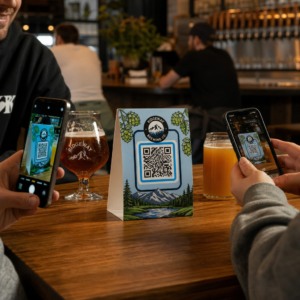
Onko sinulla vaikeuksia selvittää, miten QR-koodi skannataan iPadilla tai tabletilla? Digitaalisten ruokalistojen tai verkkosivulinkkien puuttuminen voi olla turhauttavaa, kun yrität päästä tietoihin nopeasti. Tämä opas näyttää, miten voit käyttää sisäänrakennettuja kameratoimintoja ja tallennettuja kuvia minkä tahansa QR-koodin purkamiseen välittömästi.
QR-koodien skannaus sisäänrakennetulla kameralla
Nykyaikaiset tabletit ovat yksinkertaistaneet tapaamme olla vuorovaikutuksessa fyysisen maailman kanssa integroimalla skannausteknologian suoraan laitteistoon. Apple-käyttäjille kaikki iPadOS 11:tä tai uudempaa käyttävät iPadit tukevat natiivia skannausta ilman lisäohjelmistoja. Voit oppia lisää tästä integraatiosta oppaastamme, joka käsittelee QR-koodien skannausta iPhonella ja iOS:llä.
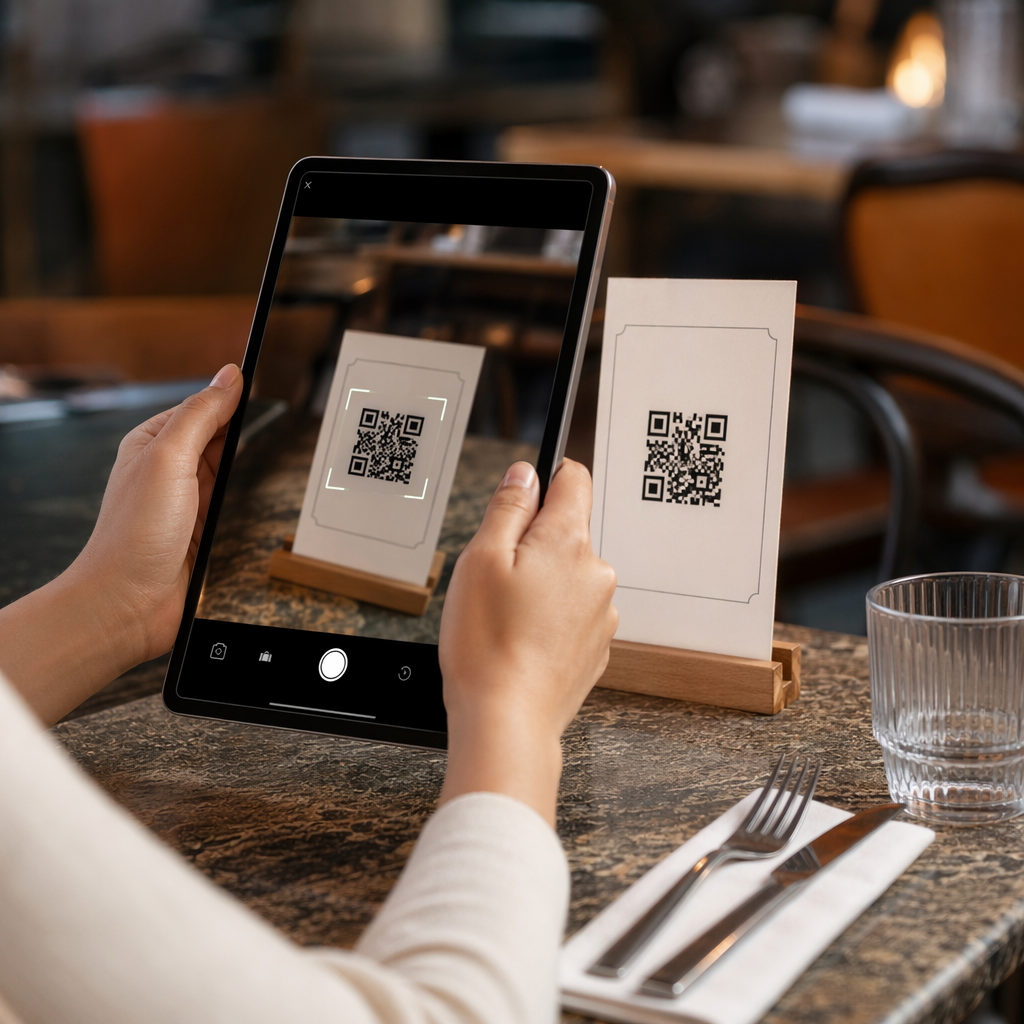
Aloittaaksesi skannauksen, avaa yksinkertaisesti Kamera-sovellus aloitusnäytöltäsi tai ohjauskeskuksesta. Aseta tablettisi niin, että QR-koodi näkyy selvästi kehyksen sisällä. Sinun ei tarvitse painaa laukaisinta; ajattele kameraa pikemminkin nopeana lukijana, joka analysoi kuvion automaattisesti. Kun laite tunnistaa koodin, näytön yläreunaan ilmestyy ilmoituspalkki. Napauttamalla tätä palkkia sinut ohjataan välittömästi kohteeseen, joka tyypillisesti avautuu Safari-selaimessa.
Jos käytät Android-tablettia, prosessi on melko samanlainen. Voit avata kameran ja osoittaa sen koodiin tai käyttää erikoistyökaluja, kuten Google Lensiä. Useimmat modernit älypuhelimet ja tabletit noudattavat tätä standardimenettelyä varmistaen, että digitaalinen sisältö on aina vain muutaman sekunnin päässä.
QR-koodien skannaus tallennetuista kuvista
On monia tilanteita, joissa saatat vastaanottaa QR-koodin sähköpostiliitteenä tai ottaa siitä kuvakaappauksen selatessasi verkkoa. Koska et voi osoittaa kameraasi tällä hetkellä kädessäsi olevan laitteen näyttöön, sinun on käytettävä valokuvagalleriasi sisäisiä tunnistusominaisuuksia.
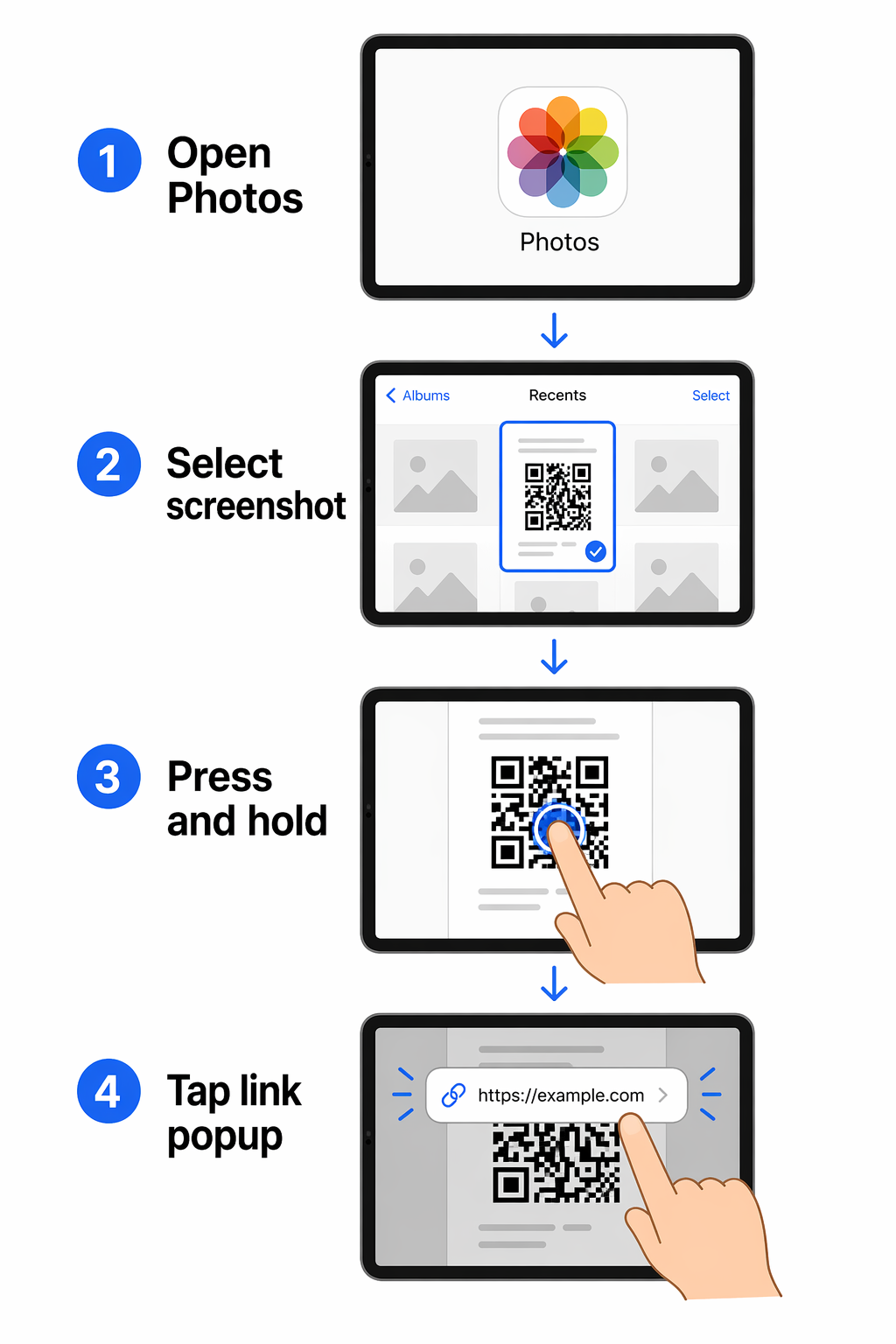
- Avaa Kuvat-sovellus ja etsi kuva tai kuvakaappaus, joka sisältää QR-koodin.
- Paina ja pidä sormeasi QR-koodin päällä yhden tai kahden sekunnin ajan.
- Odota, että ponnahdusvalikko ilmestyy, joka tunnistaa kuvan digitaalisen sisällön.
- Valitse vaihtoehto avata linkki verkkoselaimessasi.
Tämä toiminnallisuus perustuu laitteen kykyyn “lukea” tekstiä ja symboleja staattisista kuvista. Se on tehokas tapa käsitellä ystävien ja kollegoiden lähettämiä digitaalisia asiakirjoja tai kuponkeja ilman toista näyttöä.
Yleisten skannausongelmien vianmääritys
Jopa edistyneellä laitteistolla saatat toisinaan kohdata QR-koodin, joka ei suostu skannautumaan. Tämä johtuu usein ympäristötekijöistä pikemminkin kuin laitteistoviasta. Esimerkiksi tummemmat värit imevät enemmän valoa, kun taas vaaleammat värit heijastavat sitä; jos koodin ja sen taustan välillä ei ole riittävästi värikontrastia, skannerilla voi olla vaikeuksia määrittää kuvion rajoja.
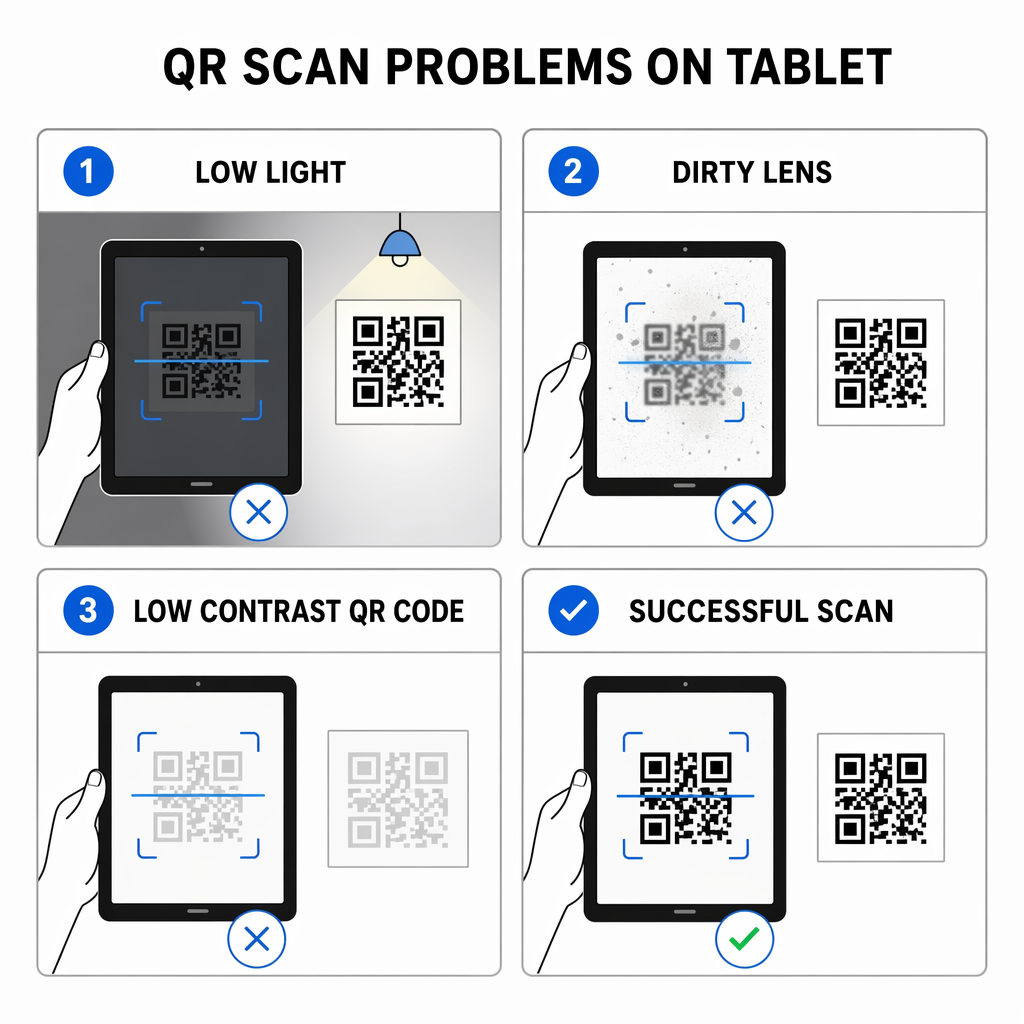
Muita yleisiä ongelmia ovat huono valaistus tai likainen kameran linssi. Jos olet hämärässä huoneessa, sensori ei pysty keräämään tarpeeksi tietoa tunnistaakseen koodin sisällä olevia datamoduuleja. Lisäksi, jos käytät vanhempaa laitetta, joka ei tue uusinta käyttöjärjestelmää, voit käyttää ilmaista online-QR-koodinlukijaa verkkoselaimesi kautta. Nämä verkkopohjaiset työkalut mahdollistavat kamerasi käytön tai kuvan lataamisen tiedon purkamiseksi ilman uusien sovellusten asentamista.
Seuraa kampanjaasi reaaliaikaisesti Haluatko nähdä tarkalleen, missä ja milloin asiakkaasi skannaavat materiaalejasi? Käytä Dynaamisen QR-koodin generaattorimme luodaksesi seurattavia koodeja ja päästäksesi täydelliseen suorituskyvyn hallintapaneeliin tänään.
Miksi käyttää erillistä skannaustyökalua
Vaikka sisäänrakennettu kamera sopii erinomaisesti nopeaan käyttöön, yritykset ja tehokäyttäjät tarvitsevat usein edistyneempiä ominaisuuksia. Erilliset työkalut ja verkkopohjaiset skannerit voivat tarjota skannaushistorian, jonka avulla voit palata linkkeihin, joita käytit päiviä tai viikkoja sitten. Tämä on merkittävä etu verrattuna tavalliseen kamerasovellukseen, joka ei tallenna lokia aiemmista skannauksistasi.
Jos arvioit eri vaihtoehtoja tarpeisiisi, voit tutustua meidän parhaiden skannaussovellusten vertailuun nähdäksesi, mitkä ominaisuudet sopivat työnkulkuusi. Valitsitpa sitten sisäänrakennetun työkalun tai erikoistuneen verkkolukijan, tavoitteena on tehdä siirtymisestäsi fyysisestä mediasta digitaaliseen sisältöön mahdollisimman saumatonta.
Usein kysytyt kysymykset
Kyllä. Voit avata kuvakaappauksen Kuvat-sovelluksessa ja painaa pitkään QR-koodia. Valikko ilmestyy, jossa on vaihtoehto avata linkki Safarissa tai toisessa selaimessa.
Varmista ensin, että “Skannaa QR-koodeja” on käytössä kameran asetuksissa. Jos se ei vieläkään toimi, yritä lisätä valaistusta, puhdistaa linssiäsi tai käyttää verkkopohjaista QR-koodinlukijaa koodin kuvan lataamiseen.
Kyllä, sisäänrakennetun kameran käyttö on yleensä erittäin turvallista. Tarkista kuitenkin aina ilmoituspalkissa oleva URL-osoite ennen sen napauttamista varmistaaksesi, että sinut ohjataan lailliselle ja luotettavalle verkkosivustolle.