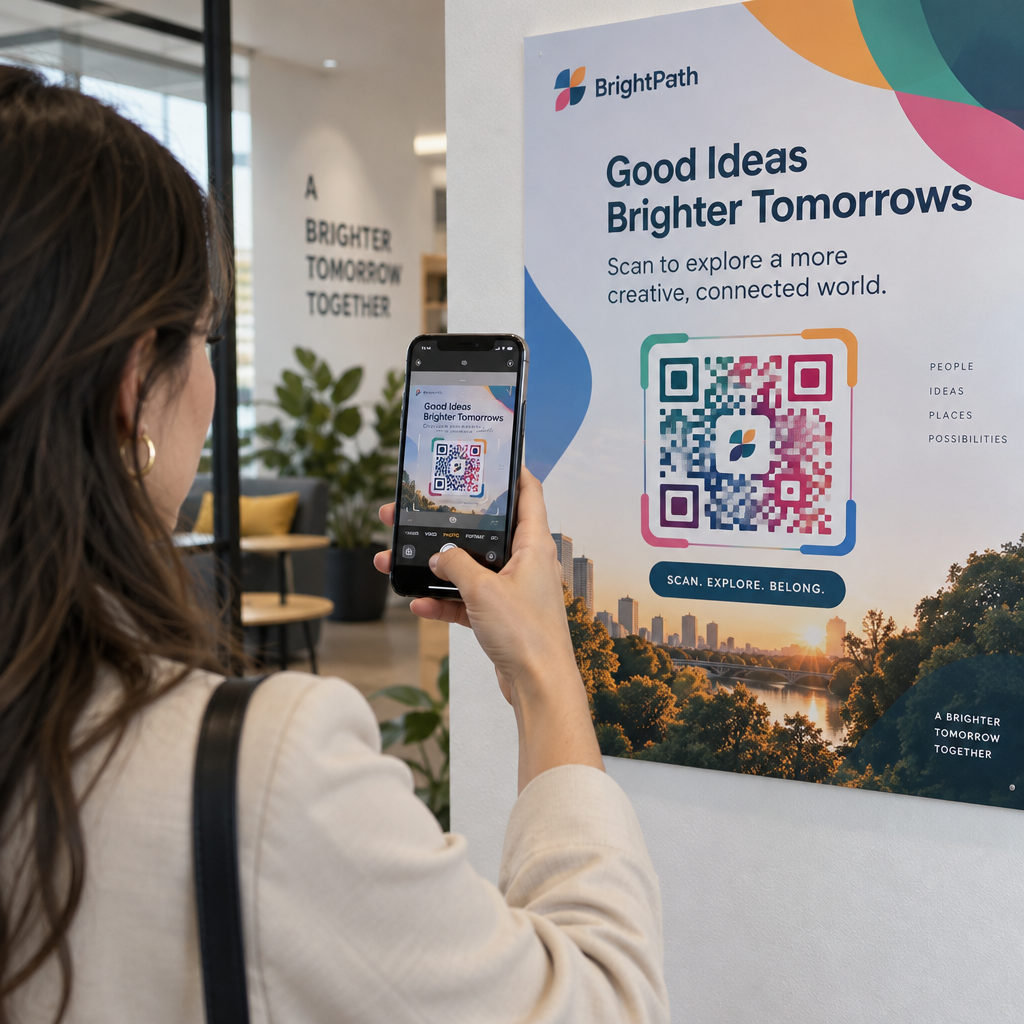
Haben Sie Schwierigkeiten herauszufinden, wie Sie einen QR-Code mit Ihrem iPad oder Tablet scannen können? Digitale Menüs oder Website-Links zu verpassen, kann frustrierend sein, wenn Sie schnell auf Informationen zugreifen möchten. Dieser Leitfaden zeigt Ihnen, wie Sie integrierte Kamerafunktionen und gespeicherte Bilder verwenden, um jeden QR-Code sofort zu entschlüsseln.
QR-Codes mit der integrierten Kamera scannen
Moderne Tablets haben die Art und Weise, wie wir mit der physischen Welt interagieren, vereinfacht, indem sie die Scantechnologie direkt in die Hardware integriert haben. Für Apple-Nutzer unterstützt jedes iPad mit iPadOS 11 oder höher das native Scannen, ohne dass zusätzliche Software erforderlich ist. Mehr über diese Integration erfahren Sie in unserem Leitfaden zum Thema wie man QR-Codes auf iPhone und iOS scannt.
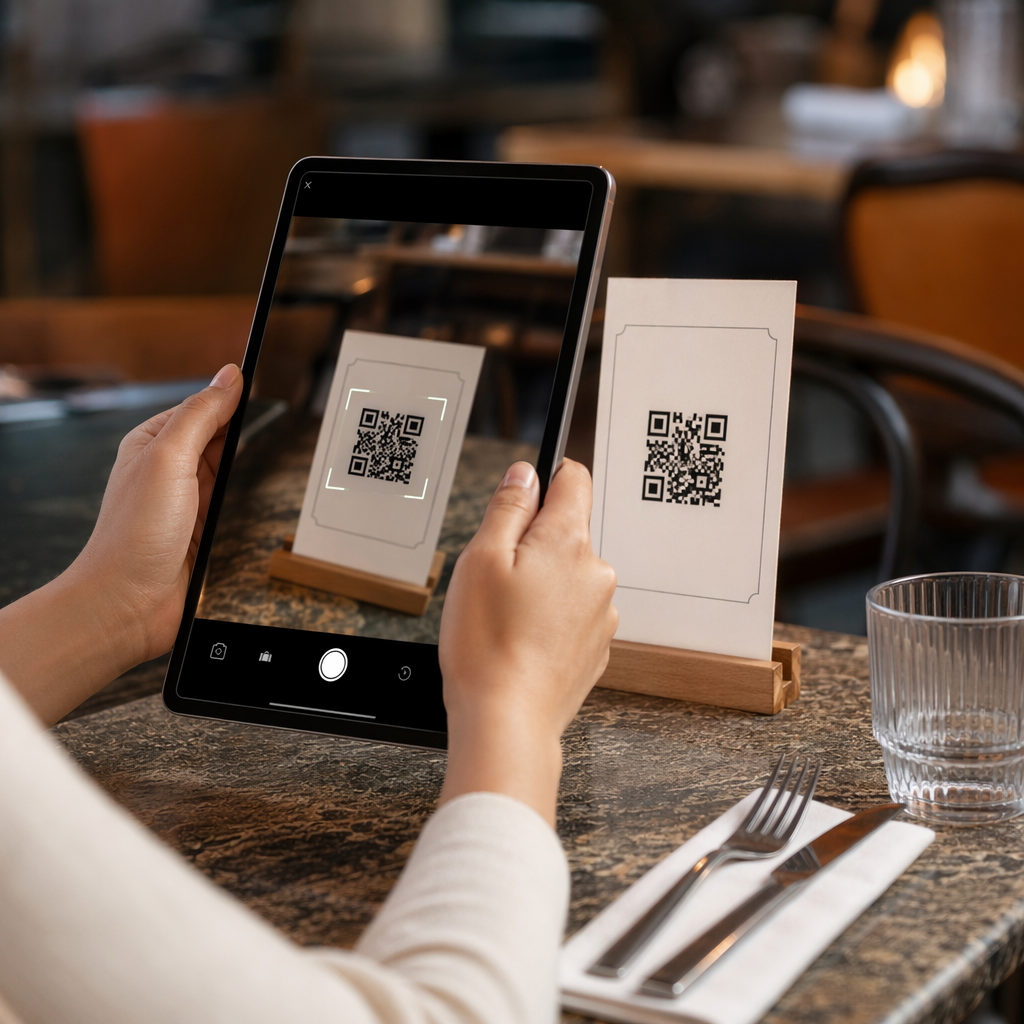
Um mit dem Scannen zu beginnen, öffnen Sie einfach die Kamera-App von Ihrem Startbildschirm oder Kontrollzentrum aus. Positionieren Sie Ihr Tablet so, dass der QR-Code im Rahmen deutlich sichtbar ist. Sie müssen den Auslöser nicht drücken; stellen Sie sich die Kamera stattdessen wie einen Hochgeschwindigkeitsleser vor, der das Muster automatisch analysiert. Sobald das Gerät den Code erkennt, erscheint ein Benachrichtigungsbanner am oberen Bildschirmrand. Durch Tippen auf dieses Banner werden Sie sofort zum Ziel weitergeleitet, das sich typischerweise im Safari-Browser öffnet.
Wenn Sie ein Android-Tablet verwenden, ist der Vorgang ziemlich ähnlich. Sie können die Kamera öffnen und auf den Code richten oder spezielle Tools wie Google Lens verwenden. Die meisten modernen Smartphones und Tablets folgen diesem Standardverfahren und stellen sicher, dass digitale Inhalte immer nur wenige Sekunden entfernt sind.
Wie man QR-Codes aus gespeicherten Bildern scannt
Es gibt viele Situationen, in denen Sie einen QR-Code als E-Mail-Anhang erhalten oder einen Screenshot davon machen, während Sie im Internet surfen. Da Sie Ihre Kamera nicht auf den Bildschirm des Geräts richten können, das Sie gerade halten, müssen Sie die internen Erkennungsfunktionen Ihrer Fotogalerie verwenden.
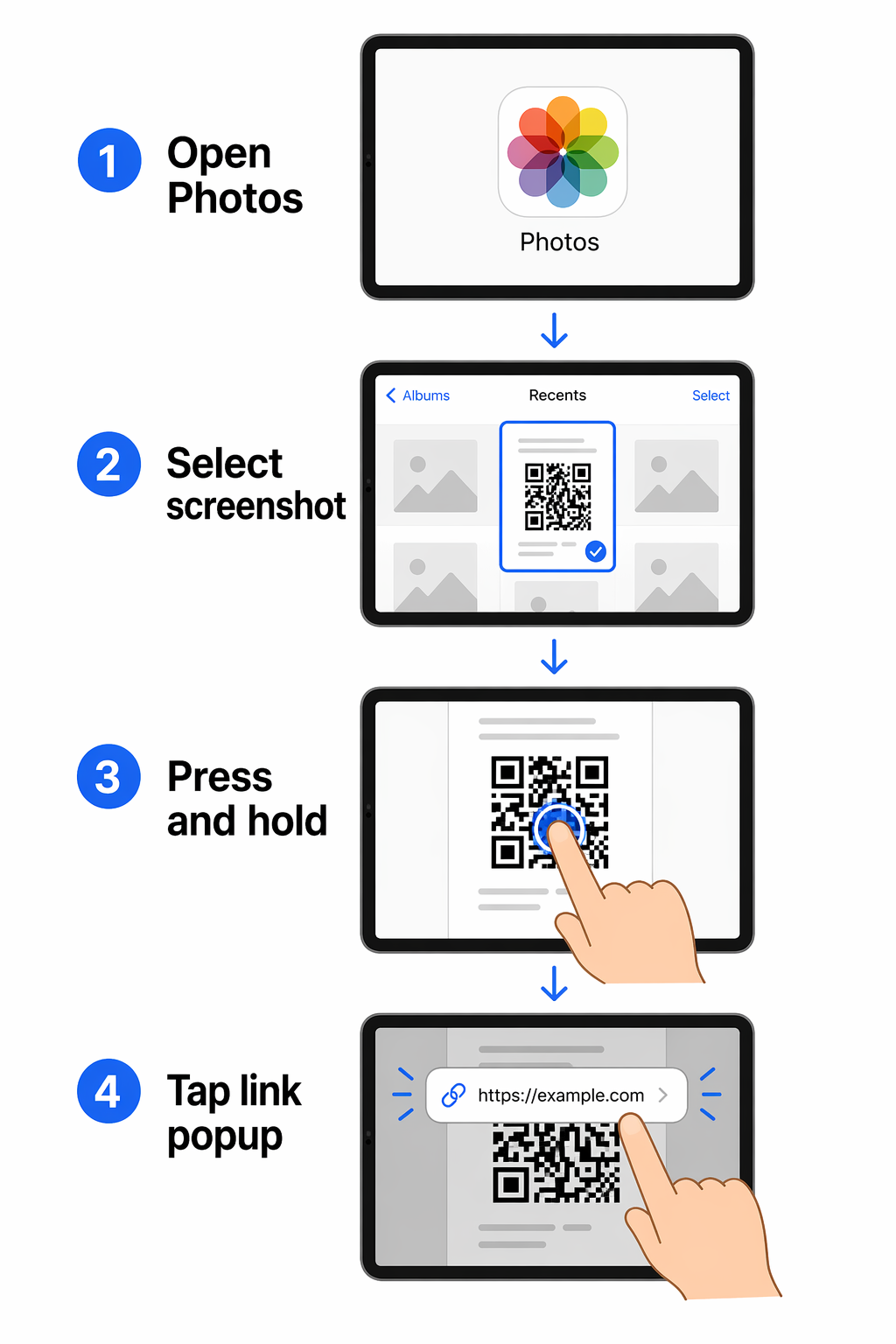
- Öffnen Sie die Fotos-App und suchen Sie das Bild oder den Screenshot, der den QR-Code enthält.
- Halten Sie Ihren Finger ein oder zwei Sekunden lang auf dem QR-Code gedrückt.
- Warten Sie, bis das Pop-up-Menü erscheint, das den digitalen Inhalt im Bild identifiziert.
- Wählen Sie die Option, den Link in Ihrem Webbrowser zu öffnen.
Diese Funktionalität basiert auf der Fähigkeit des Geräts, Text und Symbole in statischen Bildern zu “lesen”. Es ist eine effiziente Methode, digitale Dokumente oder Gutscheine, die von Freunden und Kollegen gesendet wurden, zu verwalten, ohne einen zweiten Bildschirm zu benötigen.
Fehlerbehebung bei häufigen Scan-Problemen
Selbst mit fortschrittlicher Hardware kann es gelegentlich vorkommen, dass ein QR-Code nicht gescannt werden will. Dies geschieht oft aufgrund von Umgebungsfaktoren und nicht wegen eines Hardwarefehlers. Zum Beispiel absorbieren dunklere Farben mehr Licht, während hellere Farben es reflektieren; wenn nicht genügend Farbkontrast zwischen dem Code und seinem Hintergrund besteht, kann der Scanner Schwierigkeiten haben, die Grenzen des Musters zu definieren.
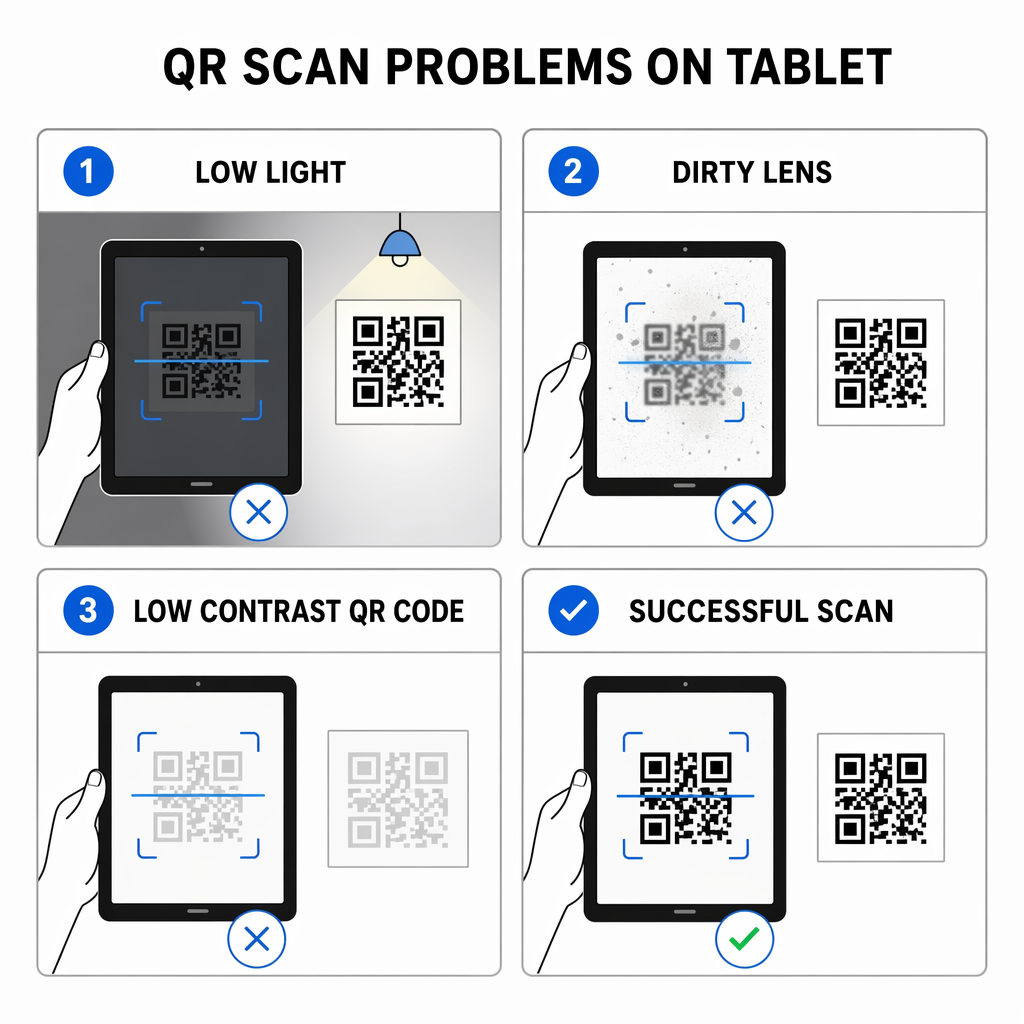
Weitere häufige Probleme sind schlechte Beleuchtung oder eine verschmutzte Kameralinse. Wenn Sie sich in einem schwach beleuchteten Raum befinden, kann der Sensor nicht genügend Daten sammeln, um die Datenmodule innerhalb des Codes zu identifizieren. Wenn Sie außerdem ein älteres Gerät verwenden, das das neueste Betriebssystem nicht unterstützt, können Sie einen kostenlosen Online-QR-Code-Scanner über Ihren Webbrowser verwenden. Diese webbasierten Tools ermöglichen es Ihnen, Ihre Kamera zu verwenden oder ein Bild hochzuladen, um Informationen zu dekodieren, ohne neue Apps installieren zu müssen.
Überwachen Sie Ihre Kampagne in Echtzeit Möchten Sie genau sehen, wo und wann Ihre Kunden Ihre Materialien scannen? Nutzen Sie die Dynamischen QR-Code-Generator um verfolgbare Codes zu erstellen und noch heute auf ein vollständiges Leistungs-Dashboard zuzugreifen.
Warum ein spezielles Scanner-Tool verwenden
Während die integrierte Kamera perfekt für den schnellen Zugriff ist, benötigen Unternehmen und Power-User oft erweiterte Funktionen. Spezielle Tools und webbasierte Scanner können eine Scan-Historie bereitstellen, sodass Sie Links, auf die Sie vor Tagen oder Wochen zugegriffen haben, erneut aufrufen können. Dies ist ein erheblicher Vorteil gegenüber der Standard-Kamera-App, die kein Protokoll Ihrer vorherigen Scans speichert.
Wenn Sie verschiedene Optionen für Ihre Bedürfnisse evaluieren, können Sie unseren Vergleich der besten Scan-Apps überprüfen, um zu sehen, welche Funktionen zu Ihrem Workflow passen. Egal, ob Sie ein integriertes Tool oder einen spezialisierten Web-Reader wählen, das Ziel ist es, Ihren Übergang von physischen Medien zu digitalen Inhalten so nahtlos wie möglich zu gestalten.
Häufig gestellte Fragen
Ja. Sie können den Screenshot in der Fotos-App öffnen und den QR-Code gedrückt halten. Es erscheint ein Menü mit der Option, den Link in Safari oder einem anderen Browser zu öffnen.
Stellen Sie zunächst sicher, dass “QR-Codes scannen” in Ihren Kameraeinstellungen aktiviert ist. Wenn es immer noch nicht funktioniert, versuchen Sie, die Beleuchtung zu erhöhen, Ihr Objektiv zu reinigen oder einen webbasierten QR-Code-Reader zu verwenden, um ein Foto des Codes hochzuladen.
Ja, die Verwendung der integrierten Kamera ist im Allgemeinen sehr sicher. Überprüfen Sie jedoch immer die URL im Benachrichtigungsbanner, bevor Sie darauf tippen, um sicherzustellen, dass Sie zu einer legitimen und vertrauenswürdigen Website weitergeleitet werden.