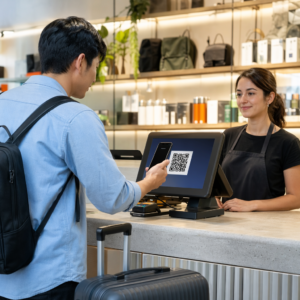
Kæmper du med at finde ud af, hvordan du scanner en QR-kode med din iPad eller tablet? At gå glip af digitale menuer eller hjemmesidelinks kan være frustrerende, når du forsøger at få adgang til information hurtigt. Denne guide viser dig, hvordan du bruger indbyggede kamerafunktioner og gemte billeder til øjeblikkeligt at afkode enhver QR-kode.
Scanning af QR-koder med det indbyggede kamera
Moderne tablets har forenklet den måde, vi interagerer med den fysiske verden på, ved at integrere scanningsteknologi direkte i hardwaren. For Apple-brugere understøtter enhver iPad, der kører iPadOS 11 eller nyere, indbygget scanning uden behov for yderligere software. Du kan lære mere om denne integration i vores guide om hvordan man scanner QR-koder på iPhone og iOS.
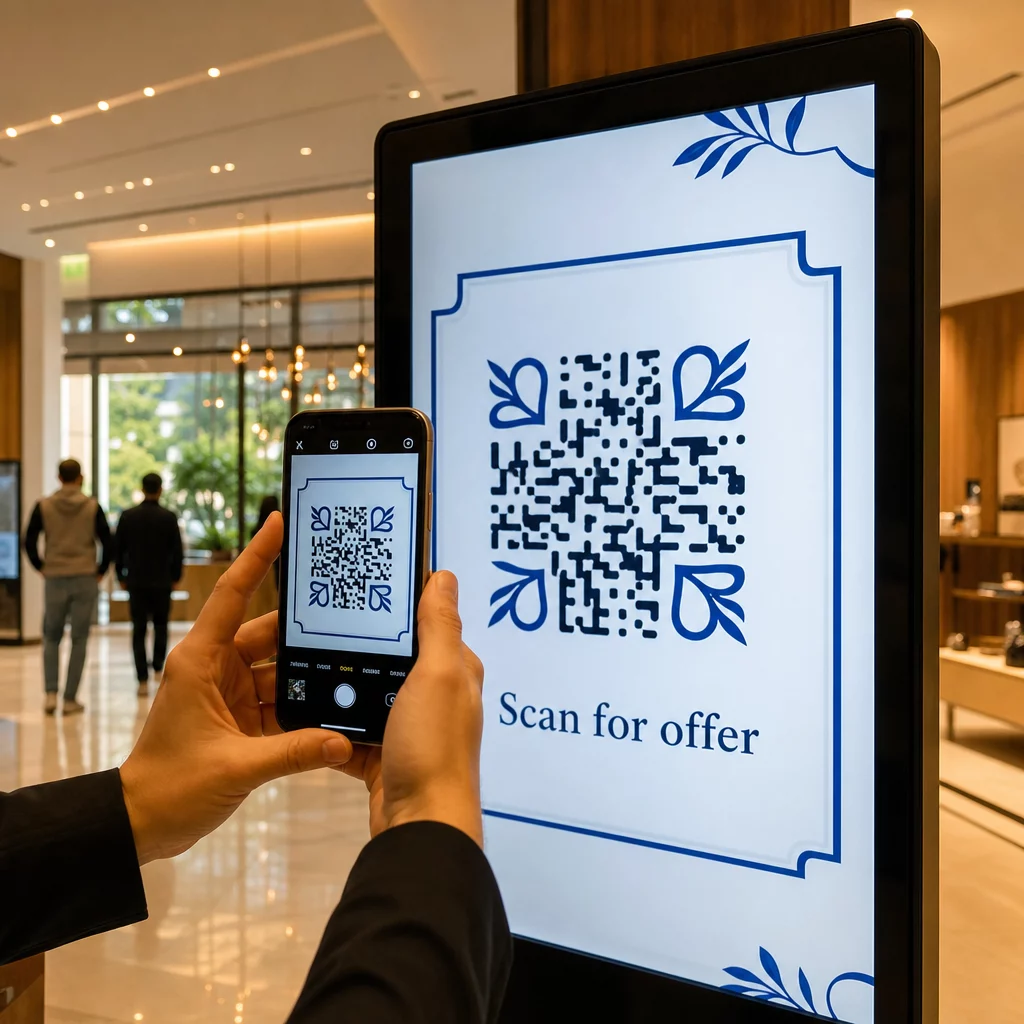
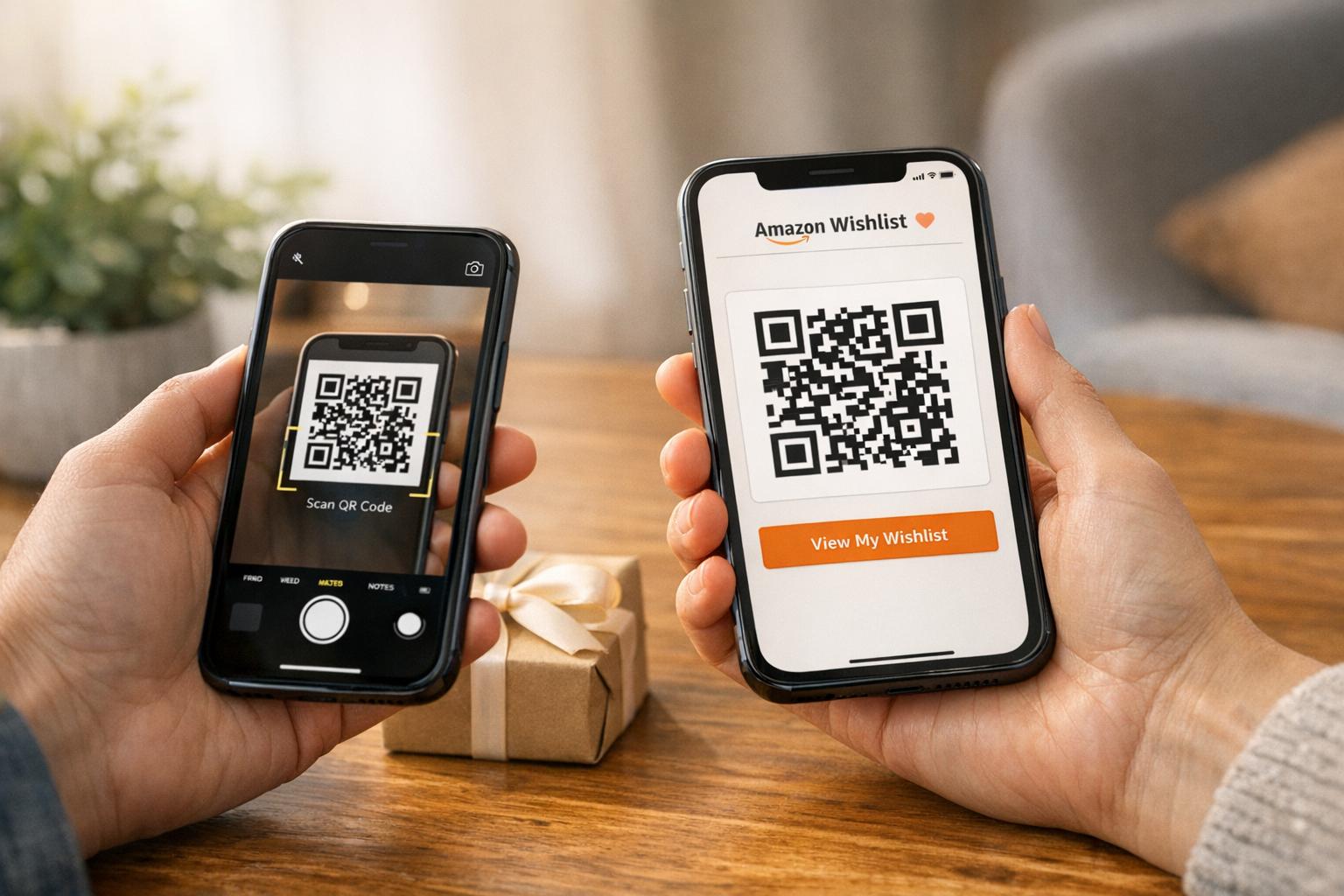
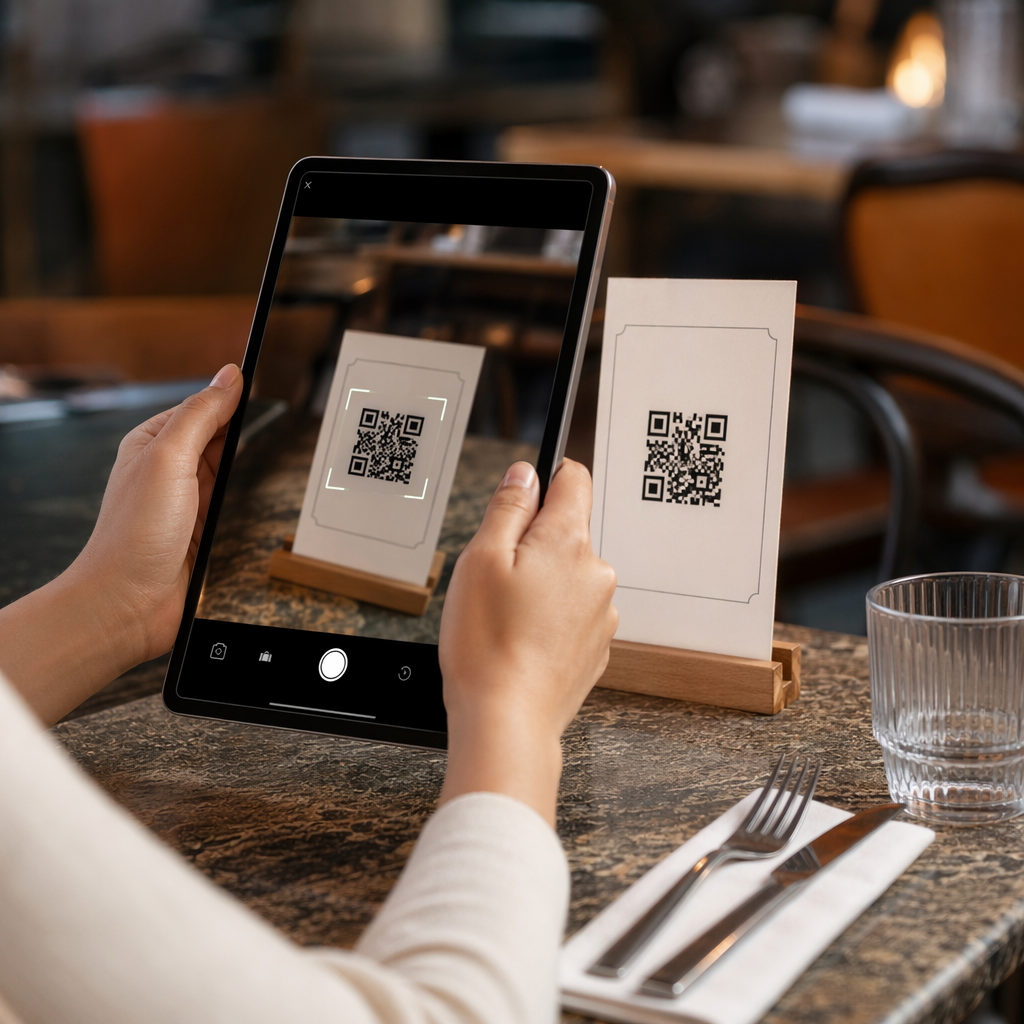
For at starte scanningen skal du blot åbne Kamera-appen fra din startskærm eller dit kontrolcenter. Placer din tablet, så QR-koden er tydeligt synlig inden for rammen. Du behøver ikke at trykke på udløserknappen; tænk i stedet på kameraet som en højhastighedslæser, der automatisk analyserer mønsteret. Når enheden genkender koden, vises et notifikationsbanner øverst på skærmen. Ved at trykke på dette banner vil du øjeblikkeligt blive omdirigeret til destinationen, som typisk åbnes i Safari-browseren.
Hvis du bruger en Android-tablet, er processen ret ens. Du kan åbne kameraet og pege det mod koden eller bruge specialiserede værktøjer som Google Lens. De fleste moderne smartphones og tablets følger denne standardprocedure, hvilket sikrer, at digitalt indhold altid er kun få sekunder væk.
Sådan scanner du QR-koder fra gemte billeder
Der er mange situationer, hvor du modtager en QR-kode som en e-mail-vedhæftning eller tager et skærmbillede af en, mens du surfer på nettet. Da du ikke kan pege dit kamera mod skærmen på den enhed, du holder, skal du bruge de interne genkendelsesfunktioner i dit fotogalleri.
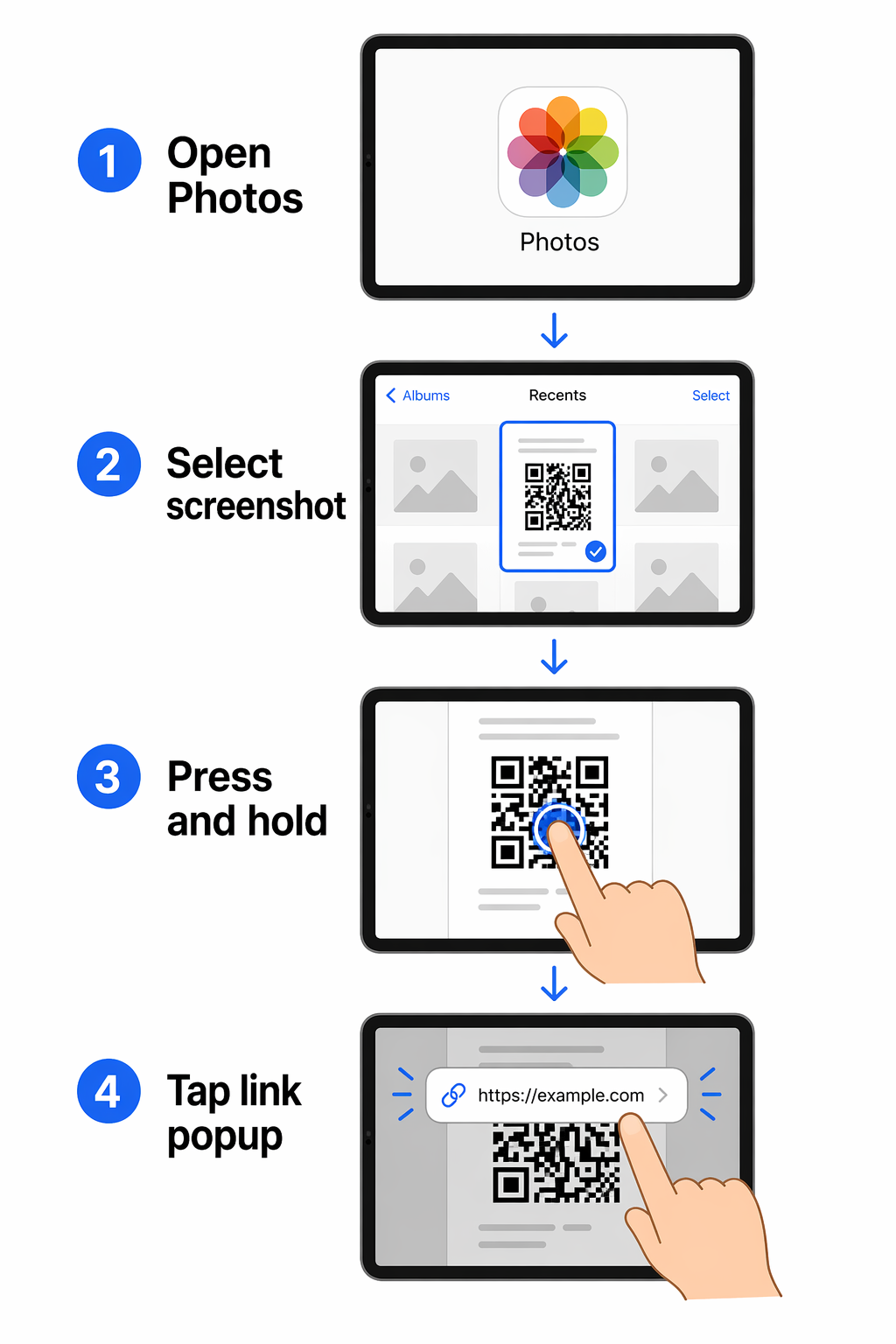
- Åbn Fotos-appen, og find billedet eller skærmbilledet, der indeholder QR-koden.
- Tryk og hold fingeren på QR-koden i et eller to sekunder.
- Vent på, at pop-up-menuen vises, som identificerer det digitale indhold i billedet.
- Vælg muligheden for at åbne linket i din webbrowser.
Denne funktionalitet afhænger af enhedens evne til at “læse” tekst og symboler i statiske billeder. Det er en effektiv måde at håndtere digitale dokumenter eller kuponer sendt af venner og kolleger uden at skulle bruge en anden skærm.
Fejlfinding af almindelige scanningsproblemer
Selv med avanceret hardware kan du lejlighedsvis støde på en QR-kode, der nægter at scanne. Dette sker ofte på grund af miljømæssige faktorer snarere end en hardwarefejl. For eksempel absorberer mørkere farver mere lys, mens lysere farver reflekterer det; hvis der ikke er tilstrækkelig farvekontrast mellem koden og dens baggrund, kan scanneren have svært ved at definere mønsterets grænser.
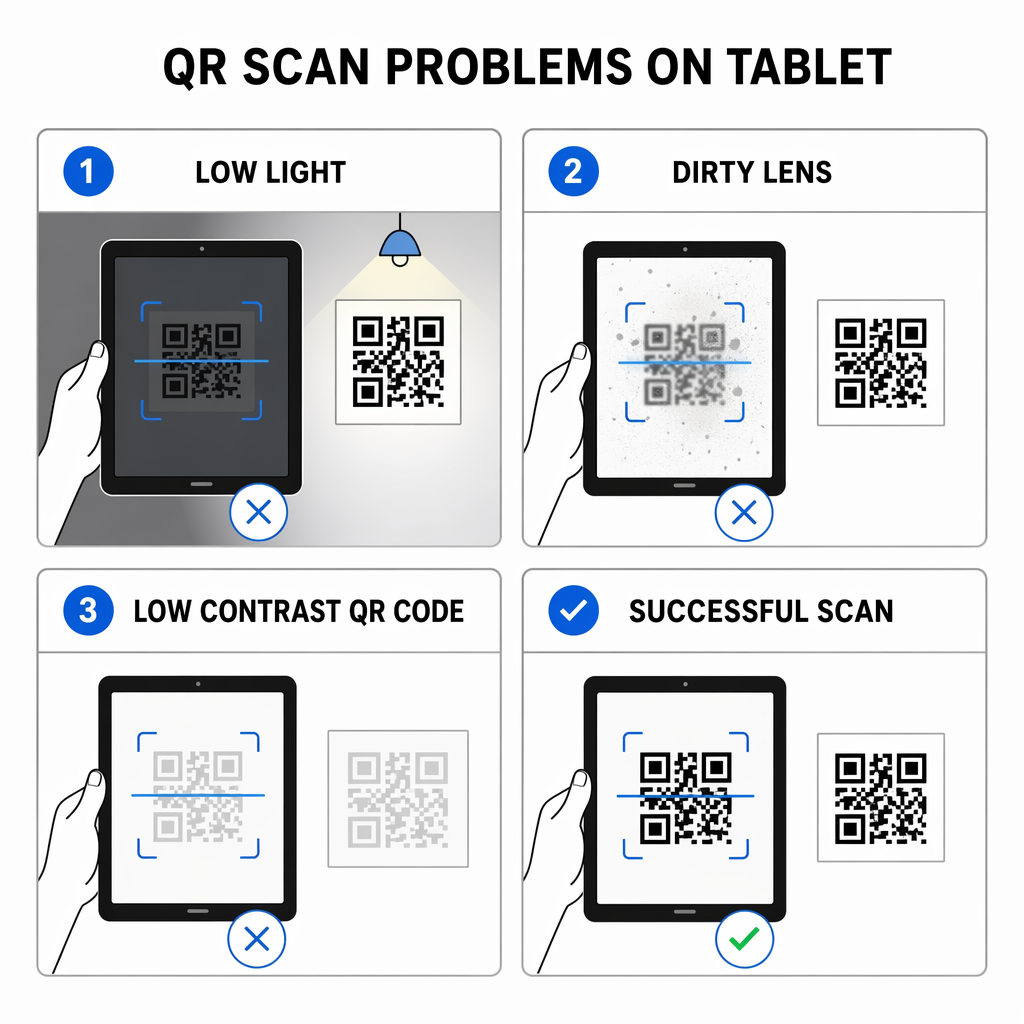
Andre almindelige problemer inkluderer dårlig belysning eller en snavset kameralinse. Hvis du er i et mørkt rum, kan sensoren ikke indsamle nok data til at identificere datamodulerne i koden. Derudover, hvis du bruger en ældre enhed, der ikke understøtter det nyeste operativsystem, kan du bruge en gratis online QR-kodescanner via din webbrowser. Disse webbaserede værktøjer giver dig mulighed for at bruge dit kamera eller uploade et billede for at afkode information uden at installere nye apps.
Overvåg din kampagne i realtid Vil du se præcis hvor og hvornår dine kunder scanner dit materiale? Brug Dynamisk QR-kodegenerator til at oprette sporbare koder og få adgang til et komplet ydeevne-dashboard i dag.
Hvorfor bruge et dedikeret scanner-værktøj
Selvom det indbyggede kamera er perfekt til hurtig adgang, kræver virksomheder og superbrugere ofte mere avancerede funktioner. Dedikerede værktøjer og webbaserede scannere kan give en scanningshistorik, så du kan genbesøge links, du har åbnet for dage eller uger siden. Dette er en betydelig fordel i forhold til den standard kamera-app, som ikke gemmer en log over dine tidligere scanninger.
Hvis du evaluerer forskellige muligheder for dine behov, kan du gennemgå vores sammenligning af de bedste scanningsapps for at se, hvilke funktioner der passer til din arbejdsgang. Uanset om du vælger et indbygget værktøj eller en specialiseret web-læser, er målet at gøre din overgang fra fysiske medier til digitalt indhold så problemfri som muligt.
Ofte stillede spørgsmål
Ja. Du kan åbne skærmbilledet i Fotos-appen og trykke og holde på QR-koden. Der vises en menu med en mulighed for at åbne linket i Safari eller en anden browser.
Først skal du sikre dig, at “Scan QR-koder” er aktiveret i dine kameraindstillinger. Hvis det stadig ikke virker, kan du prøve at øge belysningen, rense din linse eller bruge en webbaseret QR-kodelæser til at uploade et foto af koden.
Ja, at bruge det indbyggede kamera er generelt meget sikkert. Du bør dog altid tjekke URL'en i notifikationsbanneret, før du trykker på det, for at sikre, at du bliver dirigeret til en legitim og betroet hjemmeside.