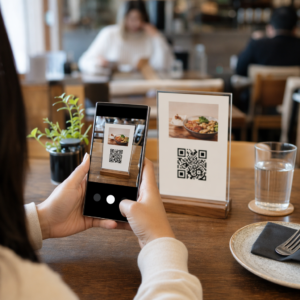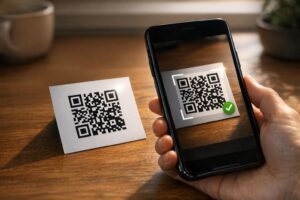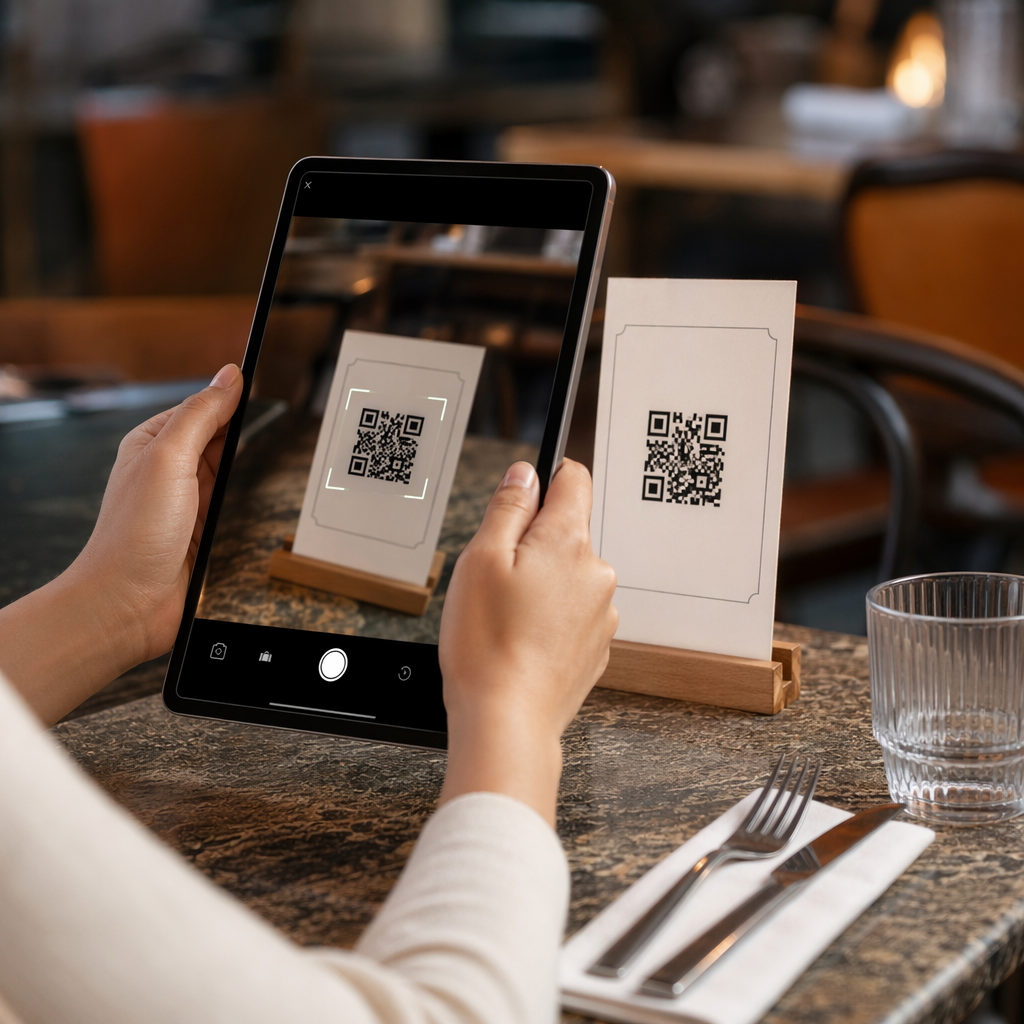
Вам трудно понять, как сканировать QR-код с помощью iPad или планшета? Пропуск цифровых меню или ссылок на веб-сайты может быть неприятным, когда вы пытаетесь быстро получить доступ к информации. Это руководство покажет вам, как использовать встроенные функции камеры и сохраненные изображения для мгновенного декодирования любого QR-кода.
Сканирование QR-кодов с помощью встроенной камеры
Современные планшеты упростили наше взаимодействие с физическим миром, интегрировав технологию сканирования непосредственно в аппаратное обеспечение. Для пользователей Apple любой iPad под управлением iPadOS 11 или выше поддерживает нативное сканирование без необходимости использования дополнительного программного обеспечения. Вы можете узнать больше об этой интеграции в нашем руководстве по как сканировать QR-коды на iPhone и iOS.
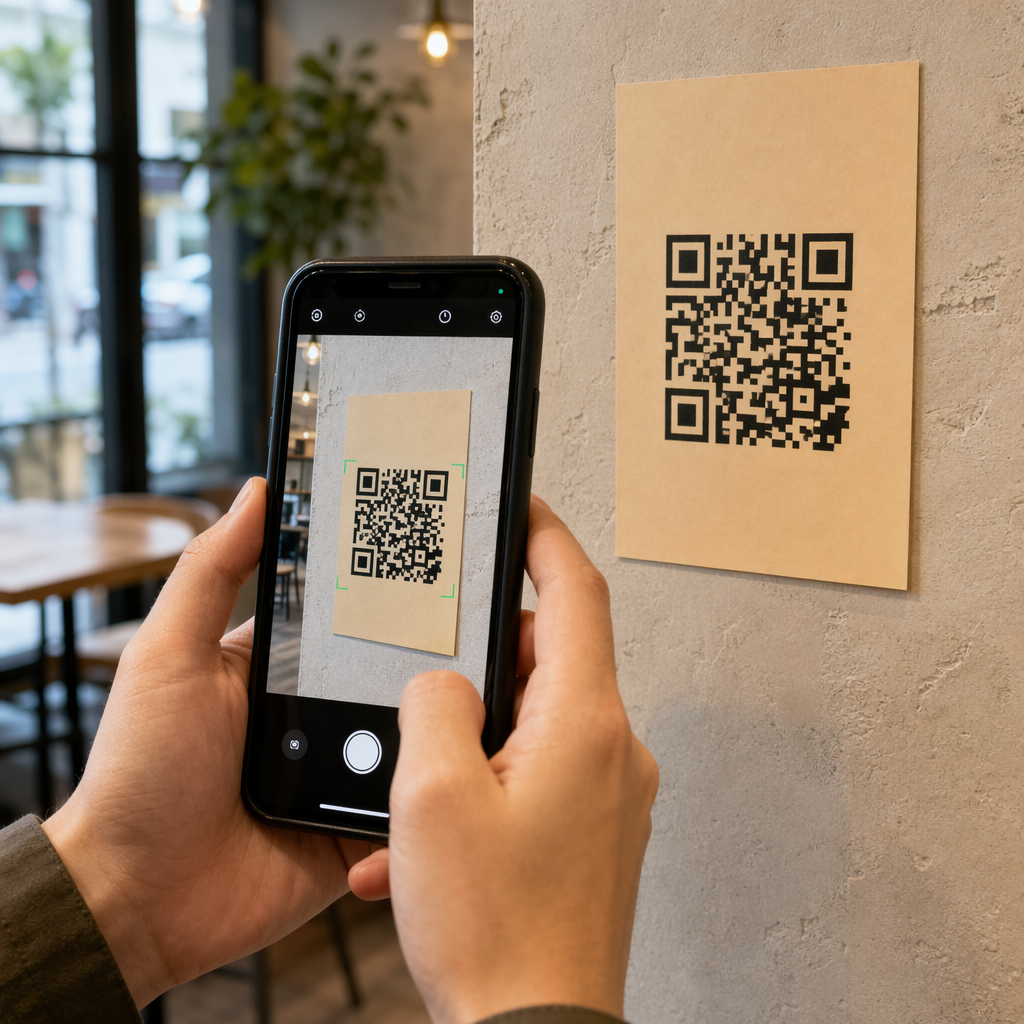
Чтобы начать сканирование, просто откройте приложение «Камера» с главного экрана или из центра управления. Расположите планшет так, чтобы QR-код был четко виден в кадре. Вам не нужно нажимать кнопку спуска затвора; вместо этого представьте камеру как высокоскоростной считыватель, который автоматически анализирует шаблон. Как только устройство распознает код, в верхней части экрана появится баннер уведомления. Нажатие на этот баннер немедленно перенаправит вас к месту назначения, которое обычно открывается в браузере Safari.
Если вы используете планшет Android, процесс довольно похож. Вы можете открыть камеру и навести ее на код или использовать специализированные инструменты, такие как Google Lens. Большинство современных смартфонов и планшетов следуют этой стандартной процедуре, гарантируя, что цифровой контент всегда находится всего в нескольких секундах.
Как сканировать QR-коды из сохраненных изображений
Существует множество ситуаций, когда вы можете получить QR-код в виде вложения по электронной почте или сделать его скриншот во время просмотра веб-страниц. Поскольку вы не можете навести камеру на экран устройства, которое держите в руках, вы должны использовать внутренние функции распознавания вашей фотогалереи.
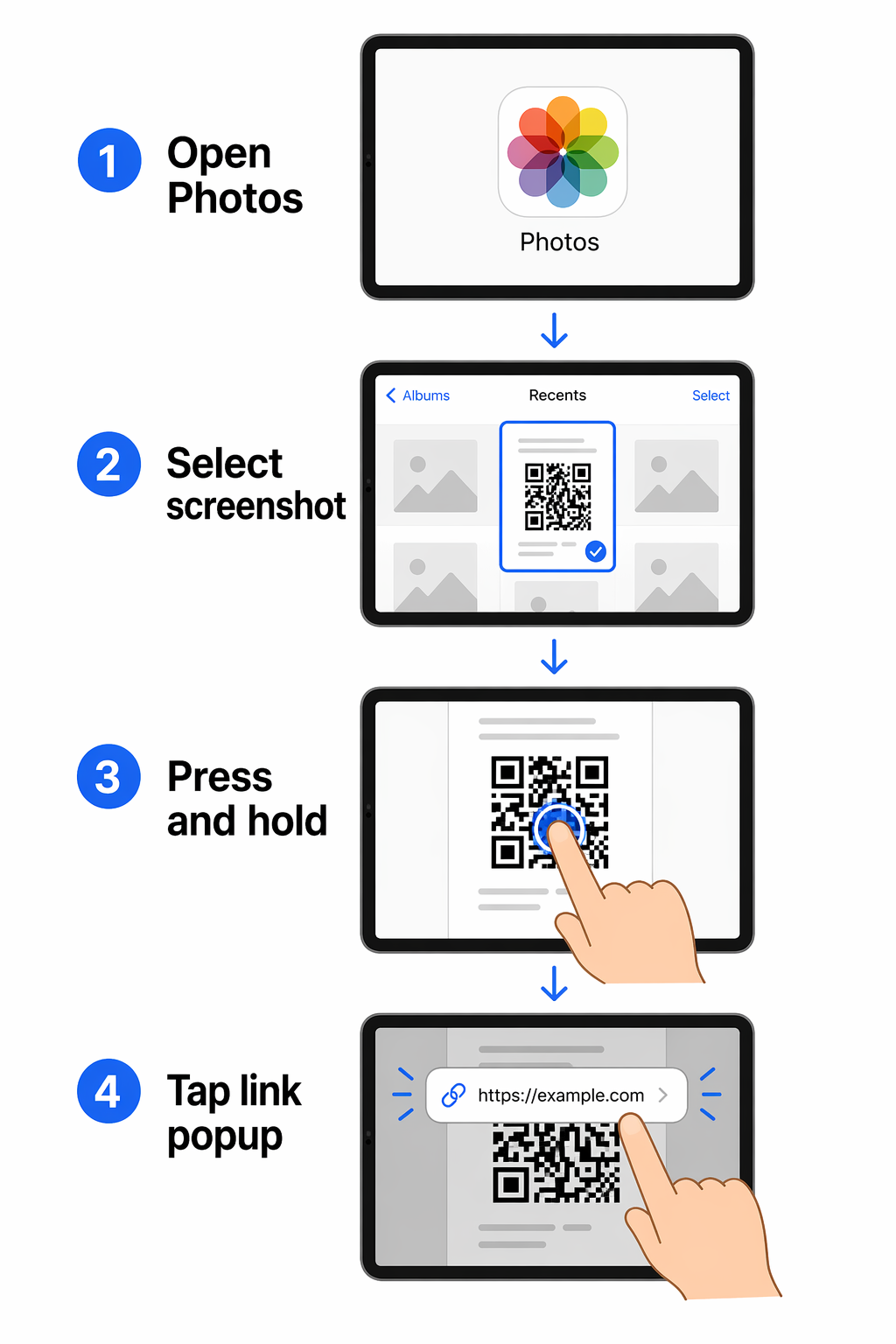
- Откройте приложение «Фото» и найдите изображение или скриншот, содержащий QR-код.
- Нажмите и удерживайте палец на QR-коде в течение одной-двух секунд.
- Дождитесь появления всплывающего меню, которое идентифицирует цифровой контент внутри изображения.
- Выберите опцию открытия ссылки в вашем веб-браузере.
Эта функция основана на способности устройства “читать” текст и символы в статичных изображениях. Это эффективный способ обработки цифровых документов или купонов, отправленных друзьями и коллегами, без необходимости использования второго экрана.
Устранение распространенных проблем сканирования
Даже с передовым оборудованием вы можете иногда сталкиваться с QR-кодом, который отказывается сканироваться. Это часто происходит из-за факторов окружающей среды, а не из-за сбоя оборудования. Например, более темные цвета поглощают больше света, а более светлые отражают его; если между кодом и его фоном недостаточно цветового контраста, сканер может испытывать трудности с определением границ шаблона.
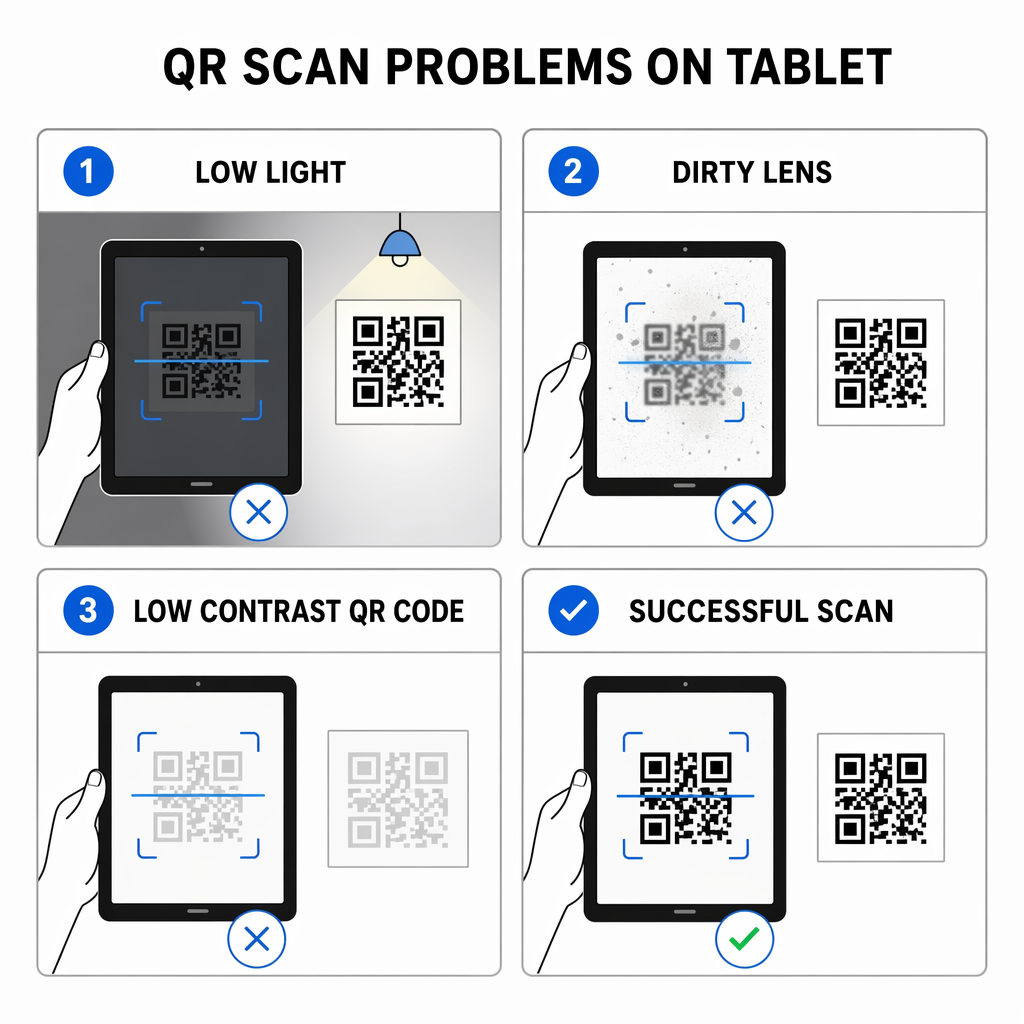
Другие распространенные проблемы включают плохое освещение или грязный объектив камеры. Если вы находитесь в тускло освещенной комнате, датчик не может собрать достаточно данных для идентификации модулей данных внутри кода. Кроме того, если вы используете старое устройство, которое не поддерживает последнюю операционную систему, вы можете использовать бесплатный онлайн-сканер QR-кодов через ваш веб-браузер. Эти веб-инструменты позволяют использовать камеру или загружать изображение для декодирования информации без установки каких-либо новых приложений.
Мониторинг вашей кампании в реальном времени Хотите точно знать, где и когда ваши клиенты сканируют ваши материалы? Используйте Генератора динамических QR-кодов для создания отслеживаемых кодов и получения доступа к полной панели управления производительностью уже сегодня.
Зачем использовать специализированный инструмент сканирования
Хотя встроенная камера идеально подходит для быстрого доступа, предприятиям и опытным пользователям часто требуются более продвинутые функции. Специализированные инструменты и веб-сканеры могут предоставлять историю сканирования, позволяя вам повторно посещать ссылки, к которым вы обращались дни или недели назад. Это значительное преимущество по сравнению со стандартным приложением камеры, которое не сохраняет журнал ваших предыдущих сканирований.
Если вы оцениваете различные варианты для своих нужд, вы можете ознакомиться с нашим сравнением лучших приложений для сканирования чтобы увидеть, какие функции соответствуют вашему рабочему процессу. Независимо от того, выберете ли вы встроенный инструмент или специализированный веб-ридер, цель состоит в том, чтобы сделать ваш переход от физических носителей к цифровому контенту максимально плавным.
Часто задаваемые вопросы
Да. Вы можете открыть снимок экрана в приложении «Фото» и нажать и удерживать QR-код. Появится меню с опцией открыть ссылку в Safari или другом браузере.
Во-первых, убедитесь, что в настройках камеры включена функция “Сканировать QR-коды”. Если это все еще не работает, попробуйте увеличить освещение, очистить объектив или использовать веб-сканер QR-кодов для загрузки фотографии кода.
Да, использование встроенной камеры, как правило, очень безопасно. Однако всегда проверяйте URL-адрес в баннере уведомления, прежде чем нажимать на него, чтобы убедиться, что вы переходите на законный и надежный веб-сайт.