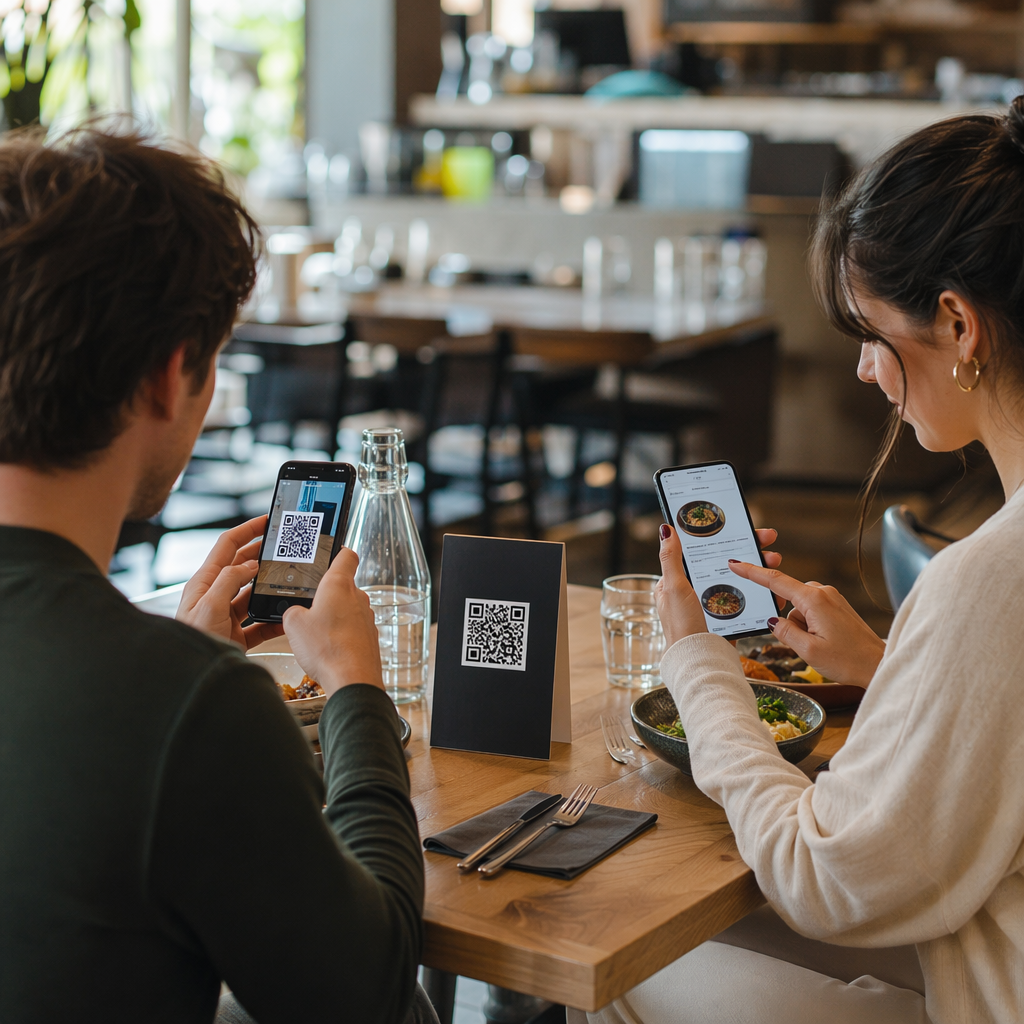
Трудно ли ви е да разберете как да сканирате QR код с вашия iPad или таблет? Пропускането на дигитални менюта или връзки към уебсайтове може да бъде разочароващо, когато се опитвате да получите достъп до информация бързо. Това ръководство ви показва как да използвате вградените функции на камерата и запазени изображения, за да декодирате всеки QR код незабавно.
Сканиране на QR кодове с вградената камера
Модерните таблети опростиха начина, по който взаимодействаме с физическия свят, като интегрираха технологията за сканиране директно в хардуера. За потребителите на Apple, всеки iPad, работещ с iPadOS 11 или по-нова версия, поддържа нативно сканиране без нужда от допълнителен софтуер. Можете да научите повече за тази интеграция в нашето ръководство за как да сканирате QR кодове на iPhone и iOS.
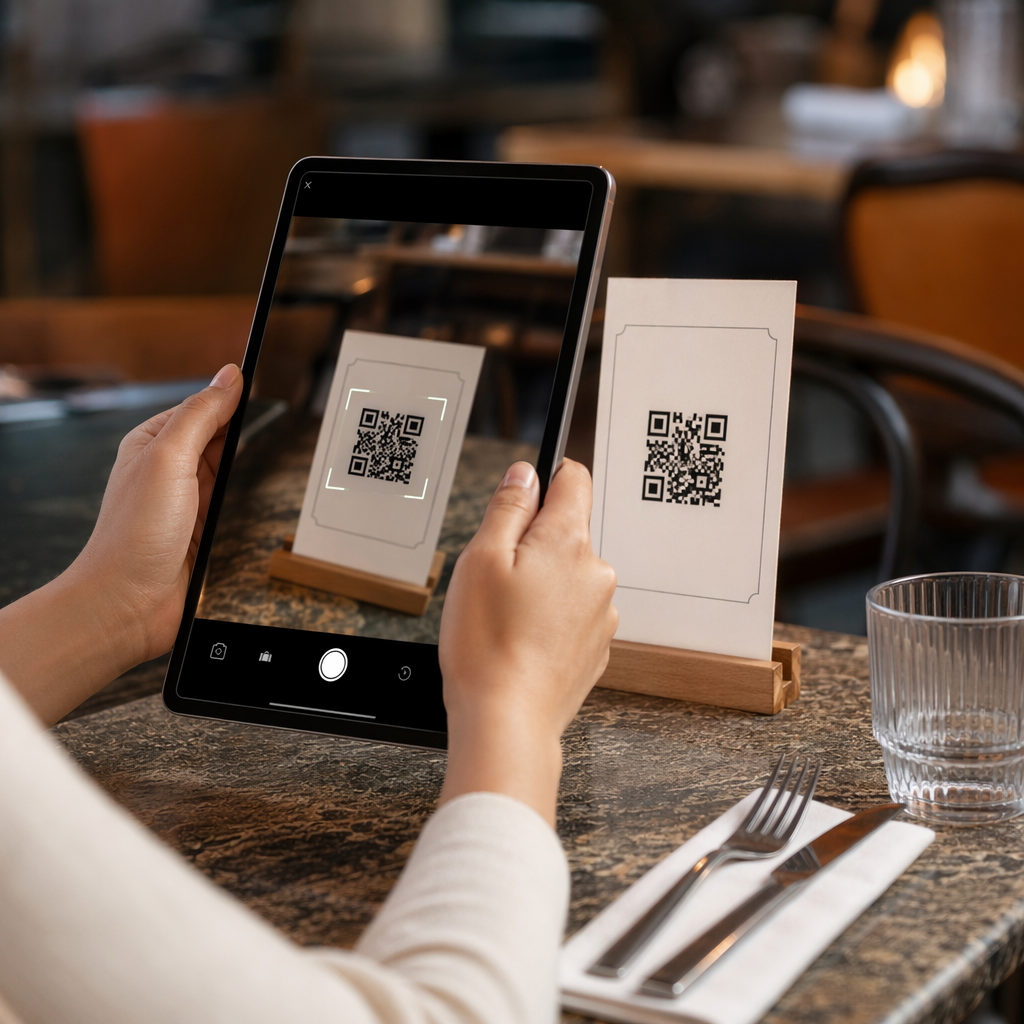
За да започнете сканиране, просто отворете приложението Камера от началния екран или контролния център. Позиционирайте таблета си така, че QR кодът да е ясно видим в рамката. Не е необходимо да натискате бутона за снимане; вместо това, мислете за камерата като за високоскоростен четец, който автоматично анализира шаблона. След като устройството разпознае кода, в горната част на екрана ще се появи банер за известие. Докосването на този банер незабавно ще ви пренасочи към дестинацията, която обикновено се отваря в браузъра Safari.
Ако използвате таблет с Android, процесът е доста подобен. Можете да отворите камерата и да я насочите към кода или да използвате специализирани инструменти като Google Lens. Повечето модерни смартфони и таблети следват тази стандартна процедура, гарантирайки, че цифровото съдържание е винаги само на няколко секунди разстояние.
Как да сканирате QR кодове от запазени изображения
Има много ситуации, в които може да получите QR код като прикачен файл към имейл или да направите екранна снимка на такъв, докато сърфирате в мрежата. Тъй като не можете да насочите камерата си към екрана на устройството, което държите в момента, трябва да използвате функциите за вътрешно разпознаване на вашата фотогалерия.
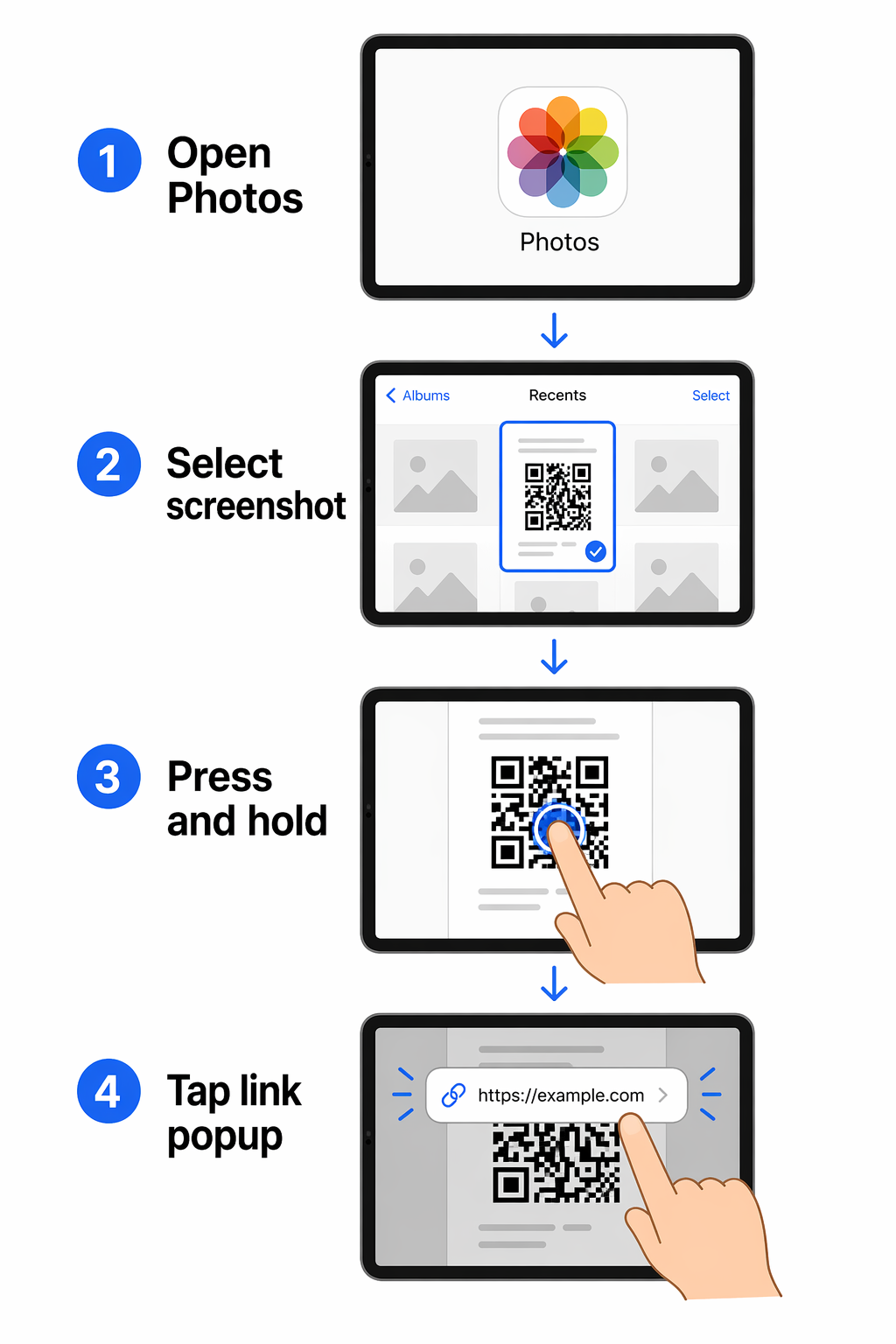
- Отворете приложението Снимки и намерете изображението или екранната снимка, съдържаща QR кода.
- Натиснете и задръжте пръста си върху QR кода за една или две секунди.
- Изчакайте да се появи изскачащото меню, което идентифицира цифровото съдържание в изображението.
- Изберете опцията за отваряне на връзката във вашия уеб браузър.
Тази функционалност разчита на способността на устройството да “чете” текст и символи в статични изображения. Това е ефективен начин за обработка на цифрови документи или купони, изпратени от приятели и колеги, без да е необходим втори екран.
Отстраняване на често срещани проблеми при сканиране
Дори с усъвършенстван хардуер, понякога може да срещнете QR код, който отказва да се сканира. Това често се случва поради фактори на околната среда, а не поради хардуерен отказ. Например, по-тъмните цветове абсорбират повече светлина, докато по-светлите я отразяват; ако няма достатъчно цветови контраст между кода и неговия фон, скенерът може да се затрудни да определи границите на шаблона.
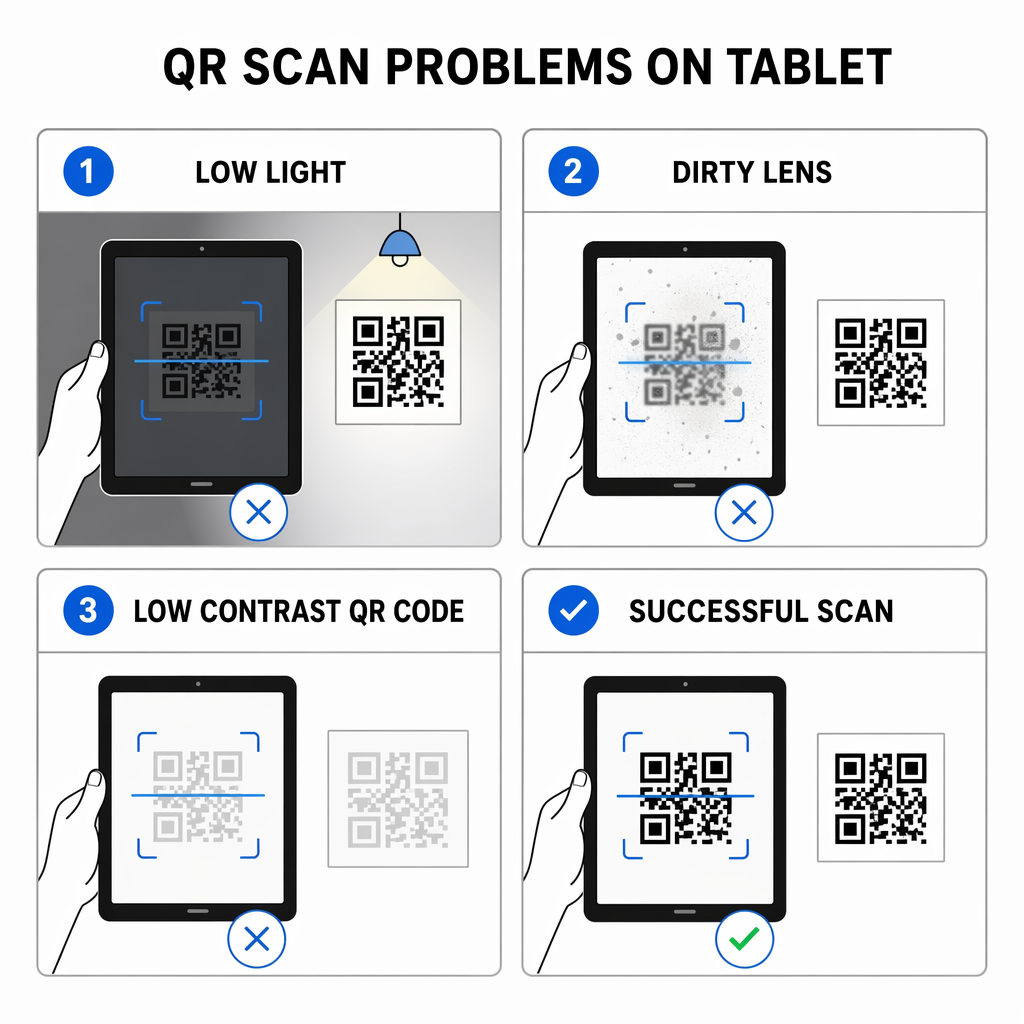
Други често срещани проблеми включват лошо осветление или мръсен обектив на камерата. Ако сте в слабо осветена стая, сензорът не може да събере достатъчно данни, за да идентифицира модулите с данни в кода. Освен това, ако използвате по-старо устройство, което не поддържа най-новата операционна система, можете да използвате безплатен онлайн скенер за QR кодове чрез уеб браузъра си. Тези уеб-базирани инструменти ви позволяват да използвате камерата си или да качите изображение, за да декодирате информация, без да инсталирате нови приложения.
Наблюдавайте кампанията си в реално време Искате ли да видите точно къде и кога вашите клиенти сканират вашите материали? Използвайте Генератор на динамични QR кодове за да създадете проследими кодове и да получите достъп до пълно табло за ефективност днес.
Защо да използвате специализиран инструмент за сканиране
Докато вградената камера е идеална за бърз достъп, фирмите и напредналите потребители често изискват по-разширени функции. Специализираните инструменти и уеб-базираните скенери могат да предоставят история на сканирането, което ви позволява да преглеждате отново връзки, до които сте имали достъп преди дни или седмици. Това е значително предимство пред стандартното приложение за камера, което не запазва дневник на предишните ви сканирания.
Ако оценявате различни опции за вашите нужди, можете да прегледате нашата сравнение на най-добрите приложения за сканиране за да видите кои функции съответстват на вашия работен процес. Независимо дали изберете вграден инструмент или специализиран уеб четец, целта е да направите прехода си от физически носители към цифрово съдържание възможно най-безпроблемен.
Често задавани въпроси
Да. Можете да отворите екранната снимка в приложението Снимки и да натиснете и задържите върху QR кода. Ще се появи меню с опция за отваряне на връзката в Safari или друг браузър.
Първо, уверете се, че сте активирали “Сканиране на QR кодове” в настройките на камерата си. Ако все още не работи, опитайте да увеличите осветлението, да почистите обектива си или да използвате уеб-базиран четец на QR кодове, за да качите снимка на кода.
Да, използването на вградената камера обикновено е много сигурно. Въпреки това, винаги проверявайте URL адреса в банера за известия, преди да го докоснете, за да се уверите, че сте насочени към легитимен и доверен уебсайт.