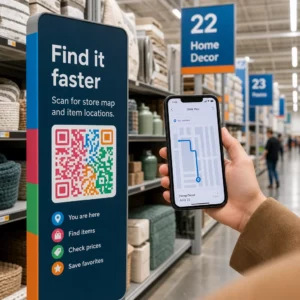
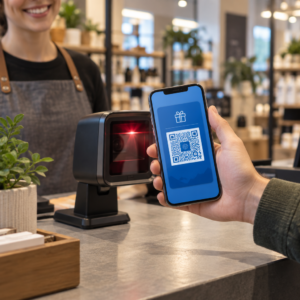
Pernahkah anda bergelut untuk membuat telefon anda mengecam kod QR di meja restoran atau kaunter pembayaran? Pengimbasan sepatutnya mengambil masa beberapa saat, tetapi tetapan atau persekitaran yang salah boleh menjadikannya pengalaman yang mengecewakan. Panduan ini akan membimbing anda melalui ciri-ciri pengimbasan terbina dalam pada iPhone dan Android, serta cara untuk membetulkan masalah yang paling biasa.
Cara Mengimbas Kod QR dengan iPhone
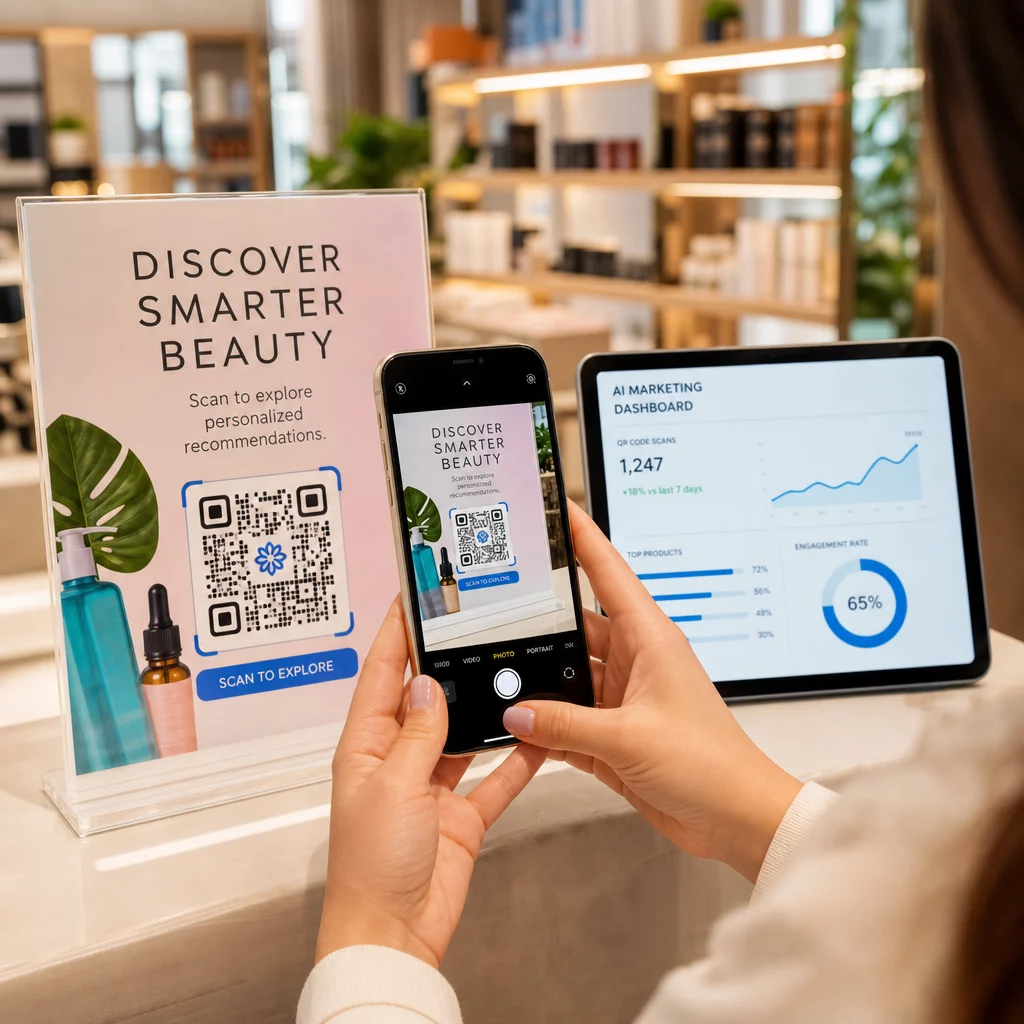
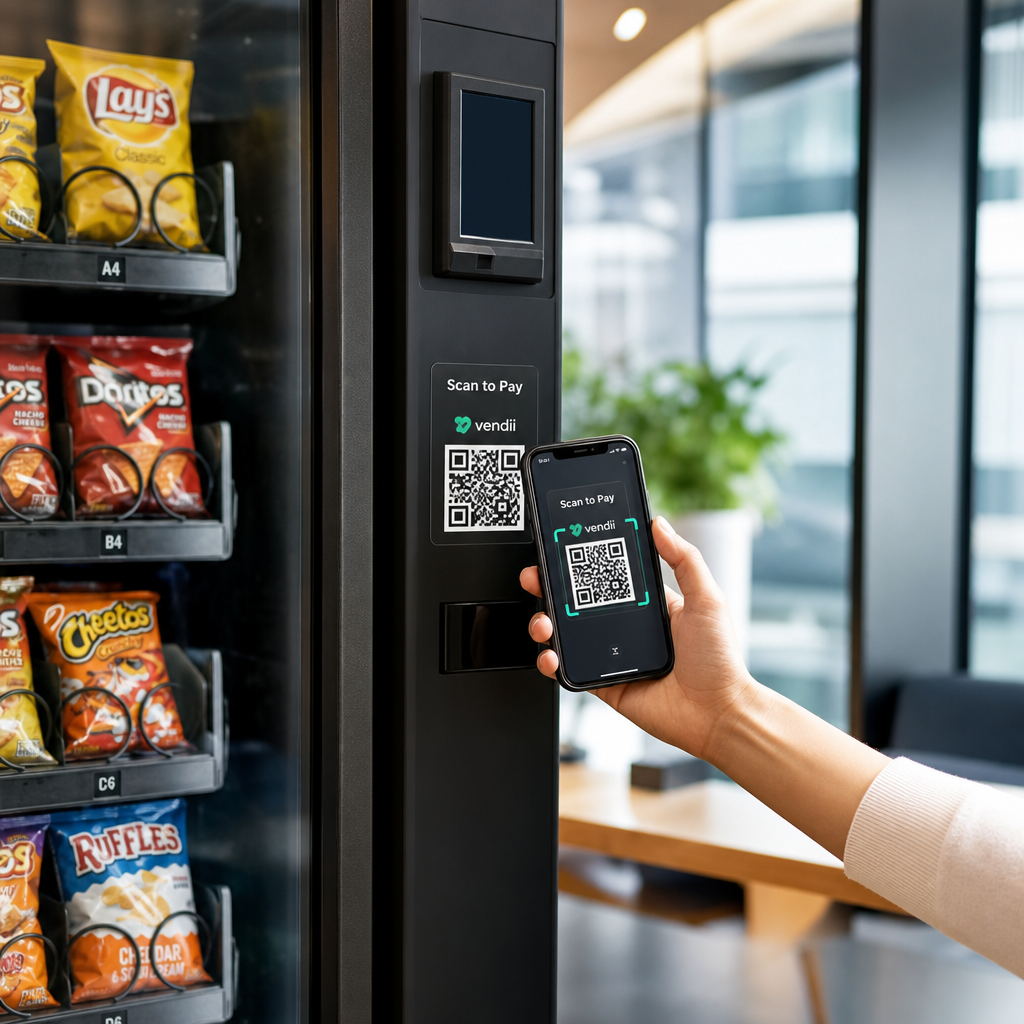
Mana-mana iPhone yang menjalankan iOS 11 atau lebih baharu boleh mengimbas kod QR menggunakan aplikasi Kamera asli – tiada perisian tambahan diperlukan. Untuk mengimbas, buka aplikasi Kamera dalam mod Foto, halakan dengan stabil pada kod, dan pastikan keempat-empat penjuru kelihatan dalam bingkai. Sepanduk pemberitahuan akan muncul di bahagian atas skrin; mengetiknya akan mengarahkan anda ke laman web, aplikasi, kupon, tiket, atau dokumen yang dikodkan.
Jika anda berada dalam persekitaran yang malap, Pengimbas Kod dalam Pusat Kawalan adalah pilihan yang lebih baik. Tidak seperti kamera standard, ia termasuk lampu suluh terbina dalam untuk menerangi kod supaya sensor dapat membezakan corak gelap daripada latar belakang. Untuk menambahnya, buka Tetapan, navigasi ke Pusat Kawalan, dan tambah Pengimbas Kod ke pintasan anda. Untuk panduan lengkap setiap kaedah, lihat panduan langkah demi langkah untuk mengimbas kod QR pada iPhone dan iOS.
Cara Mengimbas Kod QR pada Android
Telefon pintar Android moden menawarkan pilihan pengimbasan terbina dalam yang berfungsi tanpa memuat turun aplikasi pihak ketiga. Cara terpantas adalah dengan meleret ke bawah dari bahagian atas skrin untuk membuka Tetapan Pantas, ketik ikon pengimbas QR, dan halakan kamera pada kod. Tindakan itu akan dicetuskan secara automatik sebaik sahaja kod berada dalam bingkai.
Google Lens adalah satu lagi pilihan yang boleh dipercayai yang terbina dalam kebanyakan kamera Android. Buka aplikasi kamera dan ketik ikon Lens, atau tekan lama butang utama pada peranti yang disokong. Selain kod QR, Lens boleh mengenal pasti objek dan menterjemah teks dalam masa nyata. Beberapa pintasan khusus pengeluar juga patut diketahui:
- Google Pixel pengguna boleh mendayakan cadangan Lens dalam tab “Lagi” dalam tetapan Google Camera.
- Samsung pengguna akan mendapati pengimbasan QR disepadukan terus ke dalam mod kamera lalai atau boleh diakses melalui togol Tetapan Pantas.
- Sony pemilik peranti boleh mengetik butang “i” dalam aplikasi kamera terbina dalam untuk memfokus pada kod QR.
Ambil perhatian bahawa pengimbasan QR tidak tersedia dalam mod potret atau mod video pada Kamera daripada Google – tukar kepada mod foto standard jika pengimbas tidak bertindak balas. Untuk pecahan terperinci mengikut jenis peranti Android, lawati panduan mengimbas kod QR pada Android.
Memperbaiki Masalah Pengimbasan Kod QR Biasa

Jika kod enggan diimbas, faktor persekitaran dan reka bentuk biasanya bertanggungjawab.
Pencahayaan dan kedudukan adalah punca yang paling kerap. Bayang-bayang yang keras atau silau dari permukaan yang memantul boleh mengelirukan sensor kamera. Pegang telefon anda kira-kira satu kaki dari kod – ini memberi ruang yang cukup kepada autofokus untuk menyelesaikan corak data yang padat. Pastikan telefon stabil dan rata, dan pastikan kanta kamera bersih sebelum anda cuba lagi.
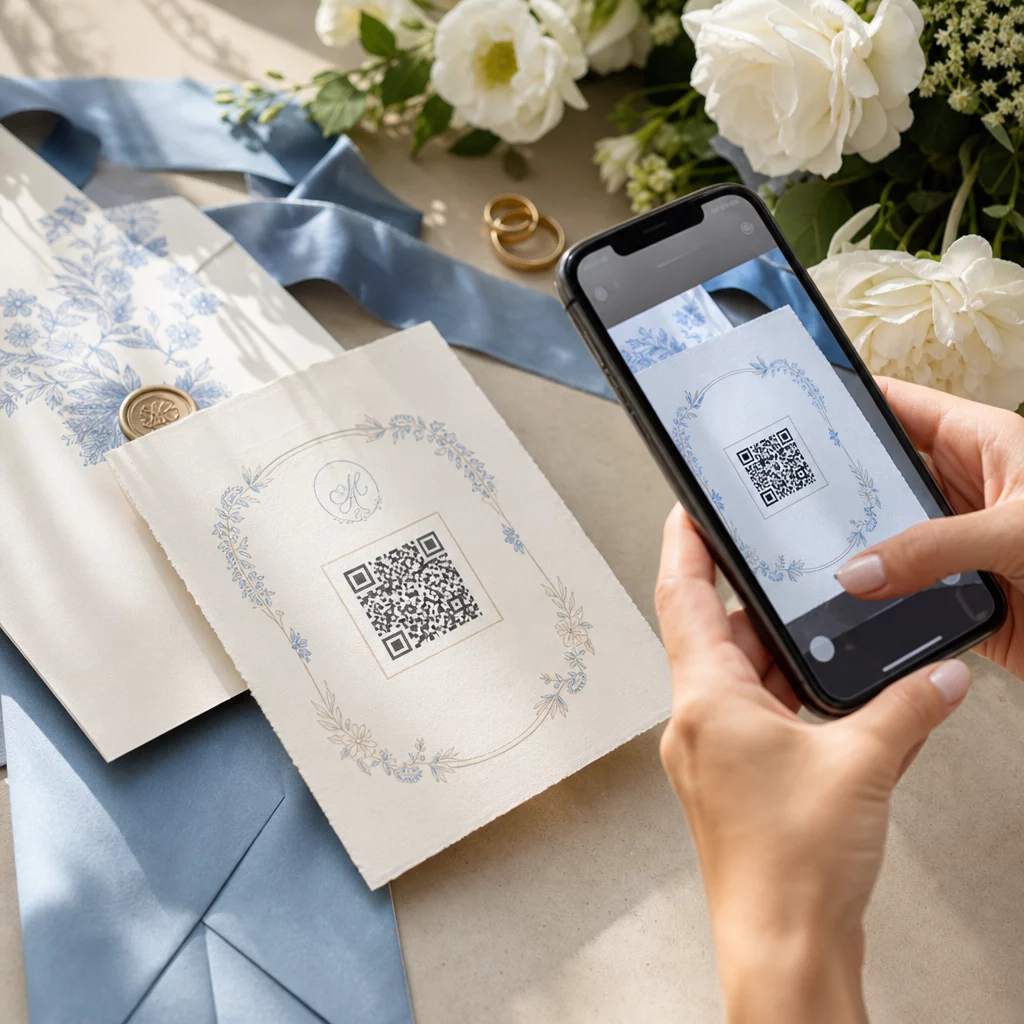
Reka bentuk kod dan kualiti cetakan juga mempengaruhi kebolehbacaan. Setiap kod QR memerlukan yang jelas zon senyap – sempadan putih yang mengelilingi corak – yang memisahkannya secara visual daripada elemen reka bentuk berdekatan. Jika sempadan dipotong, kontras terlalu rendah, atau kod dicetak lebih kecil daripada kira-kira 0.8 × 0.8 inci, banyak sensor kamera akan gagal mengenalinya. Untuk butiran lanjut mengenai saiz, kontras, dan penempatan, yang panduan amalan terbaik untuk kebolehbacaan kod QR merangkumi piawaian teknikal di sebalik setiap keperluan.
Bagi pemilik perniagaan, menambah bingkai seruan tindak deskriptif di sekeliling kod – seperti “Imbas untuk melihat menu” – membantu pengguna memahami tujuan imbasan dan telah terbukti meningkatkan kadar imbasan purata sehingga 238%.
Jika telefon anda masih tidak dapat membaca kod selepas melaraskan pencahayaan dan jarak, cuba gunakan pengimbas kod QR khusus yang membolehkan anda memuat naik tangkapan skrin atau fail imej terus dari galeri anda. Ini amat berguna apabila anda menerima kod QR melalui e-mel atau dalam mesej sembang.
Melangkaui Pengimbasan Asas
Pengimbas kamera terbina dalam adalah mudah tetapi terhad. Ia tidak menyimpan sejarah imbasan, dan ia membuka pautan serta-merta tanpa sebarang pemeriksaan keselamatan. Aplikasi pengimbas khusus memberi anda lebih kawalan – mencatat imbasan sebelumnya, menandakan URL yang mencurigakan, dan membolehkan anda menyahkod kod daripada imej yang disimpan. Perbandingan aplikasi pengimbasan kod QR terbaik menjelaskan perbezaan utama untuk membantu anda memilih alat yang sesuai.
Bagi perniagaan yang mencetak kod QR pada bahan fizikal, kod QR dinamik menyelesaikan masalah jangka panjang terbesar: destinasi yang berubah. Tidak seperti kod statik, kod dinamik membolehkan anda mengemas kini URL yang dipautkan pada bila-bila masa dari papan pemuka – tanpa mencetak semula. Jika URL kempen berubah atau halaman berpindah, anda mengemas kini destinasi dan bukannya menggantikan setiap poster, pakej, atau kad menu. Kod dinamik juga merekodkan data imbasan masa nyata, jadi anda boleh melihat lokasi dan bahan mana yang mendorong penglibatan paling banyak.
Jejaki Setiap Imbasan dari Satu Papan Pemuka Ingin melihat dengan tepat di mana dan bila pelanggan mengimbas bahan anda? Kod dinamik Penjana dynamic QR code membolehkan anda mengemas kini destinasi tanpa mencetak semula dan memantau prestasi dalam masa nyata.
Mengimbas kod QR mengambil masa beberapa saat apabila tetapan peranti anda dan kod itu sendiri dikonfigurasi dengan betul. Gunakan alat kamera terbina dalam untuk imbasan harian, tangani pencahayaan dan pembingkaian terlebih dahulu apabila sesuatu tidak kena, dan pertimbangkan kod dinamik apabila anda memerlukan kebolehpercayaan yang berkekalan dan hasil yang boleh diukur.
Soalan lazim
Tidak. Kebanyakan iPhone dan telefon Android moden boleh mengimbas kod QR menggunakan aplikasi kamera terbina dalam atau menu Tetapan Pantas tanpa sebarang perisian tambahan.
Punca paling biasa ialah pencahayaan yang kurang baik, kanta kamera yang kotor, atau memegang telefon terlalu dekat dengan kod. Cuba undur kira-kira satu kaki, membersihkan kanta, dan memastikan kod diterangi secara sekata tanpa bayang-bayang atau silau.
Ya. Pengimbas kod QR berasaskan web membolehkan anda memuat naik fail imej untuk menyahkod maklumat tanpa menghalakan kamera anda pada kod fizikal – berguna apabila anda menerima kod QR melalui e-mel atau dalam aplikasi pemesejan.