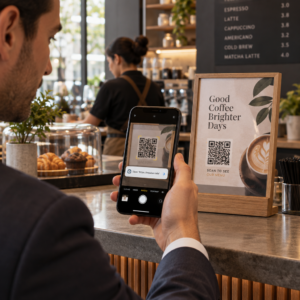
Te chinui să-ți dai seama cum să scanezi un cod QR folosind iPad-ul sau tableta ta? Ratarea meniurilor digitale sau a linkurilor de site-uri web poate fi frustrantă atunci când încerci să accesezi rapid informații. Acest ghid îți arată cum să folosești funcțiile încorporate ale camerei și imaginile salvate pentru a decoda instantaneu orice cod QR.
Scanarea codurilor QR cu camera încorporată
Tabletele moderne au simplificat modul în care interacționăm cu lumea fizică prin integrarea tehnologiei de scanare direct în hardware. Pentru utilizatorii Apple, orice iPad care rulează iPadOS 11 sau o versiune ulterioară acceptă scanarea nativă fără a fi nevoie de software suplimentar. Poți afla mai multe despre această integrare în ghidul nostru despre cum să scanezi coduri QR pe iPhone și iOS.
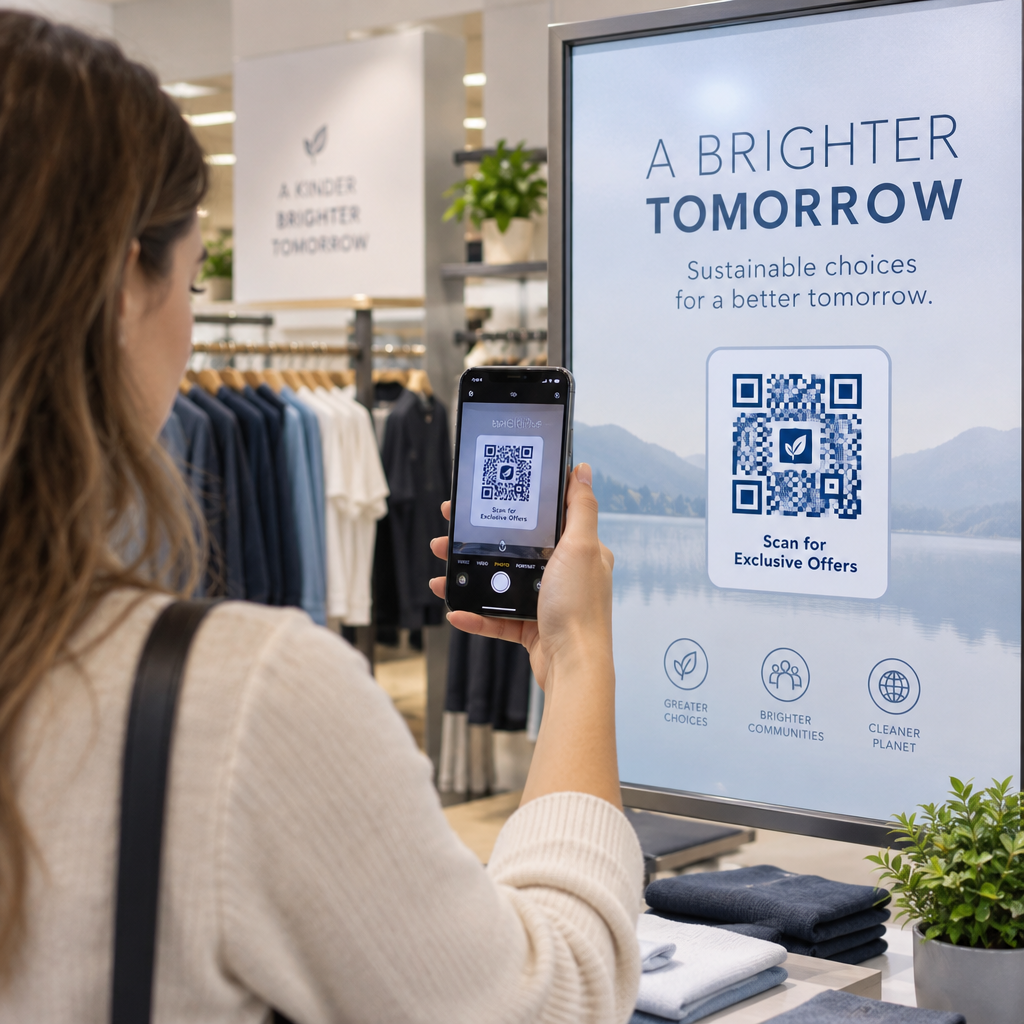
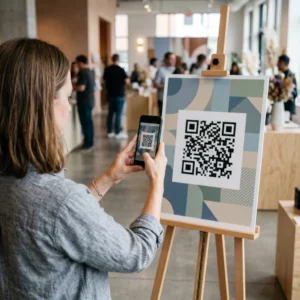
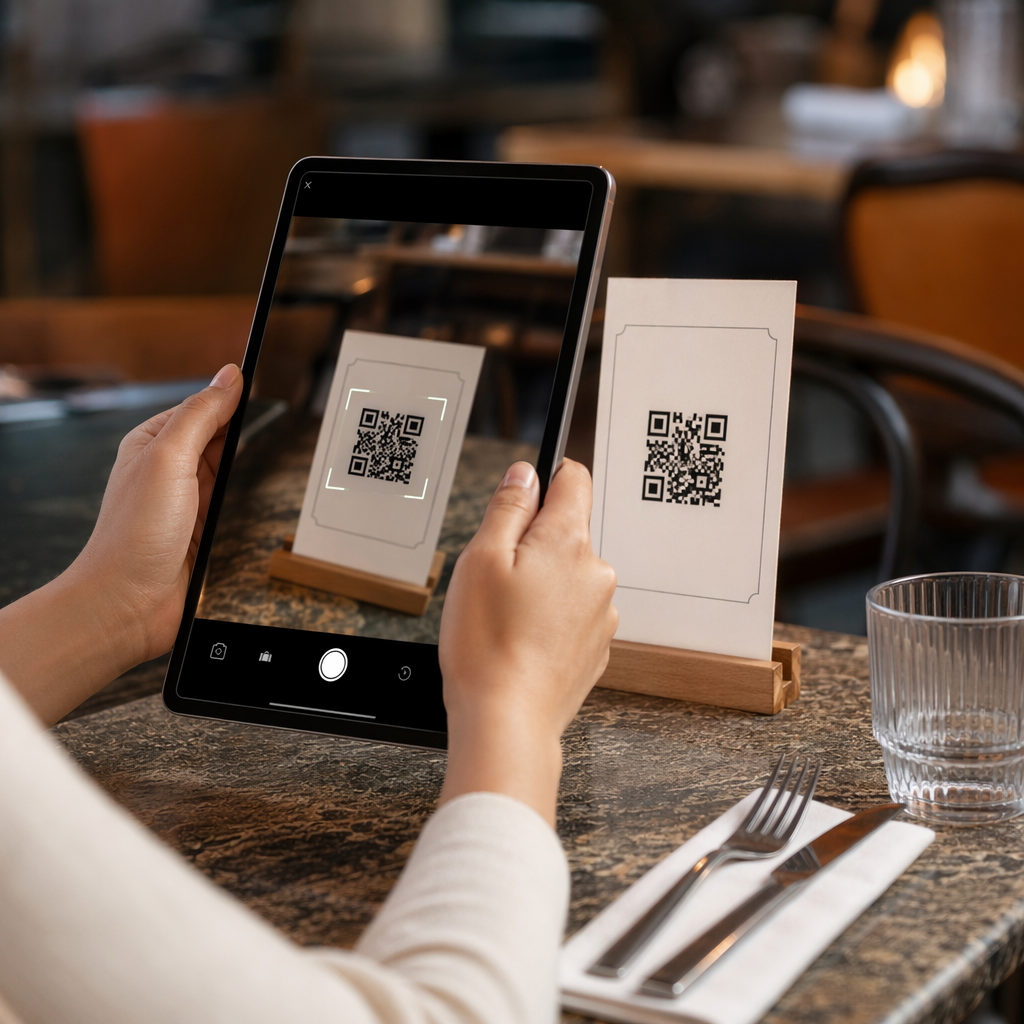
Pentru a începe scanarea, pur și simplu deschide aplicația Cameră de pe ecranul de pornire sau din centrul de control. Poziționează-ți tableta astfel încât codul QR să fie clar vizibil în cadru. Nu este nevoie să apeși butonul declanșator; în schimb, gândește-te la cameră ca la un cititor de mare viteză care analizează automat modelul. Odată ce dispozitivul recunoaște codul, o bandă de notificare va apărea în partea de sus a ecranului. Atingerea acestei benzi te va redirecționa imediat către destinație, care se deschide de obicei în browserul Safari.
Dacă folosești o tabletă Android, procesul este destul de similar. Poți deschide camera și o poți îndrepta către cod sau poți folosi instrumente specializate precum Google Lens. Majoritatea smartphone-urilor și tabletelor moderne urmează această procedură standard, asigurându-se că conținutul digital este întotdeauna la doar câteva secunde distanță.
Cum să scanezi coduri QR din imagini salvate
Există multe situații în care ai putea primi un cod QR ca atașament de e-mail sau ai putea face o captură de ecran a unuia în timp ce navighezi pe web. Deoarece nu poți îndrepta camera către ecranul dispozitivului pe care îl ții în prezent, trebuie să utilizezi funcțiile interne de recunoaștere ale galeriei foto.
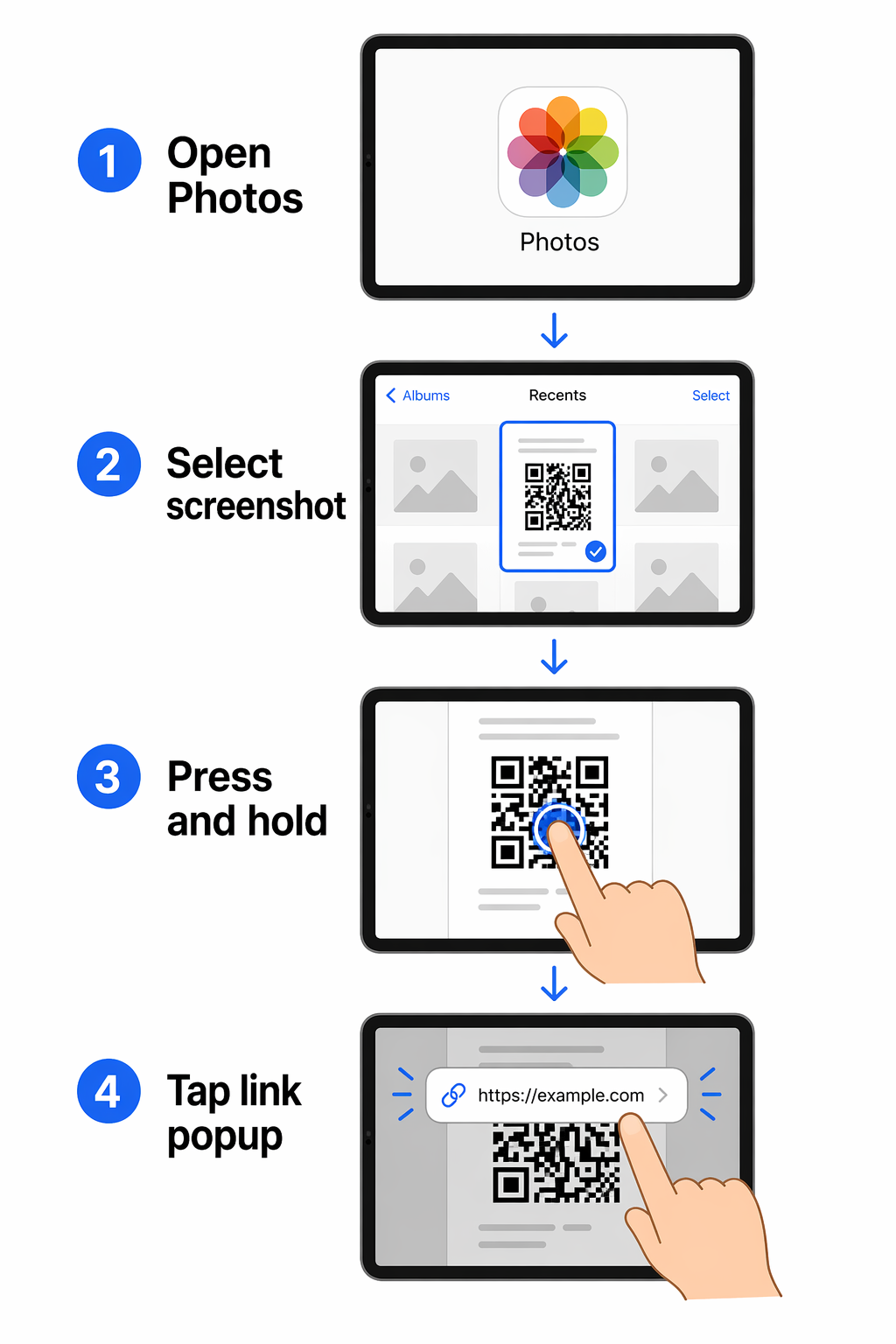
- Deschide aplicația Fotografii și localizează imaginea sau captura de ecran care conține codul QR.
- Apasă și ține degetul pe codul QR timp de una sau două secunde.
- Așteaptă să apară meniul pop-up, care identifică conținutul digital din imagine.
- Selectează opțiunea de a deschide linkul în browserul tău web.
Această funcționalitate se bazează pe capacitatea dispozitivului de a “citi” text și simboluri în imagini statice. Este o modalitate eficientă de a gestiona documente digitale sau cupoane trimise de prieteni și colegi fără a avea nevoie de un al doilea ecran.
Depanarea Problemelor Comune de Scanare
Chiar și cu hardware avansat, ocazional poți întâlni un cod QR care refuză să scaneze. Acest lucru se întâmplă adesea din cauza factorilor de mediu, mai degrabă decât a unei defecțiuni hardware. De exemplu, culorile mai închise absorb mai multă lumină, în timp ce culorile mai deschise o reflectă; dacă nu există suficient contrast de culoare între cod și fundalul său, scanerul se poate chinui să definească limitele modelului.
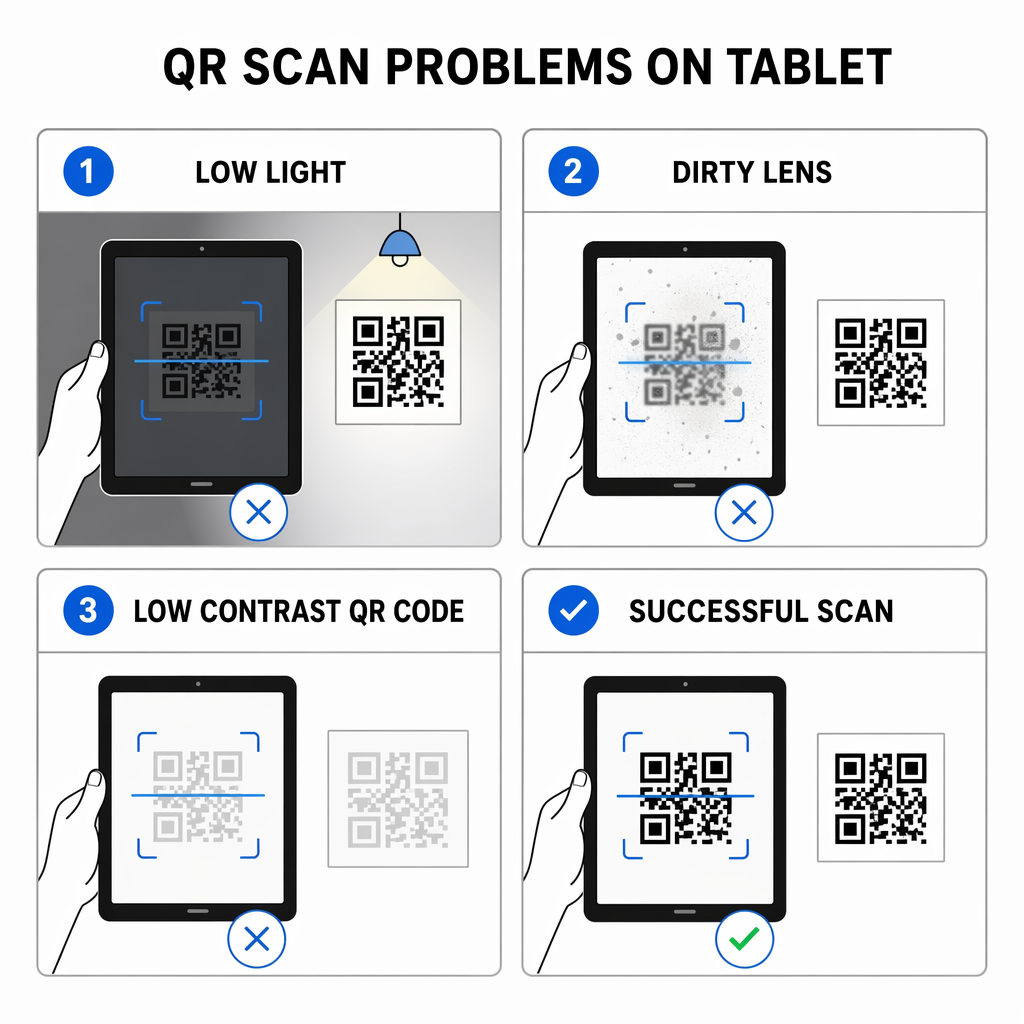
Alte probleme comune includ iluminarea slabă sau o lentilă murdară a camerei. Dacă vă aflați într-o cameră slab iluminată, senzorul nu poate colecta suficiente date pentru a identifica modulele de date din cod. În plus, dacă utilizați un dispozitiv mai vechi care nu acceptă cel mai recent sistem de operare, puteți utiliza un scaner online gratuit de coduri QR prin browserul dvs. web. Aceste instrumente bazate pe web vă permit să utilizați camera foto sau să încărcați o imagine pentru a decoda informații fără a instala aplicații noi.
Monitorizează-ți Campania în Timp Real Vrei să vezi exact unde și când scanează clienții tăi materialele tale? Folosește Generator de Coduri QR Dinamice pentru a crea coduri urmăribile și a accesa un tablou de bord complet de performanță astăzi.
De ce să folosiți un instrument de scanare dedicat
În timp ce camera încorporată este perfectă pentru acces rapid, companiile și utilizatorii avansați necesită adesea funcții mai avansate. Instrumentele dedicate și scanerele bazate pe web pot oferi un istoric de scanare, permițându-vă să revizitați linkurile accesate cu zile sau săptămâni în urmă. Acesta este un avantaj semnificativ față de aplicația standard a camerei, care nu salvează un jurnal al scanărilor anterioare.
Dacă evaluați diferite opțiuni pentru nevoile dvs., puteți consulta comparația celor mai bune aplicații de scanare pentru a vedea ce funcții se aliniază cu fluxul dvs. de lucru. Indiferent dacă alegeți un instrument încorporat sau un cititor web specializat, scopul este de a face tranziția dvs. de la media fizică la conținutul digital cât mai fluidă posibil.
Întrebări Frecvente
Da. Puteți deschide captura de ecran în aplicația Poze și apăsați și țineți apăsat pe codul QR. Va apărea un meniu cu o opțiune de a deschide linkul în Safari sau un alt browser.
În primul rând, asigurați-vă că aveți activată opțiunea “Scanare coduri QR” în setările camerei. Dacă tot nu funcționează, încercați să măriți iluminarea, să curățați lentila sau să utilizați un cititor de coduri QR bazat pe web pentru a încărca o fotografie a codului.
Da, utilizarea camerei încorporate este, în general, foarte sigură. Totuși, verificați întotdeauna URL-ul în bannerul de notificare înainte de a-l atinge pentru a vă asigura că sunteți direcționat către un site web legitim și de încredere.