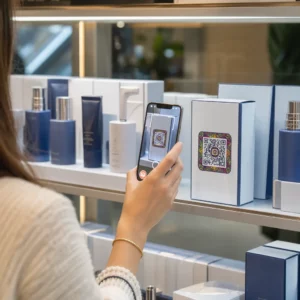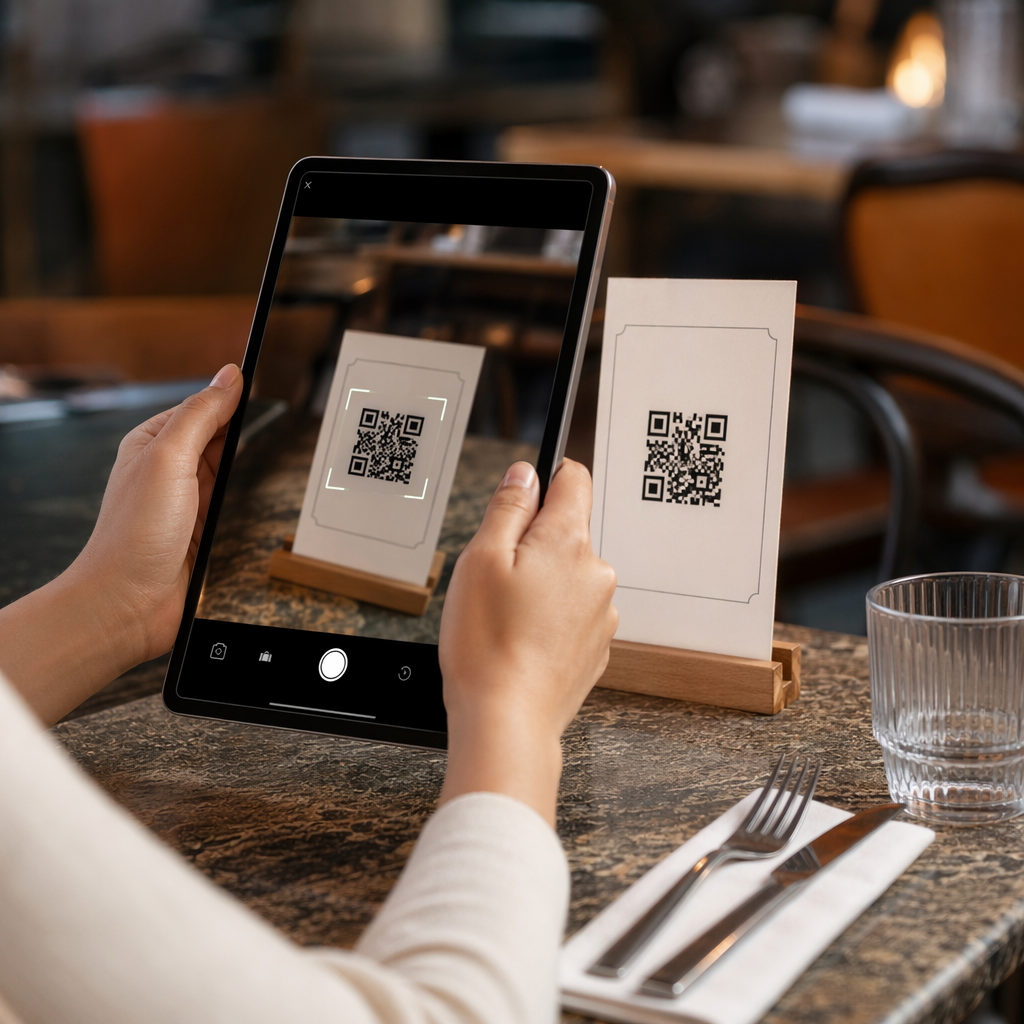
Kas teil on raskusi QR-koodi skannimisega oma iPadi või tahvelarvutiga? Digitaalsetest menüüdest või veebisaidi linkidest ilmajäämine võib olla frustreeriv, kui proovite teabele kiiresti ligi pääseda. See juhend näitab teile, kuidas kasutada sisseehitatud kaamera funktsioone ja salvestatud pilte mis tahes QR-koodi koheseks dekodeerimiseks.
QR-koodide skannimine sisseehitatud kaameraga
Kaasaegsed tahvelarvutid on lihtsustanud meie suhtlemist füüsilise maailmaga, integreerides skannimistehnoloogia otse riistvarasse. Apple'i kasutajate jaoks toetab iga iPad, mis töötab iPadOS 11 või uuema versiooniga, natiivset skannimist ilma lisatarkvara vajaduseta. Selle integratsiooni kohta saate lisateavet meie juhendist kuidas skannida QR-koode iPhone'is ja iOS-is.
Skannimise alustamiseks avage lihtsalt kaamerarakendus oma avakuvalt või juhtimiskeskusest. Asetage tahvelarvuti nii, et QR-kood oleks kaadri sees selgelt nähtav. Te ei pea päästikunuppu vajutama; selle asemel mõelge kaamerast kui kiirest lugejast, mis analüüsib mustrit automaatselt. Kui seade koodi ära tunneb, ilmub ekraani ülaossa teavitusriba. Sellele ribale puudutamine suunab teid kohe sihtkohta, mis tavaliselt avaneb Safari brauseris.
Kui kasutate Android-tahvelarvutit, on protsess üsna sarnane. Saate avada kaamera ja suunata selle koodile või kasutada spetsiaalseid tööriistu nagu Google Lens. Enamik kaasaegseid nutitelefonid ja tahvelarvutid järgivad seda standardprotseduuri, tagades, et digitaalne sisu on alati vaid mõne sekundi kaugusel.
Kuidas skannida QR-koode salvestatud piltidelt
On palju olukordi, kus võite saada QR-koodi e-kirja manusena või teha sellest veebis sirvides ekraanipildi. Kuna te ei saa suunata oma kaamerat seadme ekraanile, mida te parasjagu käes hoiate, peate kasutama oma fotogalerii sisemisi tuvastusfunktsioone.
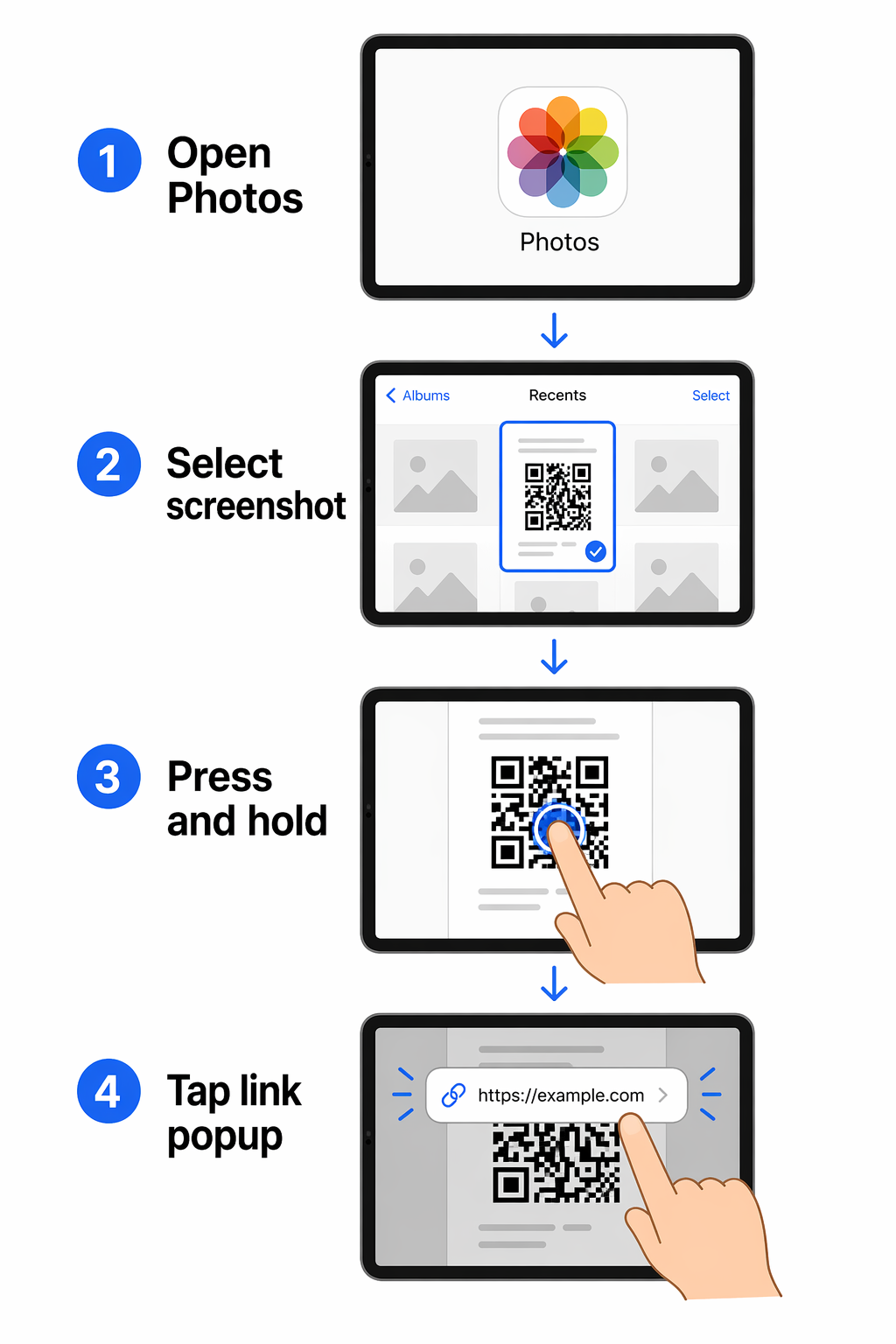
- Avage rakendus Fotod ja leidke pilt või ekraanipilt, mis sisaldab QR-koodi.
- Vajutage ja hoidke sõrme QR-koodil üks või kaks sekundit.
- Oodake, kuni ilmub hüpikmenüü, mis tuvastab pildil oleva digitaalse sisu.
- Valige suvand lingi avamiseks oma veebibrauseris.
See funktsionaalsus tugineb seadme võimele “lugeda” teksti ja sümboleid staatilistest piltidest. See on tõhus viis digitaalsete dokumentide või kupongide käsitlemiseks, mida sõbrad ja kolleegid saadavad, ilma et oleks vaja teist ekraani.
Levinud skaneerimisprobleemide tõrkeotsing
Isegi täiustatud riistvaraga võite aeg-ajalt kohata QR-koodi, mis keeldub skannimast. See juhtub sageli keskkonnategurite, mitte riistvararike tõttu. Näiteks tumedamad värvid neelavad rohkem valgust, heledamad värvid aga peegeldavad seda; kui koodi ja selle tausta vahel ei ole piisavalt värvikontrasti, võib skanneril olla raskusi mustri piiride määratlemisega.
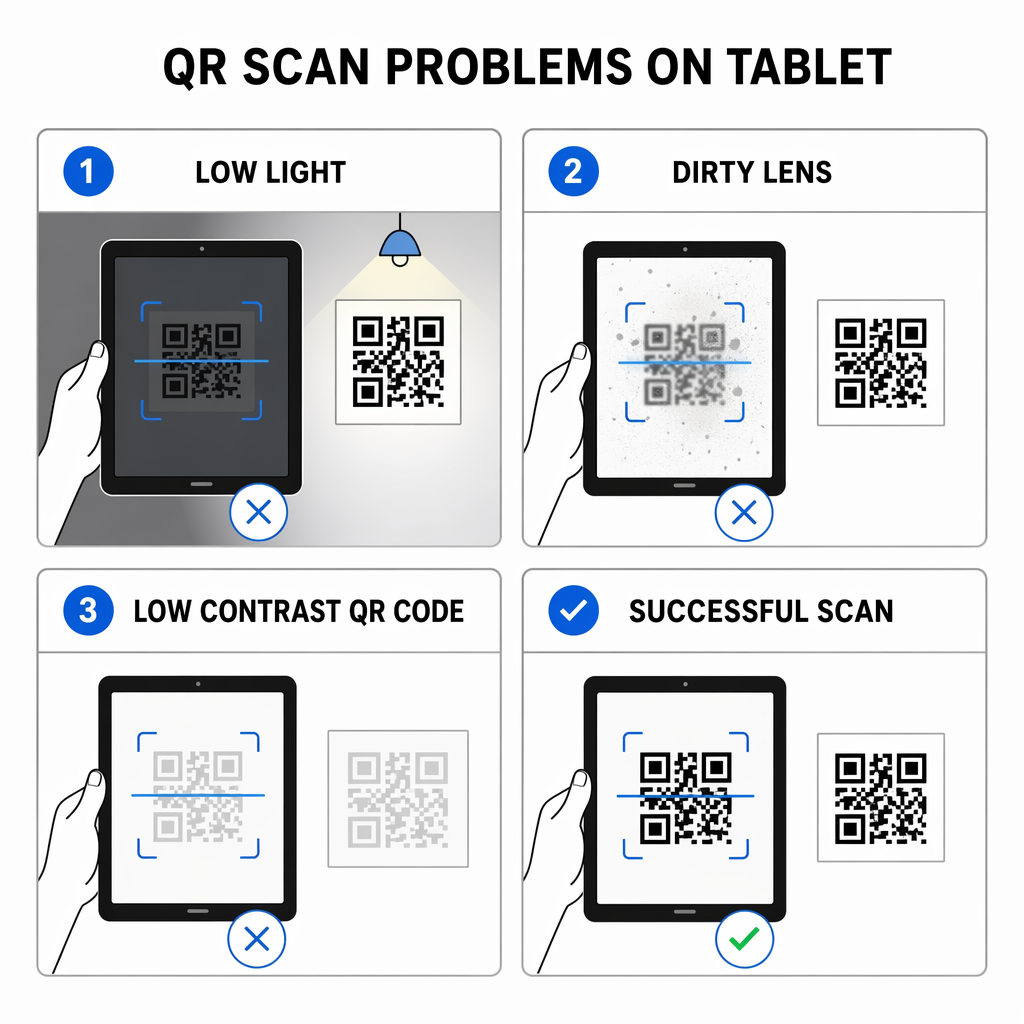
Muud levinud probleemid hõlmavad halba valgustust või määrdunud kaameraobjektiivi. Kui olete hämaras ruumis, ei saa andur koguda piisavalt andmeid koodis olevate andmemoodulite tuvastamiseks. Lisaks, kui kasutate vanemat seadet, mis ei toeta uusimat operatsioonisüsteemi, saate kasutada tasuta veebipõhist QR-koodi skannerit oma veebibrauseri kaudu. Need veebipõhised tööriistad võimaldavad teil kasutada oma kaamerat või laadida üles pilti teabe dekodeerimiseks ilma uusi rakendusi installimata.
Jälgige oma kampaaniat reaalajas Kas soovite täpselt näha, kus ja millal teie kliendid teie materjale skannivad? Kasutage Dünaamilise QR-koodi generaatoriga jälgitavate koodide loomiseks ja täielikule jõudluse armatuurlauale juurdepääsuks juba täna.
Miks kasutada spetsiaalset skanneritööriista
Kuigi sisseehitatud kaamera sobib suurepäraselt kiireks juurdepääsuks, vajavad ettevõtted ja edasijõudnud kasutajad sageli täpsemaid funktsioone. Spetsiaalsed tööriistad ja veebipõhised skannerid pakuvad skannimisajalugu, võimaldades teil uuesti külastada linke, millele pääsesite juurde päevi või nädalaid tagasi. See on märkimisväärne eelis tavalise kaamerarakenduse ees, mis ei salvesta teie eelnevate skannimiste logi.
Kui hindate oma vajadustele erinevaid võimalusi, saate vaadata meie parimate skannimisrakenduste võrdlust et näha, millised funktsioonid teie töövooga sobivad. Olenemata sellest, kas valite sisseehitatud tööriista või spetsialiseeritud veebilugeja, on eesmärk muuta teie üleminek füüsilisest meediast digitaalsele sisule võimalikult sujuvaks.
Korduma Kippuvad Küsimused
Jah. Saate avada ekraanipildi rakenduses Fotod ja vajutada ning hoida QR-koodil. Ilmub menüü valikuga avada link Safaris või mõnes muus brauseris.
Esmalt veenduge, et teie kaamera seadetes on lubatud “Skanni QR-koode”. Kui see ikka ei tööta, proovige suurendada valgustust, puhastada objektiivi või kasutada veebipõhist QR-koodi lugejat koodi foto üleslaadimiseks.
Jah, sisseehitatud kaamera kasutamine on üldiselt väga turvaline. Siiski kontrollige alati teavitusribal olevat URL-i enne selle puudutamist, et veenduda, et teid suunatakse legitiimsele ja usaldusväärsele veebisaidile.