Da li se mučite da shvatite kako da skenirate QR kod koristeći svoj iPad ili tablet? Propuštanje digitalnih menija ili linkova ka veb-sajtovima može biti frustrirajuće kada pokušavate brzo da pristupite informacijama. Ovaj vodič vam pokazuje kako da koristite ugrađene funkcije kamere i sačuvane slike za trenutno dekodiranje bilo kog QR koda.
Skeniranje QR kodova pomoću ugrađene kamere
Moderni tableti su pojednostavili način na koji komuniciramo sa fizičkim svetom integrisanjem tehnologije skeniranja direktno u hardver. Za korisnike Apple-a, svaki iPad koji koristi iPadOS 11 ili noviji podržava izvorno skeniranje bez potrebe za dodatnim softverom. Više o ovoj integraciji možete saznati u našem vodiču o kako skenirati QR kodove na iPhone-u i iOS-u.
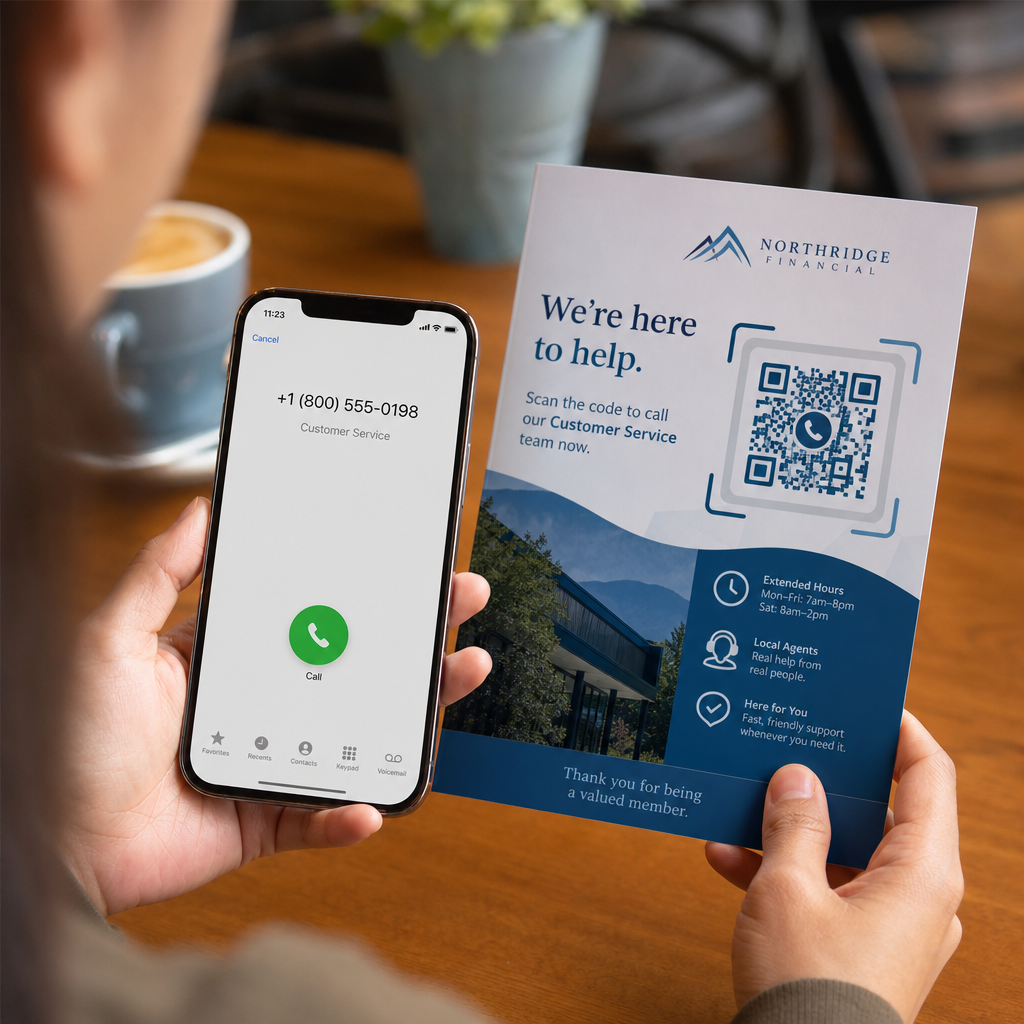
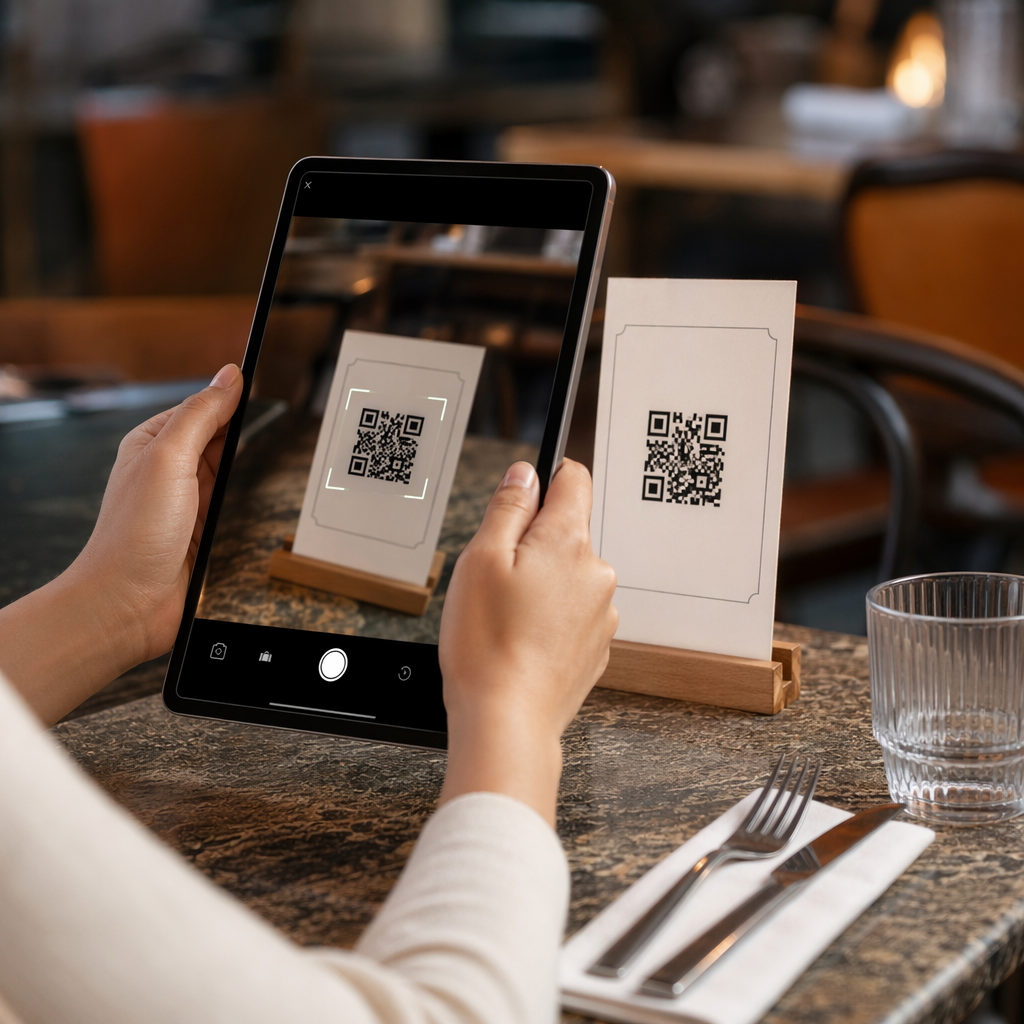
Da biste započeli skeniranje, jednostavno otvorite aplikaciju Kamera sa početnog ekrana ili kontrolnog centra. Postavite tablet tako da QR kod bude jasno vidljiv unutar okvira. Ne morate da pritiskate dugme za okidanje; umesto toga, zamislite kameru kao brzi čitač koji automatski analizira obrazac. Kada uređaj prepozna kod, pojaviće se baner sa obaveštenjem na vrhu ekrana. Dodirivanjem ovog banera odmah ćete biti preusmereni na odredište, koje se obično otvara u Safari pretraživaču.
Ako koristite Android tablet, proces je prilično sličan. Možete otvoriti kameru i usmeriti je ka kodu ili koristiti specijalizovane alate kao što je Google Lens. Većina modernih pametnih telefona i tableta prati ovu standardnu proceduru, osiguravajući da je digitalni sadržaj uvek udaljen samo nekoliko sekundi.
Kako skenirati QR kodove sa sačuvanih slika
Postoje mnoge situacije u kojima možete primiti QR kod kao prilog e-pošte ili napraviti snimak ekrana dok pretražujete veb. Pošto ne možete usmeriti kameru na ekran uređaja koji trenutno držite, morate koristiti interne funkcije prepoznavanja vaše galerije fotografija.
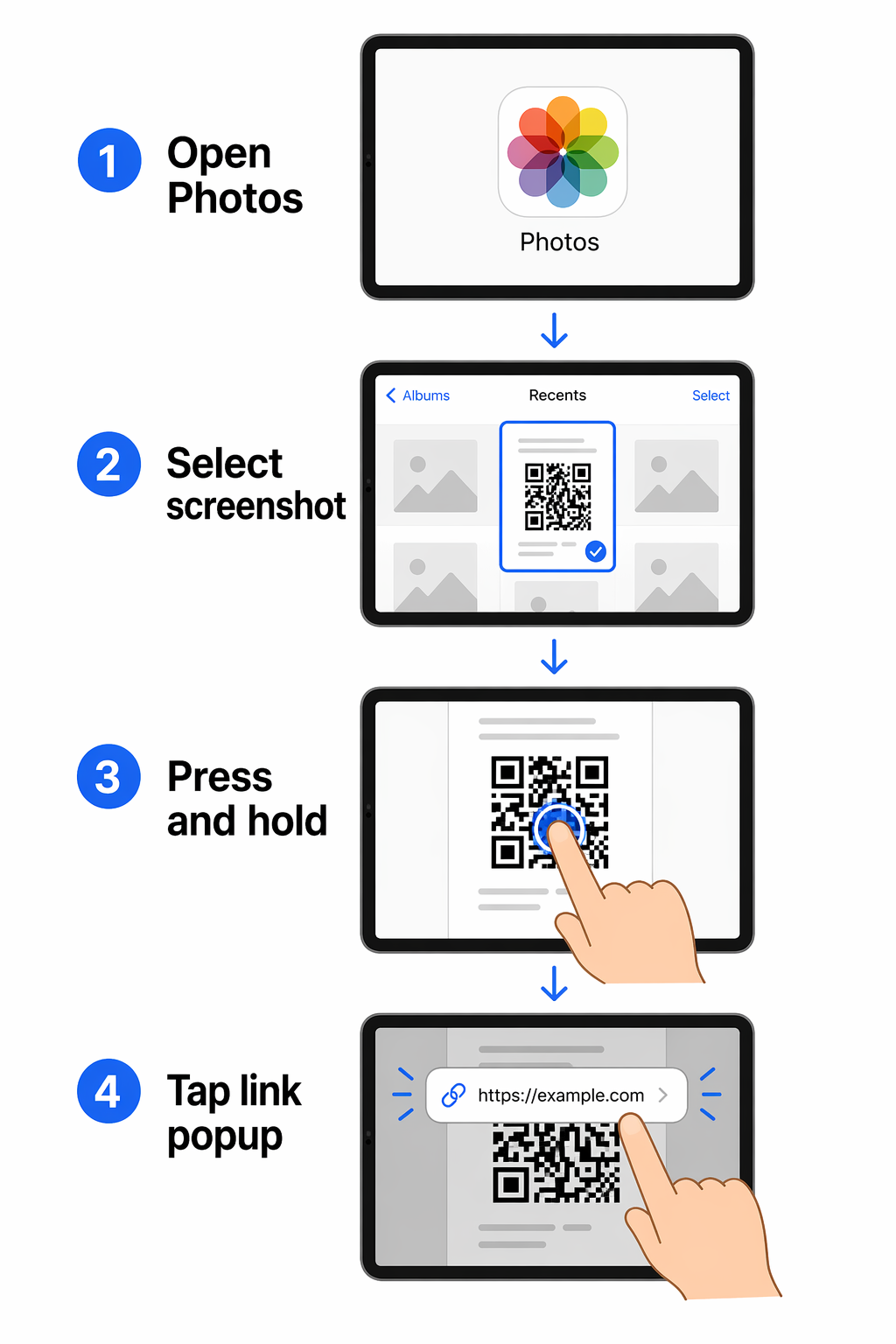
- Otvorite aplikaciju Fotografije i pronađite sliku ili snimak ekrana koji sadrži QR kod.
- Pritisnite i držite prst na QR kodu jednu ili dve sekunde.
- Sačekajte da se pojavi iskačući meni, koji identifikuje digitalni sadržaj unutar slike.
- Izaberite opciju za otvaranje linka u vašem veb pretraživaču.
Ova funkcionalnost se oslanja na sposobnost uređaja da “čita” tekst i simbole unutar statičnih slika. To je efikasan način za rukovanje digitalnim dokumentima ili kuponima koje šalju prijatelji i kolege bez potrebe za drugim ekranom.
Rešavanje uobičajenih problema sa skeniranjem
Čak i sa naprednim hardverom, povremeno možete naići na QR kod koji odbija da se skenira. Ovo se često dešava zbog faktora okoline, a ne zbog kvara hardvera. Na primer, tamnije boje apsorbuju više svetlosti dok svetlije boje je reflektuju; ako nema dovoljno kontrasta boja između koda i njegove pozadine, skener se može mučiti da definiše granice obrasca.
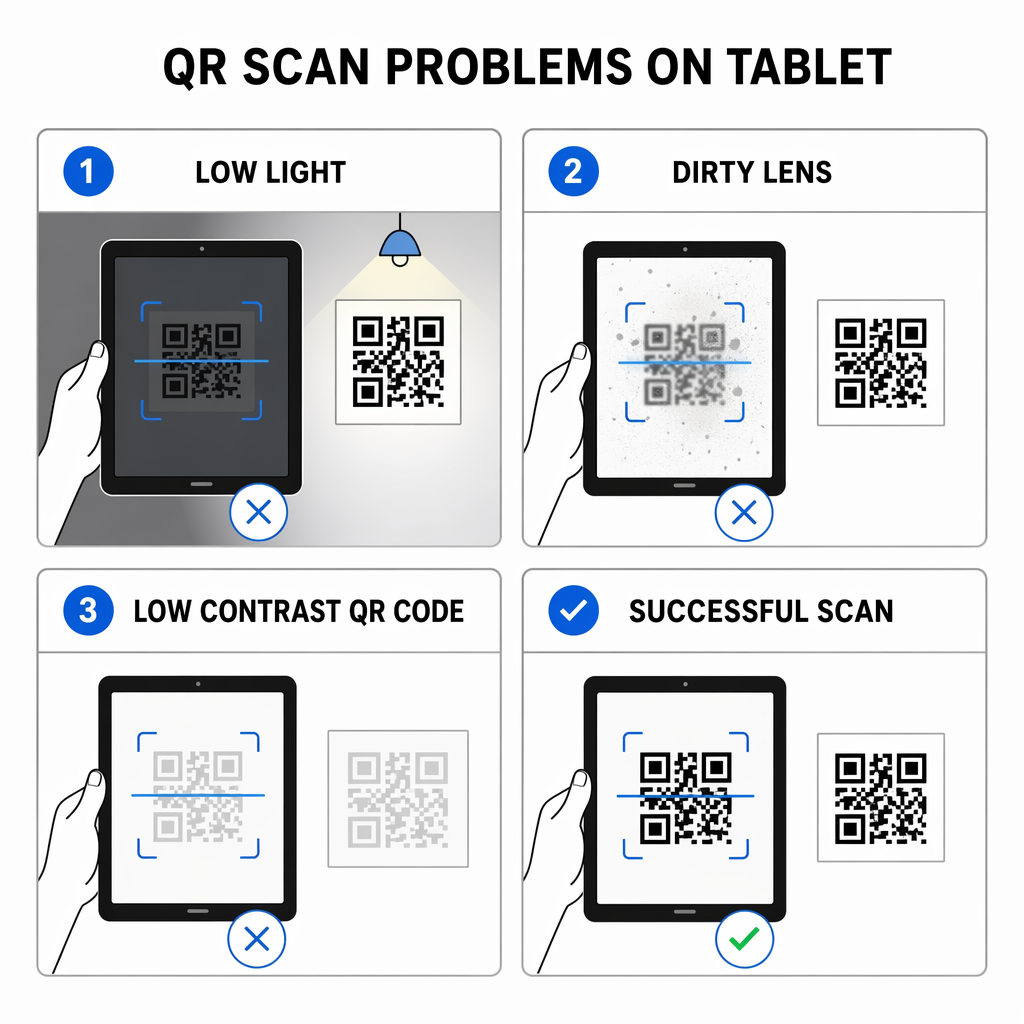
Drugi uobičajeni problemi uključuju loše osvetljenje ili prljavo sočivo kamere. Ako ste u slabo osvetljenoj prostoriji, senzor ne može prikupiti dovoljno podataka da identifikuje module podataka unutar koda. Pored toga, ako koristite stariji uređaj koji ne podržava najnoviji operativni sistem, možete koristiti besplatan onlajn skener QR kodova preko vašeg veb pregledača. Ovi veb alati vam omogućavaju da koristite kameru ili otpremite sliku da biste dekodirali informacije bez instaliranja novih aplikacija.
Pratite svoju kampanju u realnom vremenu Želite da vidite tačno gde i kada vaši kupci skeniraju vaše materijale? Koristite Generatora dinamičkih QR kodova da kreirate kodove koji se mogu pratiti i pristupite kompletnoj kontrolnoj tabli performansi već danas.
Zašto koristiti namenski alat za skeniranje
Dok je ugrađena kamera savršena za brzi pristup, preduzeća i napredni korisnici često zahtevaju naprednije funkcije. Namenski alati i veb skeneri mogu pružiti istoriju skeniranja, omogućavajući vam da ponovo posetite linkove kojima ste pristupili pre nekoliko dana ili nedelja. Ovo je značajna prednost u odnosu na standardnu aplikaciju kamere, koja ne čuva evidenciju vaših prethodnih skeniranja.
Ako procenjujete različite opcije za svoje potrebe, možete pregledati našu poređenje najboljih aplikacija za skeniranje da vidite koje se funkcije podudaraju sa vašim radnim tokom. Bez obzira da li odaberete ugrađeni alat ili specijalizovani veb čitač, cilj je da vaš prelazak sa fizičkih medija na digitalni sadržaj bude što jednostavniji.
Često postavljana pitanja
Da. Možete otvoriti snimak ekrana u aplikaciji Fotografije i pritisnuti i držati na QR kodu. Pojaviće se meni sa opcijom da otvorite vezu u Safariju ili drugom pretraživaču.
Prvo, uverite se da je opcija “Skeniraj QR kodove” omogućena u podešavanjima kamere. Ako i dalje ne radi, pokušajte da pojačate osvetljenje, očistite sočivo ili koristite veb čitač QR kodova da otpremite fotografiju koda.
Da, korišćenje ugrađene kamere je generalno veoma bezbedno. Međutim, uvek proverite URL u baneru obaveštenja pre nego što ga dodirnete kako biste bili sigurni da ste preusmereni na legitimnu i pouzdanu veb lokaciju.