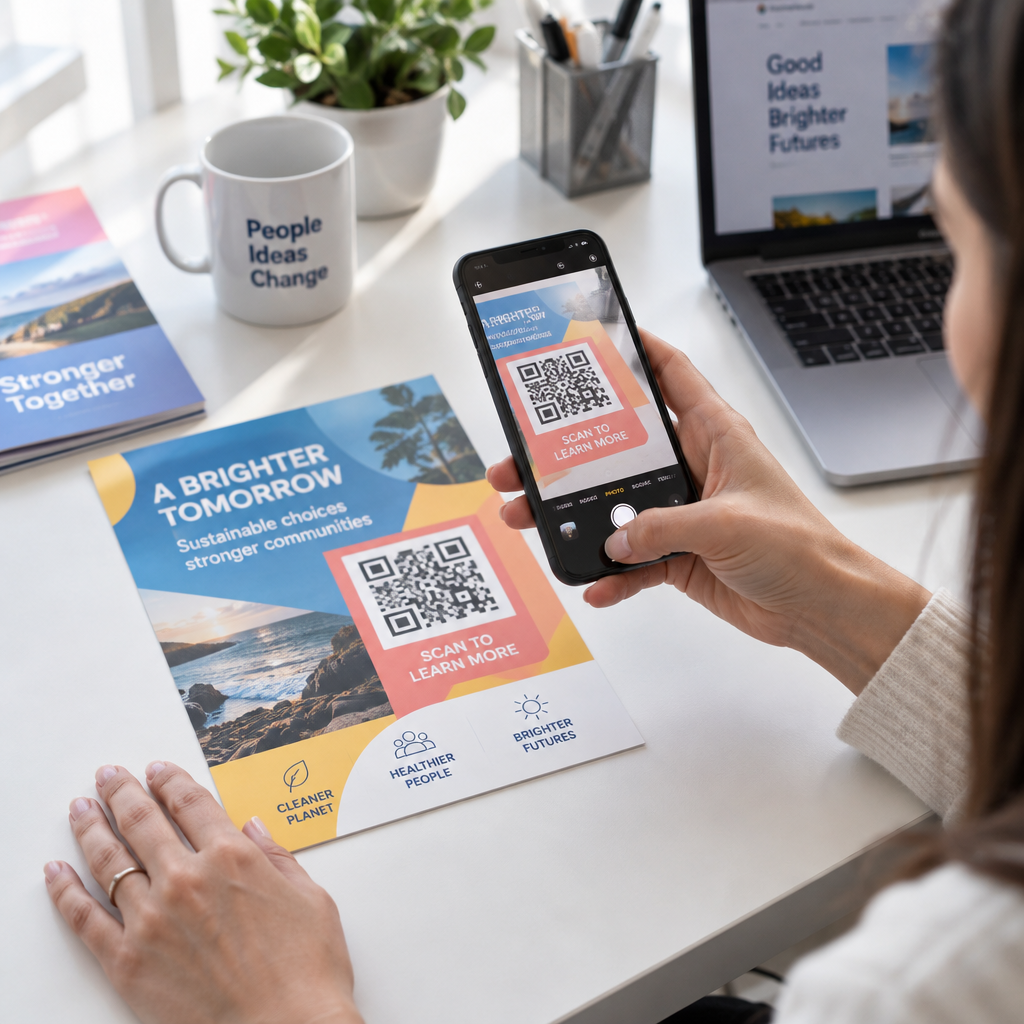
iPad veya tabletinizi kullanarak bir QR kodunu nasıl tarayacağınızı bulmakta zorlanıyor musunuz? Bilgilere hızlıca erişmeye çalışırken dijital menüleri veya web sitesi bağlantılarını kaçırmak sinir bozucu olabilir. Bu kılavuz, herhangi bir QR kodunu anında çözmek için yerleşik kamera özelliklerini ve kaydedilmiş görüntüleri nasıl kullanacağınızı gösterir.
Yerleşik Kamerayla QR Kodlarını Tarama
Modern tabletler, tarama teknolojisini doğrudan donanıma entegre ederek fiziksel dünyayla etkileşim şeklimizi basitleştirdi. Apple kullanıcıları için, iPadOS 11 veya üzeri bir sürümünü çalıştıran herhangi bir iPad, ek yazılıma ihtiyaç duymadan yerel taramayı destekler. Bu entegrasyon hakkında daha fazla bilgiyi kılavuzumuzda bulabilirsiniz: iPhone ve iOS'ta QR kodları nasıl taranır.
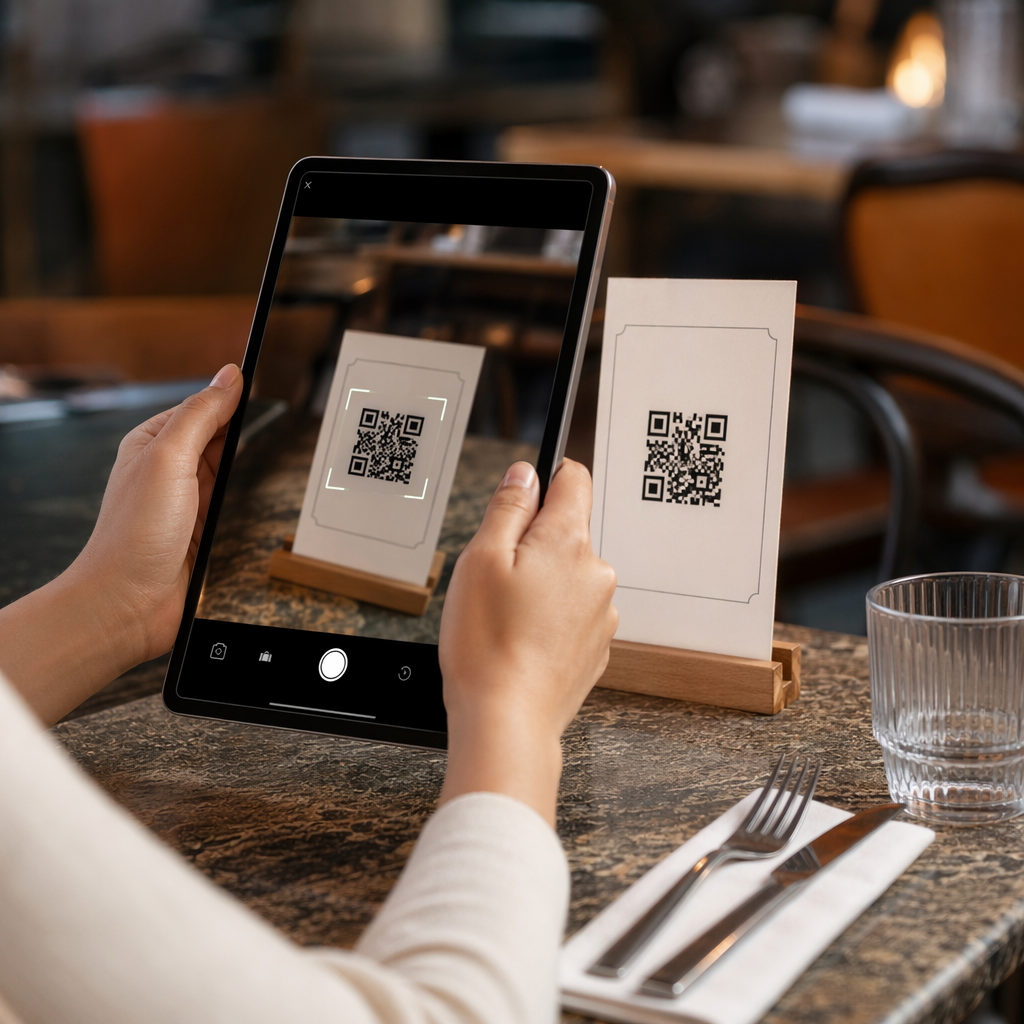
Taramaya başlamak için, Ana ekranınızdan veya kontrol merkezinizden Kamera uygulamasını açmanız yeterlidir. Tabletinizi, QR kodunun çerçeve içinde net bir şekilde görünür olacağı şekilde konumlandırın. Deklanşör düğmesine basmanıza gerek yoktur; bunun yerine, kamerayı deseni otomatik olarak analiz eden yüksek hızlı bir okuyucu gibi düşünün. Cihaz kodu tanıdığında, ekranın üst kısmında bir bildirim başlığı görünecektir. Bu başlığa dokunmak sizi hemen hedefe yönlendirecektir, bu da genellikle Safari tarayıcısında açılır.
Bir Android tablet kullanıyorsanız, süreç oldukça benzerdir. Kamerayı açıp kodu hedefleyebilir veya Google Lens gibi özel araçları kullanabilirsiniz. Çoğu modern akıllı telefon ve tablet bu standart prosedürü takip ederek, dijital içeriğin her zaman sadece birkaç saniye uzakta olmasını sağlar.
Kaydedilmiş Görüntülerden QR Kodları Nasıl Taranır
Bir QR kodunu e-posta eki olarak alabileceğiniz veya web'de gezinirken ekran görüntüsünü alabileceğiniz birçok durum vardır. Kameranızı şu anda tuttuğunuz cihazın ekranına doğrultamayacağınız için, fotoğraf galerinizin dahili tanıma özelliklerini kullanmanız gerekir.
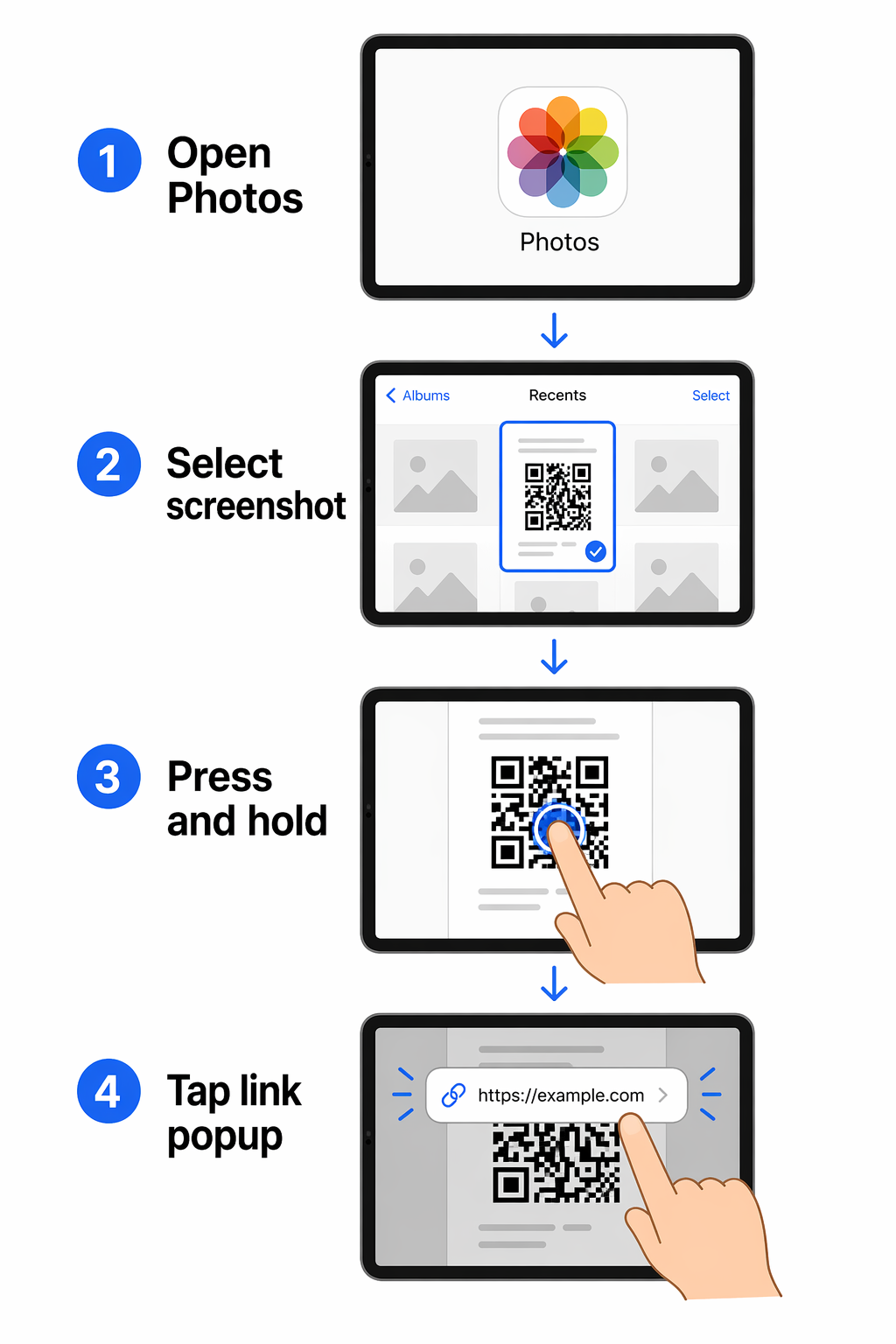
- Fotoğraflar uygulamasını açın ve QR kodunu içeren görüntüyü veya ekran görüntüsünü bulun.
- Parmağınızı QR kodunun üzerinde bir veya iki saniye basılı tutun.
- Görüntüdeki dijital içeriği tanımlayan açılır menünün görünmesini bekleyin.
- Bağlantıyı web tarayıcınızda açma seçeneğini seçin.
Bu işlevsellik, cihazın statik görüntülerdeki metin ve sembolleri “okuma” yeteneğine dayanır. İkinci bir ekrana ihtiyaç duymadan arkadaşlarınız ve iş arkadaşlarınız tarafından gönderilen dijital belgeleri veya kuponları yönetmenin etkili bir yoludur.
Yaygın Tarama Sorunlarını Giderme
Gelişmiş donanıma sahip olsanız bile, bazen taranmayı reddeden bir QR koduyla karşılaşabilirsiniz. Bu genellikle donanım arızasından ziyade çevresel faktörler nedeniyle olur. Örneğin, daha koyu renkler daha fazla ışık emerken, daha açık renkler ışığı yansıtır; kod ile arka planı arasında yeterli renk kontrastı yoksa, tarayıcı desenin sınırlarını tanımlamakta zorlanabilir.
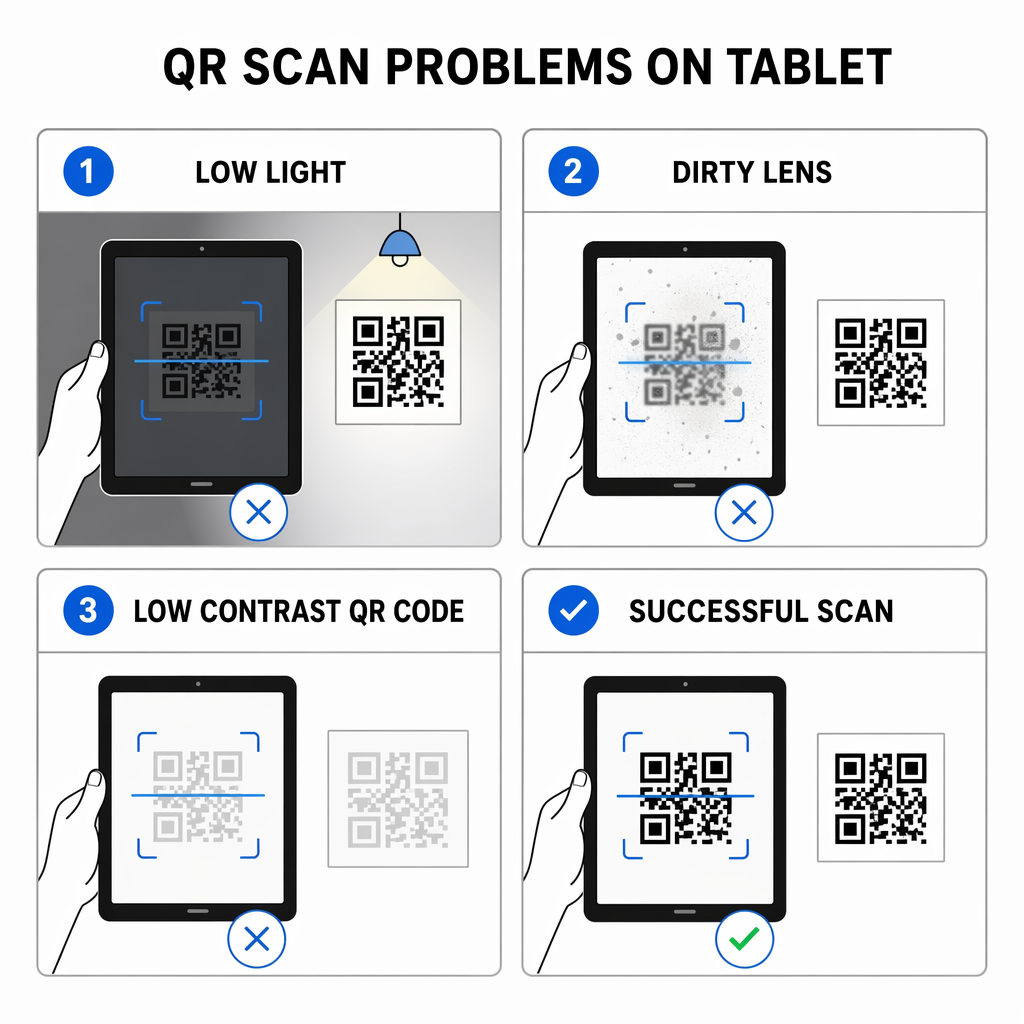
Diğer yaygın sorunlar arasında yetersiz aydınlatma veya kirli bir kamera merceği bulunur. Loş bir odadaysanız, sensör kod içindeki veri modüllerini tanımlamak için yeterli veri toplayamaz. Ayrıca, en son işletim sistemini desteklemeyen eski bir cihaz kullanıyorsanız, bir ücretsiz çevrimiçi QR kod tarayıcı web tarayıcınız aracılığıyla kullanabilirsiniz. Bu web tabanlı araçlar, yeni uygulamalar yüklemeden kameranızı kullanmanıza veya bir görüntü yükleyerek bilgileri çözmenize olanak tanır.
Kampanyanızı Gerçek Zamanlı İzleyin Müşterilerinizin materyallerinizi tam olarak nerede ve ne zaman taradığını görmek ister misiniz? Şunu kullanın: Dinamik QR Kod Oluşturucumuz izlenebilir kodlar oluşturmak ve bugün tam bir performans kontrol paneline erişmek için.
Neden Özel Bir Tarayıcı Aracı Kullanmalı?
Dahili kamera hızlı erişim için mükemmel olsa da, işletmeler ve ileri düzey kullanıcılar genellikle daha gelişmiş özelliklere ihtiyaç duyar. Özel araçlar ve web tabanlı tarayıcılar, günler veya haftalar önce eriştiğiniz bağlantıları tekrar ziyaret etmenizi sağlayan bir tarama geçmişi sunabilir. Bu, önceki taramalarınızın kaydını tutmayan standart kamera uygulamasına göre önemli bir avantajdır.
İhtiyaçlarınız için farklı seçenekleri değerlendiriyorsanız, en iyi tarama uygulamalarının karşılaştırmasını iş akışınıza hangi özelliklerin uyduğunu görmek için inceleyebilirsiniz. İster dahili bir araç ister özel bir web okuyucu seçin, amaç fiziksel medyadan dijital içeriğe geçişinizi mümkün olduğunca sorunsuz hale getirmektir.
Sıkça Sorulan Sorular
Evet. Ekran görüntüsünü Fotoğraflar uygulamasında açabilir ve QR koduna basılı tutabilirsiniz. Bir menü belirecek ve bağlantıyı Safari'de veya başka bir tarayıcıda açma seçeneği sunacaktır.
Öncelikle, kamera ayarlarınızda “QR Kodlarını Tara” seçeneğinin etkinleştirildiğinden emin olun. Hala çalışmıyorsa, aydınlatmayı artırmayı, lensinizi temizlemeyi veya kodun fotoğrafını yüklemek için web tabanlı bir QR kod okuyucu kullanmayı deneyin.
Evet, yerleşik kamerayı kullanmak genellikle çok güvenlidir. Ancak, meşru ve güvenilir bir web sitesine yönlendirildiğinizden emin olmak için dokunmadan önce bildirim başlığındaki URL'yi her zaman kontrol edin.