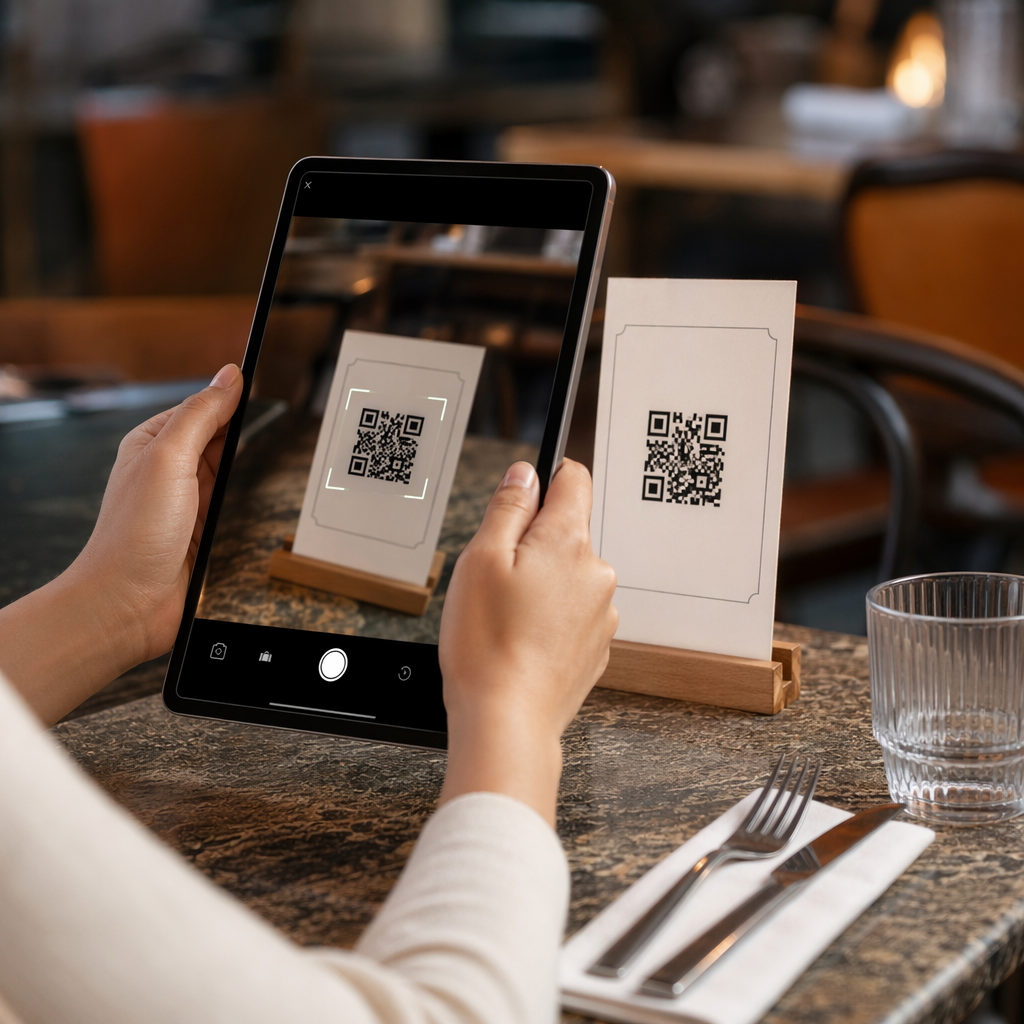
Vai jums ir grūti saprast, kā skenēt QR kodu, izmantojot savu iPad vai planšetdatoru? Digitālo ēdienkaršu vai vietņu saišu nepieejamība var būt nomācoša, ja mēģināt ātri piekļūt informācijai. Šī rokasgrāmata parāda, kā izmantot iebūvētās kameras funkcijas un saglabātos attēlus, lai nekavējoties atšifrētu jebkuru QR kodu.
QR kodu skenēšana ar iebūvēto kameru
Mūsdienu planšetdatori ir vienkāršojuši mūsu mijiedarbību ar fizisko pasauli, integrējot skenēšanas tehnoloģiju tieši aparatūrā. Apple lietotājiem jebkurš iPad, kas darbojas ar iPadOS 11 vai jaunāku versiju, atbalsta vietējo skenēšanu bez nepieciešamības pēc papildu programmatūras. Vairāk par šo integrāciju varat uzzināt mūsu rokasgrāmatā par kā skenēt QR kodus iPhone un iOS ierīcēs.
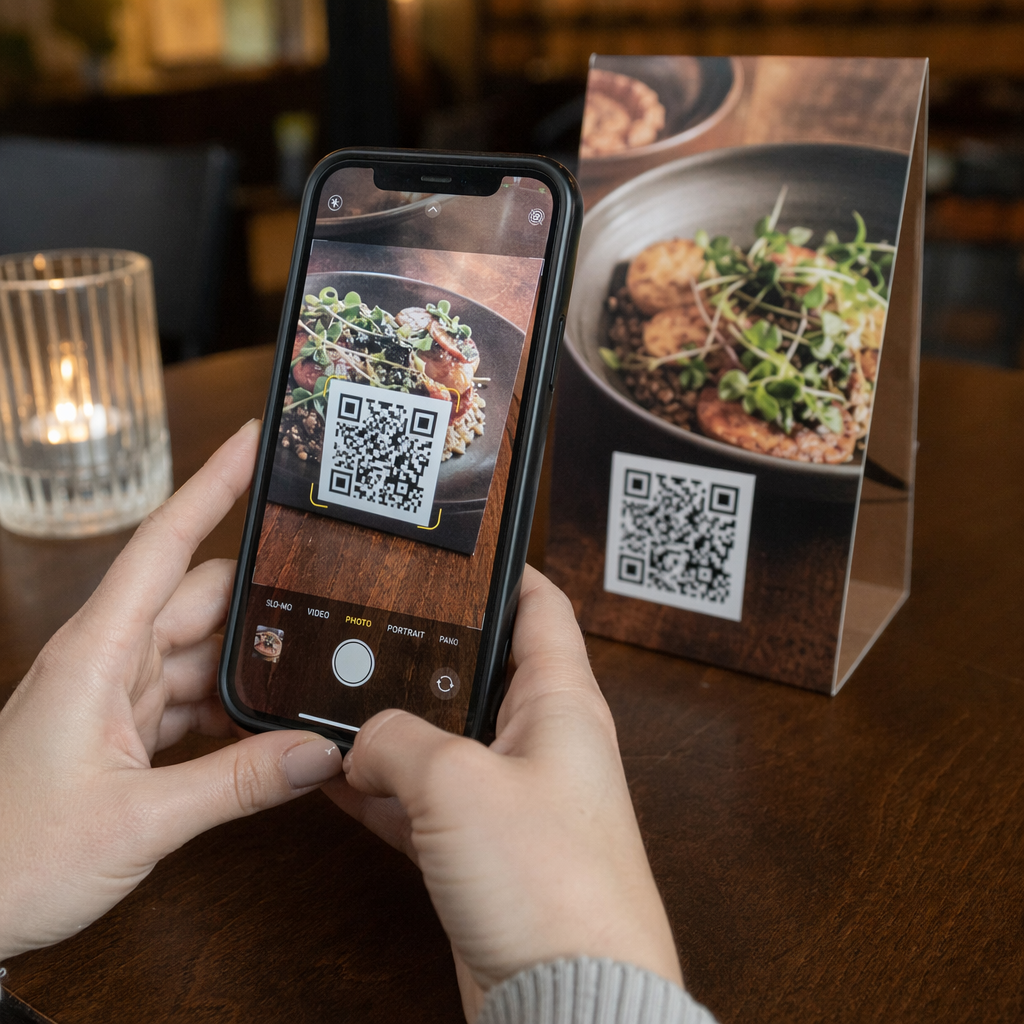
Lai sāktu skenēšanu, vienkārši atveriet lietotni Kamera no sākuma ekrāna vai vadības centra. Novietojiet planšetdatoru tā, lai QR kods būtu skaidri redzams kadrā. Jums nav jānospiež slēdža poga; tā vietā domājiet par kameru kā ātrgaitas lasītāju, kas automātiski analizē rakstu. Kad ierīce atpazīs kodu, ekrāna augšdaļā parādīsies paziņojumu josla. Pieskaroties šai joslai, jūs nekavējoties tiksiet novirzīts uz galamērķi, kas parasti atveras pārlūkprogrammā Safari.
Ja izmantojat Android planšetdatoru, process ir diezgan līdzīgs. Varat atvērt kameru un pavērst to pret kodu vai izmantot specializētus rīkus, piemēram, Google Lens. Lielākā daļa mūsdienu viedtālruņu un planšetdatoru ievēro šo standarta procedūru, nodrošinot, ka digitālais saturs vienmēr ir tikai dažu sekunžu attālumā.
Kā skenēt QR kodus no saglabātiem attēliem
Ir daudzas situācijas, kad QR kodu varat saņemt kā e-pasta pielikumu vai uzņemt ekrānuzņēmumu, pārlūkojot tīmekli. Tā kā jūs nevarat pavērst kameru pret ierīces ekrānu, ko pašlaik turat rokās, jums jāizmanto fotoattēlu galerijas iekšējās atpazīšanas funkcijas.
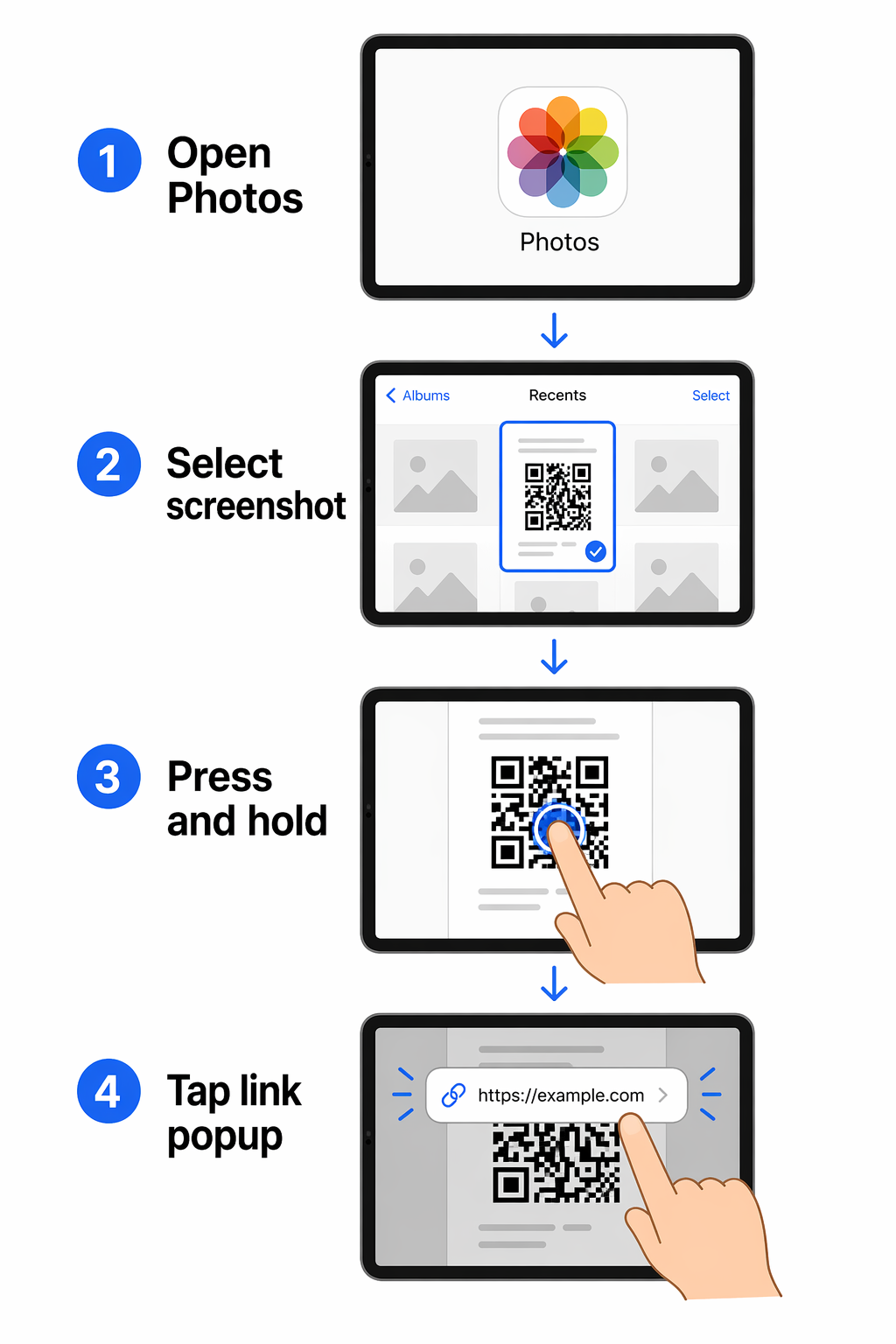
- Atveriet lietotni Fotoattēli un atrodiet attēlu vai ekrānuzņēmumu, kas satur QR kodu.
- Nospiediet un turiet pirkstu uz QR koda vienu vai divas sekundes.
- Pagaidiet, līdz parādīsies uznirstošā izvēlne, kas identificē digitālo saturu attēlā.
- Atlasiet opciju atvērt saiti savā tīmekļa pārlūkprogrammā.
Šī funkcionalitāte balstās uz ierīces spēju “lasīt” tekstu un simbolus statiskos attēlos. Tas ir efektīvs veids, kā apstrādāt digitālos dokumentus vai kuponus, ko sūtījuši draugi un kolēģi, bez nepieciešamības pēc otra ekrāna.
Bieži sastopamu skenēšanas problēmu novēršana
Pat ar modernu aparatūru jūs reizēm varat saskarties ar QR kodu, kas atsakās skenēties. Tas bieži notiek vides faktoru, nevis aparatūras kļūmes dēļ. Piemēram, tumšākas krāsas absorbē vairāk gaismas, savukārt gaišākas krāsas to atstaro; ja starp kodu un tā fonu nav pietiekama krāsu kontrasta, skenerim var būt grūti noteikt raksta robežas.
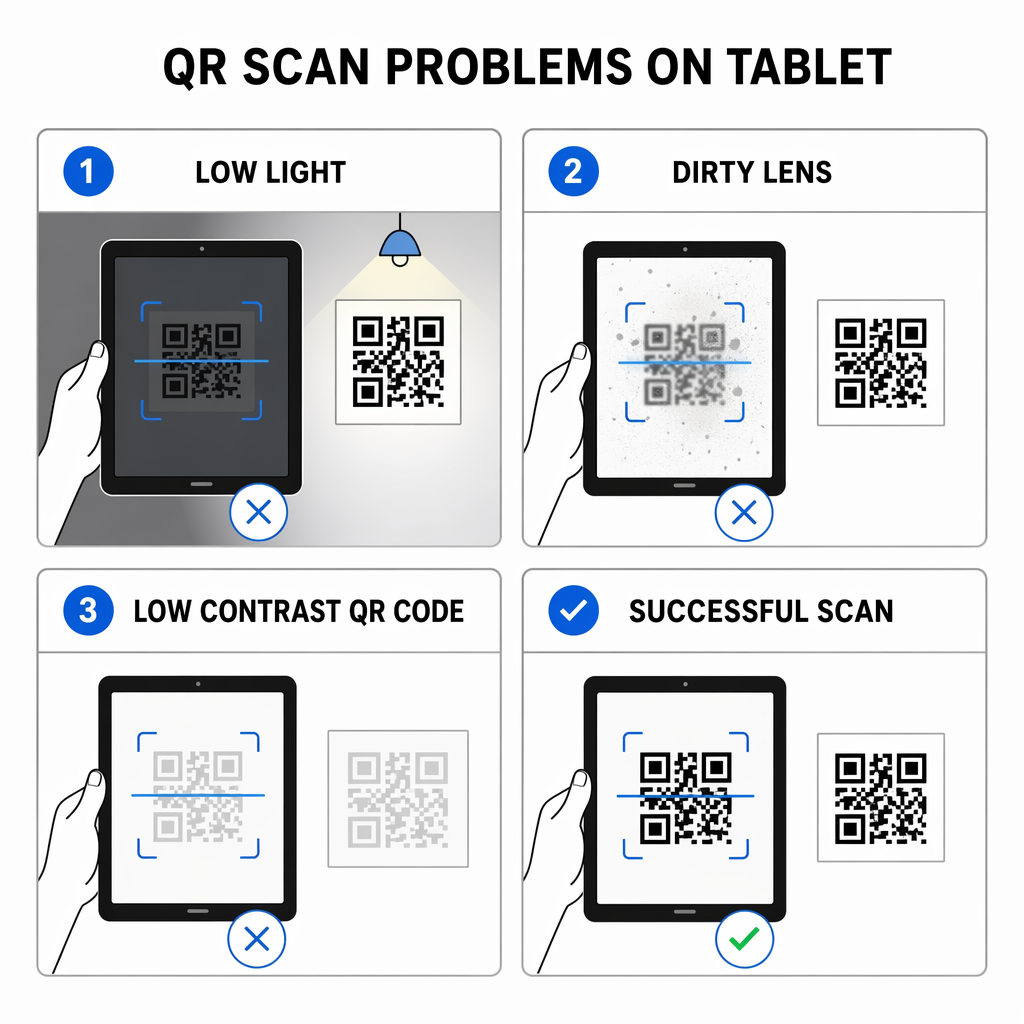
Citas bieži sastopamas problēmas ir slikts apgaismojums vai netīrs kameras objektīvs. Ja atrodaties vāji apgaismotā telpā, sensors nevar savākt pietiekami daudz datu, lai identificētu datu moduļus kodā. Turklāt, ja izmantojat vecāku ierīci, kas neatbalsta jaunāko operētājsistēmu, varat izmantot bezmaksas tiešsaistes QR koda skeneri caur savu tīmekļa pārlūkprogrammu. Šie tīmekļa rīki ļauj izmantot kameru vai augšupielādēt attēlu, lai atšifrētu informāciju, neinstalējot jaunas lietotnes.
Uzraugiet savu kampaņu reāllaikā Vai vēlaties precīzi redzēt, kur un kad jūsu klienti skenē jūsu materiālus? Izmantojiet Dinamisko QR kodu ģeneratoru lai izveidotu izsekojamus kodus un piekļūtu pilnam veiktspējas informācijas panelim jau šodien.
Kāpēc izmantot specializētu skenera rīku
Lai gan iebūvētā kamera ir ideāli piemērota ātrai piekļuvei, uzņēmumiem un pieredzējušiem lietotājiem bieži vien ir nepieciešamas uzlabotas funkcijas. Specializēti rīki un tīmekļa skeneri var nodrošināt skenēšanas vēsturi, ļaujot jums atkārtoti apmeklēt saites, kurām piekļuvāt pirms dienām vai nedēļām. Tā ir būtiska priekšrocība salīdzinājumā ar standarta kameras lietotni, kas nesaglabā jūsu iepriekšējo skenēšanas žurnālu.
Ja izvērtējat dažādas iespējas savām vajadzībām, varat apskatīt mūsu labāko skenēšanas lietotņu salīdzinājumu lai redzētu, kuras funkcijas atbilst jūsu darba plūsmai. Neatkarīgi no tā, vai izvēlaties iebūvētu rīku vai specializētu tīmekļa lasītāju, mērķis ir padarīt jūsu pāreju no fiziskajiem medijiem uz digitālo saturu pēc iespējas vienmērīgāku.
Bieži uzdotie jautājumi
Jā. Varat atvērt ekrānuzņēmumu lietotnē Photos un turiet nospiestu uz QR koda. Parādīsies izvēlne ar iespēju atvērt saiti pārlūkprogrammā Safari vai citā pārlūkprogrammā.
Vispirms pārliecinieties, vai kameras iestatījumos ir iespējota opcija “Skenēt QR kodus”. Ja tas joprojām nedarbojas, mēģiniet palielināt apgaismojumu, notīrīt objektīvu vai izmantot tīmekļa QR koda lasītāju, lai augšupielādētu koda fotoattēlu.
Jā, iebūvētās kameras izmantošana parasti ir ļoti droša. Tomēr vienmēr pārbaudiet URL paziņojumu joslā pirms pieskaršanās tam, lai pārliecinātos, ka tiekat novirzīts uz likumīgu un uzticamu vietni.