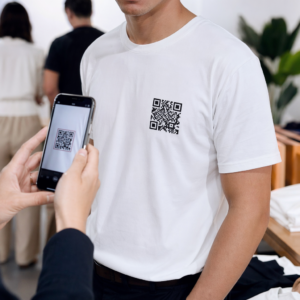
คุณกำลังประสบปัญหาในการหาวิธีสแกน QR โค้ดด้วย iPad หรือแท็บเล็ตของคุณอยู่ใช่ไหม? การพลาดเมนูดิจิทัลหรือลิงก์เว็บไซต์อาจทำให้หงุดหงิดเมื่อคุณพยายามเข้าถึงข้อมูลอย่างรวดเร็ว คู่มือนี้จะแสดงวิธีใช้คุณสมบัติกล้องในตัวและรูปภาพที่บันทึกไว้เพื่อถอดรหัส QR โค้ดได้ทันที.
การสแกน QR โค้ดด้วยกล้องในตัว
แท็บเล็ตสมัยใหม่ได้ทำให้วิธีที่เราโต้ตอบกับโลกทางกายภาพง่ายขึ้นโดยการรวมเทคโนโลยีการสแกนเข้ากับฮาร์ดแวร์โดยตรง สำหรับผู้ใช้ Apple iPad ที่ใช้ iPadOS 11 หรือสูงกว่าจะรองรับการสแกนแบบเนทีฟโดยไม่จำเป็นต้องใช้ซอฟต์แวร์เพิ่มเติม คุณสามารถเรียนรู้เพิ่มเติมเกี่ยวกับการรวมระบบนี้ได้ในคู่มือของเราเกี่ยวกับ วิธีสแกน QR โค้ดบน iPhone และ iOS.
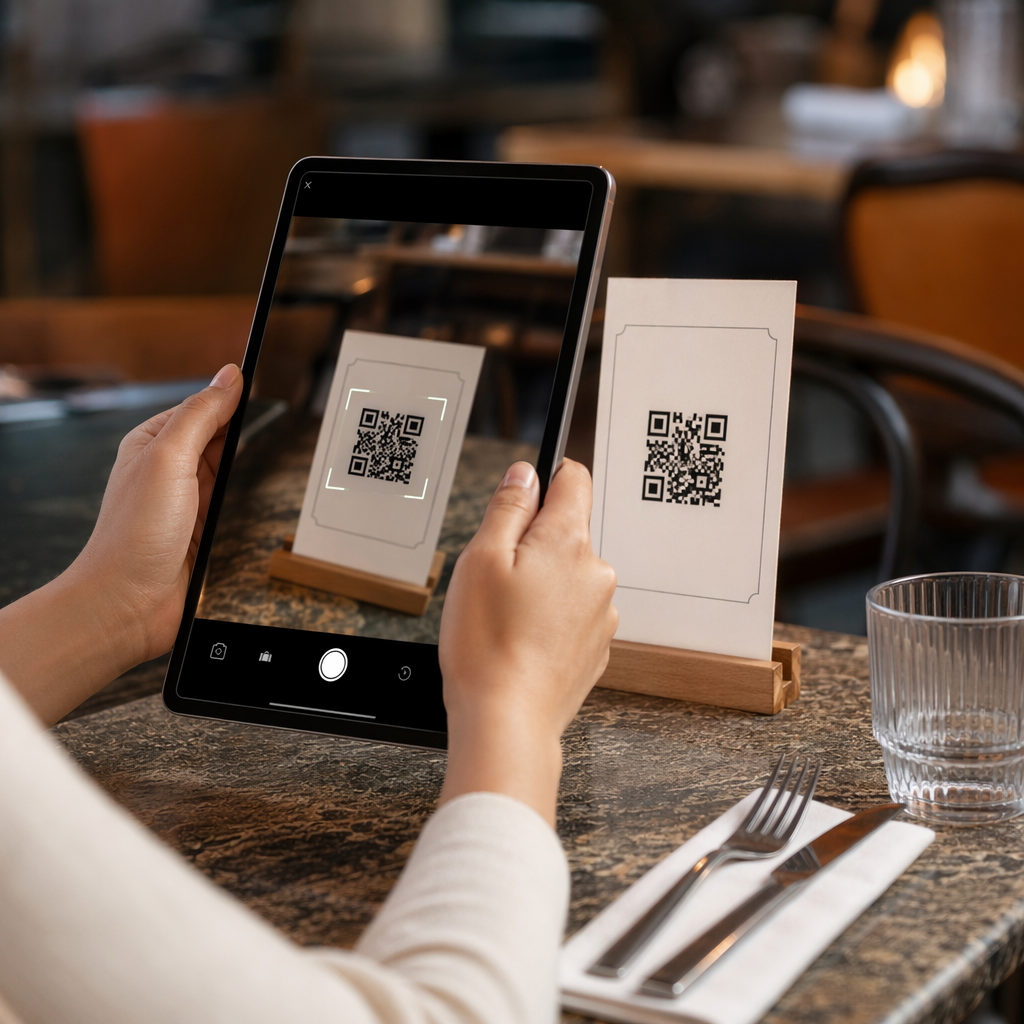
ในการเริ่มต้นสแกน เพียงแค่เปิดแอปกล้องจากหน้าจอหลักหรือศูนย์ควบคุมของคุณ วางแท็บเล็ตของคุณให้ QR โค้ดมองเห็นได้ชัดเจนภายในกรอบ คุณไม่จำเป็นต้องกดปุ่มชัตเตอร์ แต่ให้คิดว่ากล้องเป็นเหมือนเครื่องอ่านความเร็วสูงที่วิเคราะห์รูปแบบโดยอัตโนมัติ เมื่ออุปกรณ์จดจำโค้ดได้ แบนเนอร์การแจ้งเตือนจะปรากฏขึ้นที่ด้านบนของหน้าจอ การแตะแบนเนอร์นี้จะนำคุณไปยังปลายทางทันที ซึ่งโดยทั่วไปจะเปิดในเบราว์เซอร์ Safari.
หากคุณใช้แท็บเล็ต Android กระบวนการจะค่อนข้างคล้ายกัน คุณสามารถเปิดกล้องแล้วชี้ไปที่โค้ด หรือใช้เครื่องมือพิเศษอย่าง Google Lens แท็บเล็ตส่วนใหญ่ในปัจจุบัน สมาร์ทโฟนและแท็บเล็ต ปฏิบัติตามขั้นตอนมาตรฐานนี้ เพื่อให้มั่นใจว่าเนื้อหาดิจิทัลอยู่ห่างออกไปเพียงไม่กี่วินาทีเสมอ.
วิธีสแกน QR โค้ดจากรูปภาพที่บันทึกไว้
มีหลายสถานการณ์ที่คุณอาจได้รับ QR โค้ดเป็นไฟล์แนบอีเมล หรือถ่ายภาพหน้าจอขณะท่องเว็บ เนื่องจากคุณไม่สามารถชี้กล้องไปที่หน้าจอของอุปกรณ์ที่คุณกำลังถืออยู่ได้ คุณจึงต้องใช้คุณสมบัติการจดจำภายในของแกลเลอรีรูปภาพของคุณ.
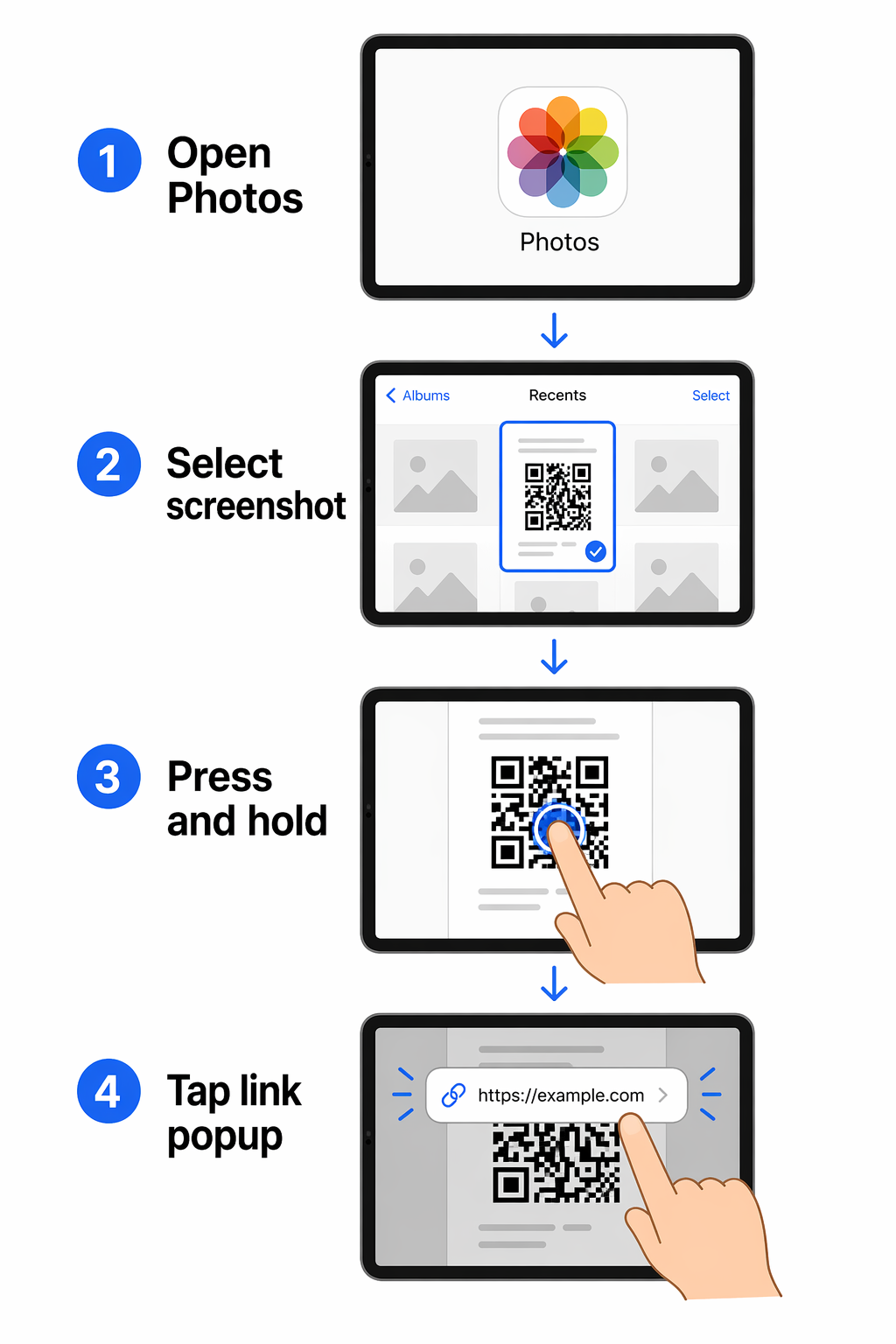
- เปิดแอปรูปภาพและค้นหารูปภาพหรือภาพหน้าจอที่มี QR โค้ด.
- กดนิ้วของคุณค้างไว้บน QR โค้ดเป็นเวลาหนึ่งหรือสองวินาที.
- รอให้เมนูป๊อปอัปปรากฏขึ้น ซึ่งจะระบุเนื้อหาดิจิทัลภายในรูปภาพ.
- เลือกตัวเลือกเพื่อเปิดลิงก์ในเว็บเบราว์เซอร์ของคุณ.
ฟังก์ชันการทำงานนี้อาศัยความสามารถของอุปกรณ์ในการ “อ่าน” ข้อความและสัญลักษณ์ภายในภาพนิ่ง เป็นวิธีที่มีประสิทธิภาพในการจัดการเอกสารดิจิทัลหรือคูปองที่เพื่อนและเพื่อนร่วมงานส่งมาให้โดยไม่จำเป็นต้องมีหน้าจอที่สอง.
การแก้ไขปัญหาการสแกนทั่วไป
แม้จะมีฮาร์ดแวร์ที่ทันสมัย คุณอาจพบ QR โค้ดที่ไม่สามารถสแกนได้เป็นครั้งคราว ซึ่งมักเกิดขึ้นเนื่องจากปัจจัยด้านสิ่งแวดล้อมมากกว่าความล้มเหลวของฮาร์ดแวร์ ตัวอย่างเช่น สีเข้มจะดูดซับแสงได้มากกว่าในขณะที่สีอ่อนจะสะท้อนแสง หากไม่มีความคมชัดของสีที่เพียงพอระหว่างโค้ดและพื้นหลัง เครื่องสแกนอาจมีปัญหาในการกำหนดขอบเขตของรูปแบบ.
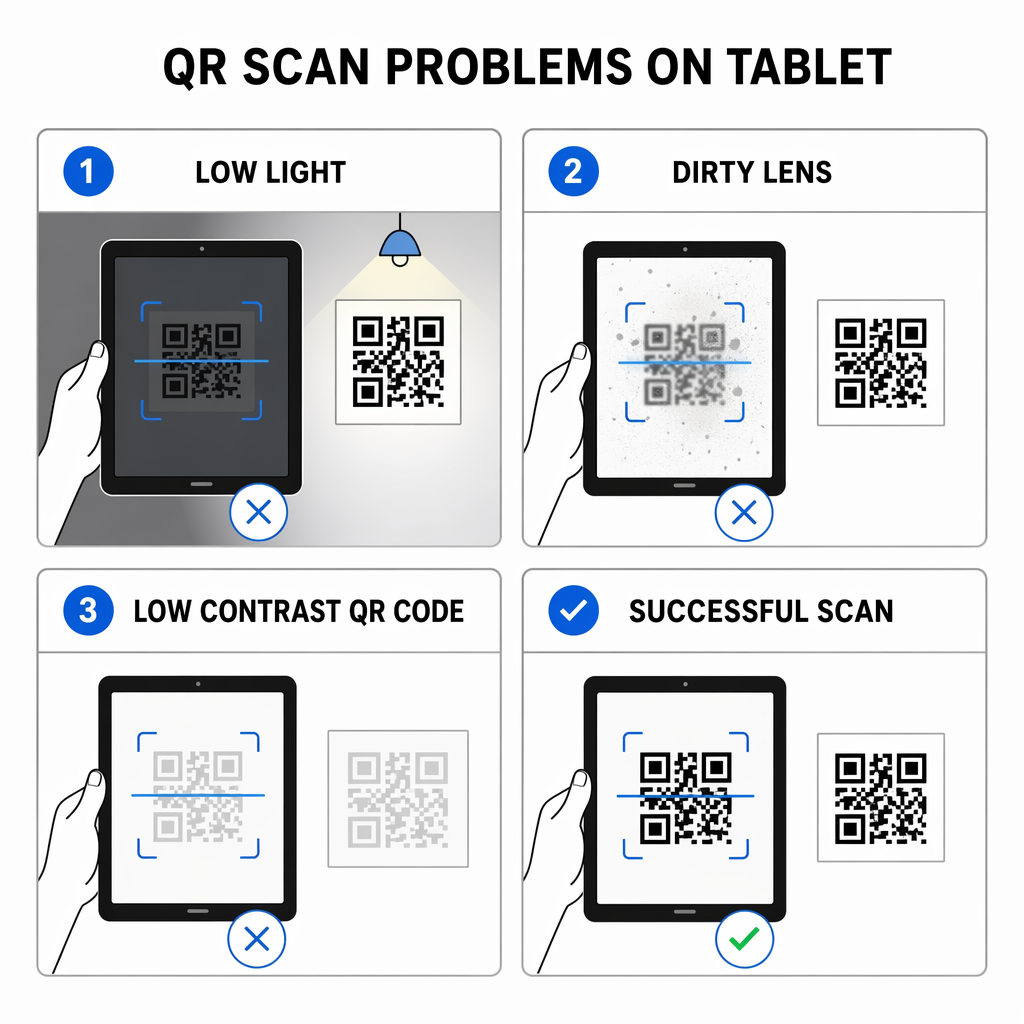
ปัญหาทั่วไปอื่นๆ ได้แก่ แสงไม่เพียงพอหรือเลนส์กล้องสกปรก หากคุณอยู่ในห้องที่มืด เซ็นเซอร์จะไม่สามารถรวบรวมข้อมูลได้เพียงพอที่จะระบุโมดูลข้อมูลภายในโค้ด นอกจากนี้ หากคุณใช้อุปกรณ์รุ่นเก่าที่ไม่รองรับระบบปฏิบัติการล่าสุด คุณสามารถใช้ เครื่องสแกน QR โค้ดออนไลน์ฟรี ผ่านเว็บเบราว์เซอร์ของคุณ เครื่องมือบนเว็บเหล่านี้ช่วยให้คุณใช้กล้องของคุณหรืออัปโหลดรูปภาพเพื่อถอดรหัสข้อมูลโดยไม่ต้องติดตั้งแอปใหม่ใดๆ.
ตรวจสอบแคมเปญของคุณแบบเรียลไทม์ ต้องการทราบว่าลูกค้าของคุณกำลังสแกนสื่อของคุณที่ไหนและเมื่อไหร่? ใช้ สร้าง Dynamic QR Code เพื่อสร้างรหัสที่ติดตามได้และเข้าถึงแดชบอร์ดประสิทธิภาพเต็มรูปแบบได้แล้ววันนี้.
ทำไมต้องใช้เครื่องมือสแกนเฉพาะ
แม้ว่ากล้องในตัวจะเหมาะสำหรับการเข้าถึงอย่างรวดเร็ว แต่ธุรกิจและผู้ใช้ขั้นสูงมักต้องการคุณสมบัติที่ซับซ้อนมากขึ้น เครื่องมือเฉพาะและเครื่องสแกนบนเว็บสามารถให้ประวัติการสแกน ทำให้คุณสามารถกลับไปดูลิงก์ที่คุณเข้าถึงเมื่อหลายวันหรือหลายสัปดาห์ก่อนได้ นี่เป็นข้อได้เปรียบที่สำคัญเหนือแอปกล้องมาตรฐาน ซึ่งไม่ได้บันทึกประวัติการสแกนก่อนหน้าของคุณ.
หากคุณกำลังประเมินตัวเลือกต่างๆ สำหรับความต้องการของคุณ คุณสามารถตรวจสอบ การเปรียบเทียบแอปสแกนที่ดีที่สุด เพื่อดูว่าคุณสมบัติใดที่สอดคล้องกับขั้นตอนการทำงานของคุณ ไม่ว่าคุณจะเลือกเครื่องมือในตัวหรือโปรแกรมอ่านเว็บเฉพาะทาง เป้าหมายคือการทำให้การเปลี่ยนผ่านจากสื่อทางกายภาพไปสู่เนื้อหาดิจิทัลของคุณราบรื่นที่สุดเท่าที่จะเป็นไปได้.
คำถามที่พบบ่อย
ใช่ คุณสามารถเปิดภาพหน้าจอในแอปรูปภาพ แล้วกดค้างที่คิวอาร์โค้ด เมนูจะปรากฏขึ้นพร้อมตัวเลือกเพื่อเปิดลิงก์ใน Safari หรือเบราว์เซอร์อื่น.
ขั้นแรก ตรวจสอบให้แน่ใจว่าคุณได้เปิดใช้งาน “สแกน QR โค้ด” ในการตั้งค่ากล้องของคุณ หากยังคงใช้งานไม่ได้ ให้ลองเพิ่มแสง ทำความสะอาดเลนส์ หรือใช้เครื่องอ่าน QR โค้ดบนเว็บเพื่ออัปโหลดรูปภาพของโค้ด.
ใช่ การใช้กล้องในตัวโดยทั่วไปแล้วมีความปลอดภัยสูงมาก อย่างไรก็ตาม ควรตรวจสอบ URL ในแถบการแจ้งเตือนเสมอก่อนที่จะแตะ เพื่อให้แน่ใจว่าคุณกำลังถูกนำไปยังเว็บไซต์ที่ถูกต้องและน่าเชื่อถือ.