Snažíte se přijít na to, jak naskenovat QR kód pomocí iPadu nebo tabletu? Zmeškání digitálních menu nebo odkazů na webové stránky může být frustrující, když se snažíte rychle získat informace. Tento průvodce vám ukáže, jak používat vestavěné funkce fotoaparátu a uložené obrázky k okamžitému dekódování jakéhokoli QR kódu.
Skenování QR kódů pomocí vestavěného fotoaparátu
Moderní tablety zjednodušily způsob, jakým interagujeme s fyzickým světem, integrací skenovací technologie přímo do hardwaru. Pro uživatele Apple podporuje každý iPad s iPadOS 11 nebo vyšším nativní skenování bez potřeby dalšího softwaru. Více o této integraci se dozvíte v našem průvodci jak skenovat QR kódy na iPhonu a iOS.
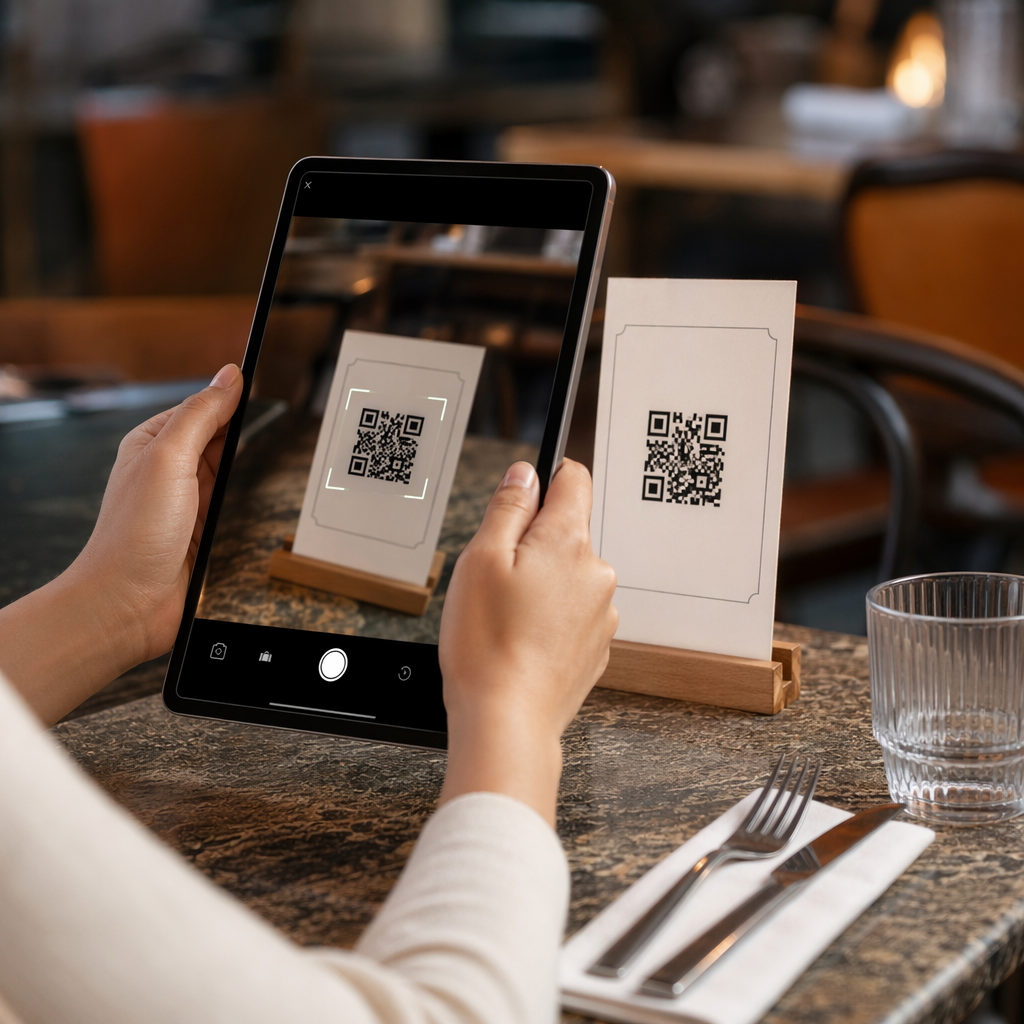
Pro zahájení skenování jednoduše otevřete aplikaci Fotoaparát z domovské obrazovky nebo ovládacího centra. Umístěte tablet tak, aby byl QR kód jasně viditelný v rámečku. Nemusíte stisknout tlačítko spouště; místo toho si představte fotoaparát jako vysokorychlostní čtečku, která automaticky analyzuje vzor. Jakmile zařízení kód rozpozná, objeví se v horní části obrazovky oznamovací banner. Klepnutím na tento banner budete okamžitě přesměrováni na cíl, který se obvykle otevře v prohlížeči Safari.
Pokud používáte tablet s Androidem, proces je poměrně podobný. Můžete otevřít fotoaparát a namířit ho na kód nebo použít specializované nástroje jako Google Lens. Většina moderních chytrých telefonů a tabletů se řídí tímto standardním postupem, což zajišťuje, že digitální obsah je vždy jen pár sekund daleko.
Jak skenovat QR kódy z uložených obrázků
Existuje mnoho situací, kdy můžete obdržet QR kód jako přílohu e-mailu nebo si pořídit snímek obrazovky při prohlížení webu. Jelikož nemůžete namířit fotoaparát na obrazovku zařízení, které právě držíte, musíte použít interní rozpoznávací funkce vaší fotogalerie.
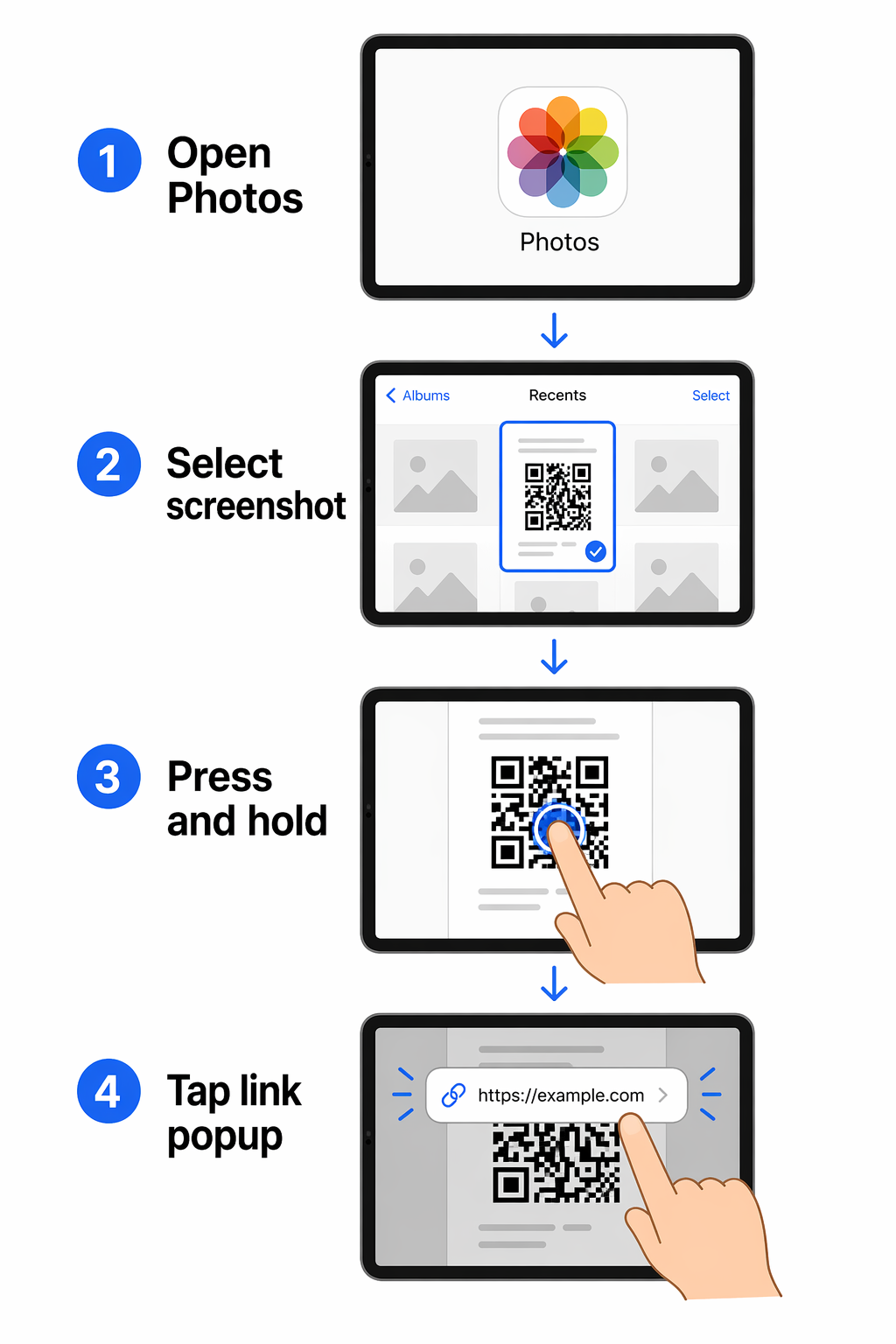
- Otevřete aplikaci Fotky a najděte obrázek nebo snímek obrazovky obsahující QR kód.
- Stiskněte a podržte prst na QR kódu po dobu jedné nebo dvou sekund.
- Počkejte, až se objeví vyskakovací nabídka, která identifikuje digitální obsah v obrázku.
- Vyberte možnost otevřít odkaz ve vašem webovém prohlížeči.
Tato funkce spoléhá na schopnost zařízení “číst” text a symboly ve statických obrázcích. Je to efektivní způsob, jak zpracovávat digitální dokumenty nebo kupóny zaslané přáteli a kolegy, aniž byste potřebovali druhou obrazovku.
Řešení běžných problémů se skenováním
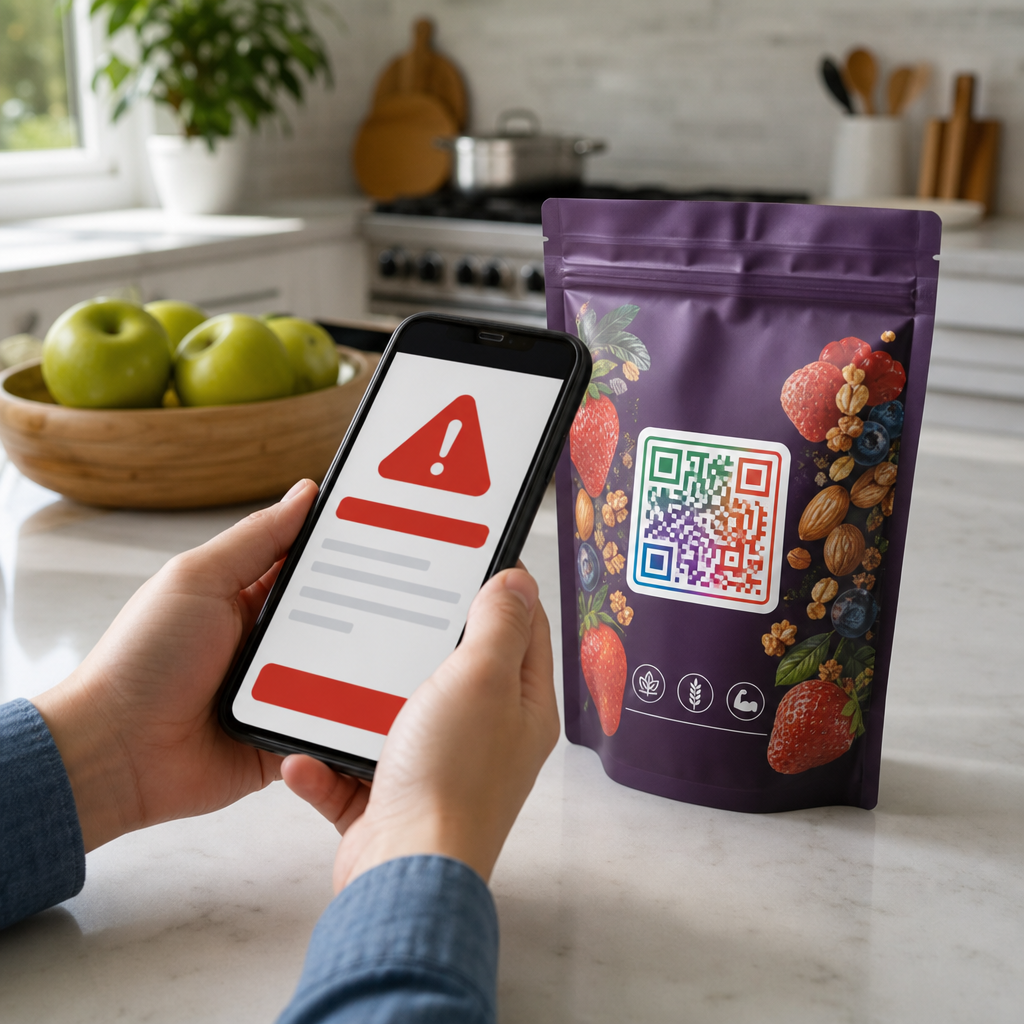
I s pokročilým hardwarem se můžete občas setkat s QR kódem, který se odmítá naskenovat. To se často stává spíše kvůli environmentálním faktorům než kvůli selhání hardwaru. Například tmavší barvy absorbují více světla, zatímco světlejší barvy ho odrážejí; pokud není dostatečný barevný kontrast mezi kódem a jeho pozadím, skener může mít potíže s definováním hranic vzoru.
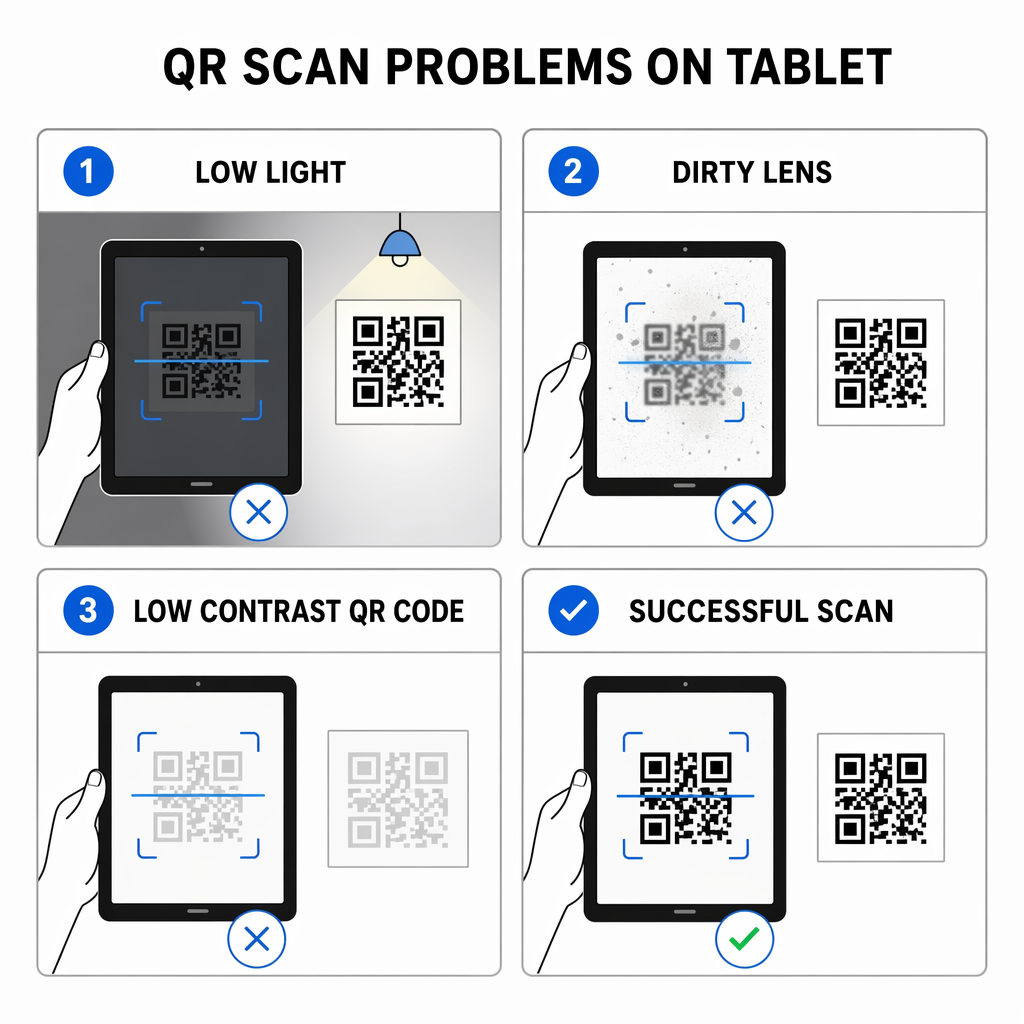
Mezi další běžné problémy patří špatné osvětlení nebo znečištěný objektiv fotoaparátu. Pokud jste v tmavé místnosti, senzor nemůže shromáždit dostatek dat k identifikaci datových modulů v kódu. Navíc, pokud používáte starší zařízení, které nepodporuje nejnovější operační systém, můžete použít bezplatný online skener QR kódů prostřednictvím webového prohlížeče. Tyto webové nástroje vám umožňují použít fotoaparát nebo nahrát obrázek k dekódování informací bez instalace jakýchkoli nových aplikací.
Monitorujte svou kampaň v reálném čase Chcete přesně vidět, kde a kdy vaši zákazníci skenují vaše materiály? Použijte Generátorem dynamických QR kódů k vytvoření sledovatelných kódů a přístupu k plnému výkonnostnímu panelu ještě dnes.
Proč používat specializovaný skenovací nástroj
Zatímco vestavěný fotoaparát je ideální pro rychlý přístup, firmy a pokročilí uživatelé často vyžadují pokročilejší funkce. Specializované nástroje a webové skenery mohou poskytovat historii skenování, což vám umožní znovu navštívit odkazy, ke kterým jste přistupovali před dny nebo týdny. To je významná výhoda oproti standardní aplikaci fotoaparátu, která neukládá záznam vašich předchozích skenů.
Pokud vyhodnocujete různé možnosti pro vaše potřeby, můžete si prohlédnout naše srovnání nejlepších skenovacích aplikací abyste zjistili, které funkce odpovídají vašemu pracovnímu postupu. Ať už si vyberete vestavěný nástroj nebo specializovanou webovou čtečku, cílem je, aby váš přechod z fyzických médií na digitální obsah byl co nejplynulejší.
Často kladené otázky
Ano. Snímek obrazovky můžete otevřít v aplikaci Fotky a stisknout a podržet QR kód. Zobrazí se nabídka s možností otevřít odkaz v Safari nebo jiném prohlížeči.
Nejprve se ujistěte, že máte v nastavení fotoaparátu povoleno “Skenovat QR kódy”. Pokud to stále nefunguje, zkuste zvýšit osvětlení, vyčistit objektiv nebo použít webovou čtečku QR kódů k nahrání fotografie kódu.
Ano, používání vestavěné kamery je obecně velmi bezpečné. Nicméně, vždy zkontrolujte URL v oznamovacím pruhu před klepnutím na něj, abyste se ujistili, že jste přesměrováni na legitimní a důvěryhodnou webovou stránku.