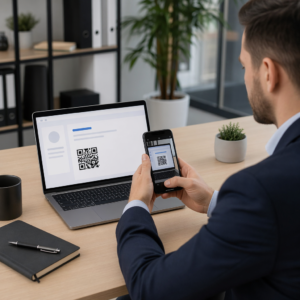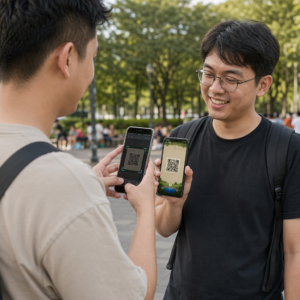
האם אתם מתקשים להבין כיצד לסרוק קוד QR באמצעות האייפד או הטאבלט שלכם? החמצת תפריטים דיגיטליים או קישורי אתרים יכולה להיות מתסכלת כשאתם מנסים לגשת למידע במהירות. מדריך זה מראה לכם כיצד להשתמש בתכונות המצלמה המובנות ובתמונות שמורות כדי לפענח כל קוד QR באופן מיידי.
סריקת קודי QR באמצעות המצלמה המובנית
טאבלטים מודרניים פישטו את הדרך שבה אנו מתקשרים עם העולם הפיזי על ידי שילוב טכנולוגיית סריקה ישירות בחומרה. עבור משתמשי אפל, כל אייפד המריץ iPadOS 11 ואילך תומך בסריקה מקורית ללא צורך בתוכנה נוספת. תוכלו ללמוד עוד על שילוב זה במדריך שלנו בנושא כיצד לסרוק קודי QR באייפון וב-iOS.
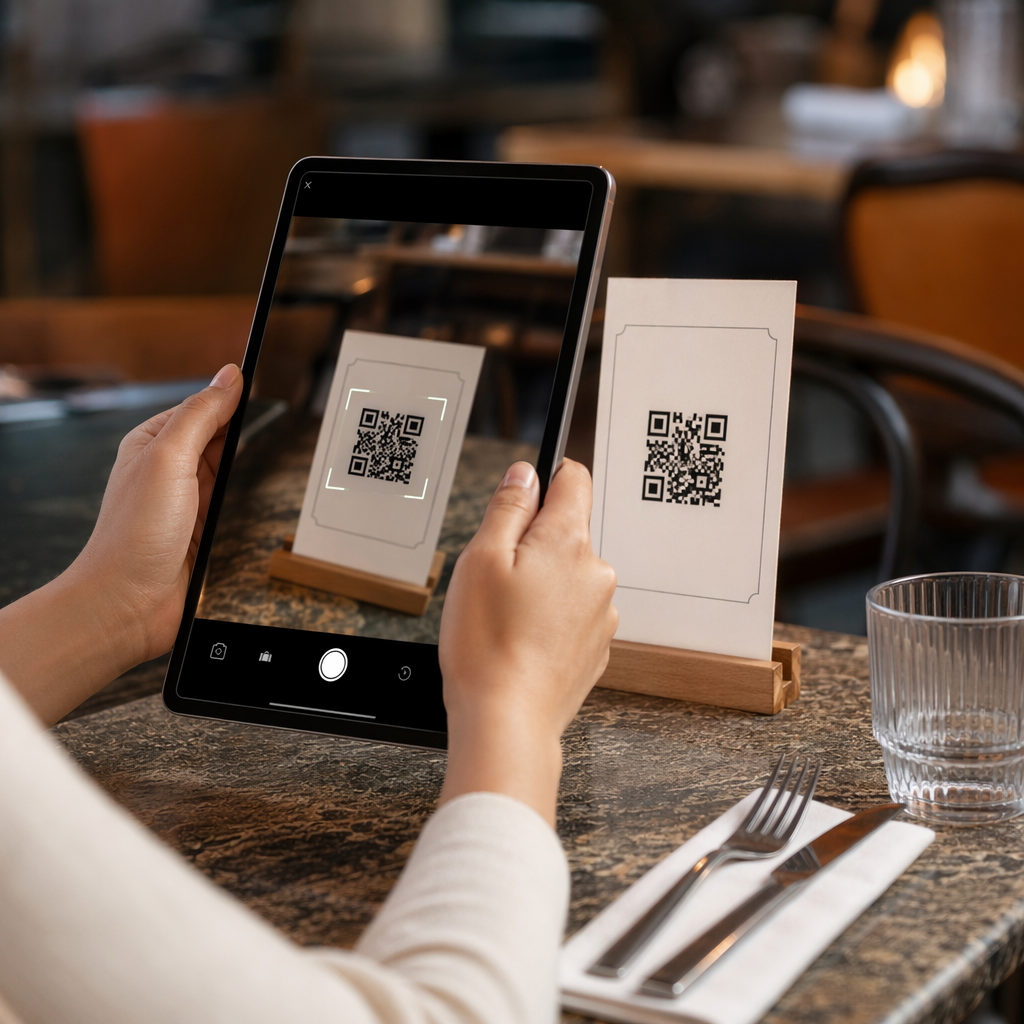
כדי להתחיל בסריקה, פשוט פתחו את אפליקציית המצלמה ממסך הבית או ממרכז הבקרה שלכם. מקמו את הטאבלט שלכם כך שקוד ה-QR יהיה גלוי בבירור בתוך המסגרת. אינכם צריכים ללחוץ על כפתור הצילום; במקום זאת, חשבו על המצלמה כעל קורא מהיר שמנתח אוטומטית את התבנית. ברגע שהמכשיר מזהה את הקוד, יופיע באנר התראה בחלק העליון של המסך. הקשה על באנר זה תפנה אתכם מיד ליעד, שבדרך כלל נפתח בדפדפן ספארי.
אם אתם משתמשים בטאבלט אנדרואיד, התהליך די דומה. אתם יכולים לפתוח את המצלמה ולהפנות אותה לקוד או להשתמש בכלים מיוחדים כמו Google Lens. רוב ה סמארטפונים והטאבלטים המודרניים פועלים לפי נוהל סטנדרטי זה, ומבטיחים שתוכן דיגיטלי תמיד נמצא במרחק של שניות ספורות.
כיצד לסרוק קודי QR מתמונות שמורות
ישנן מצבים רבים שבהם אתם עשויים לקבל קוד QR כקובץ מצורף למייל או לצלם צילום מסך שלו בזמן גלישה באינטרנט. מכיוון שאינכם יכולים לכוון את המצלמה שלכם למסך המכשיר שאתם מחזיקים כרגע, עליכם להשתמש בתכונות הזיהוי הפנימיות של גלריית התמונות שלכם.
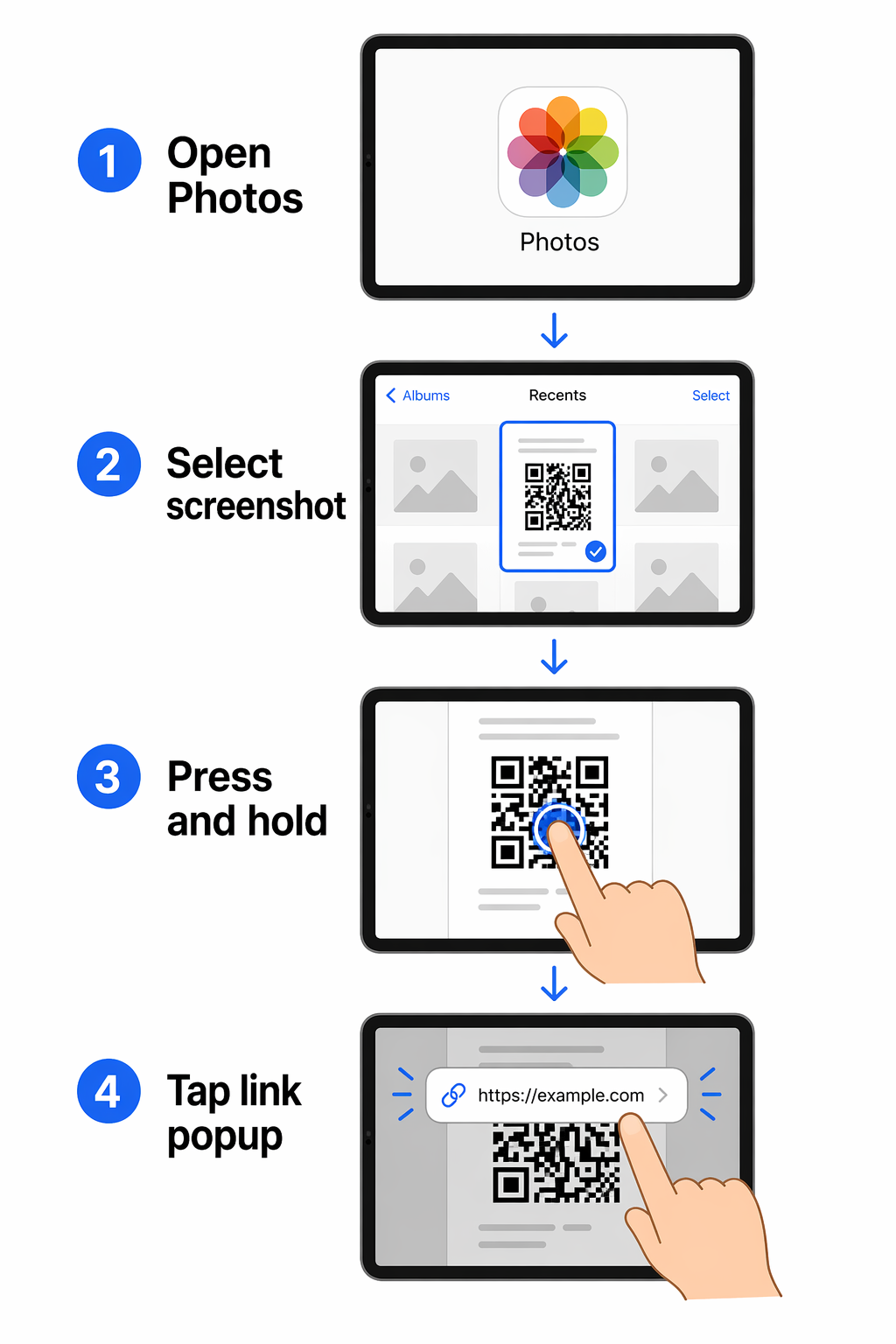
- פתחו את אפליקציית התמונות ואתרו את התמונה או צילום המסך המכילים את קוד ה-QR.
- לחצו והחזיקו את האצבע על קוד ה-QR למשך שנייה או שתיים.
- המתינו להופעת תפריט הקופץ, המזהה את התוכן הדיגיטלי בתוך התמונה.
- בחרו באפשרות לפתוח את הקישור בדפדפן האינטרנט שלכם.
פונקציונליות זו מסתמכת על יכולת המכשיר “לקרוא” טקסט וסמלים בתוך תמונות סטטיות. זוהי דרך יעילה לטפל במסמכים דיגיטליים או קופונים שנשלחו על ידי חברים ועמיתים ללא צורך במסך שני.
פתרון בעיות סריקה נפוצות
אפילו עם חומרה מתקדמת, אתם עשויים להיתקל מדי פעם בקוד QR שמסרב להיסרק. זה קורה לעיתים קרובות בגלל גורמים סביבתיים ולא בגלל כשל חומרה. לדוגמה, צבעים כהים סופגים יותר אור בעוד שצבעים בהירים מחזירים אותו; אם אין מספיק ניגודיות צבעים בין הקוד לרקע שלו, הסורק עלול להתקשות להגדיר את גבולות התבנית.
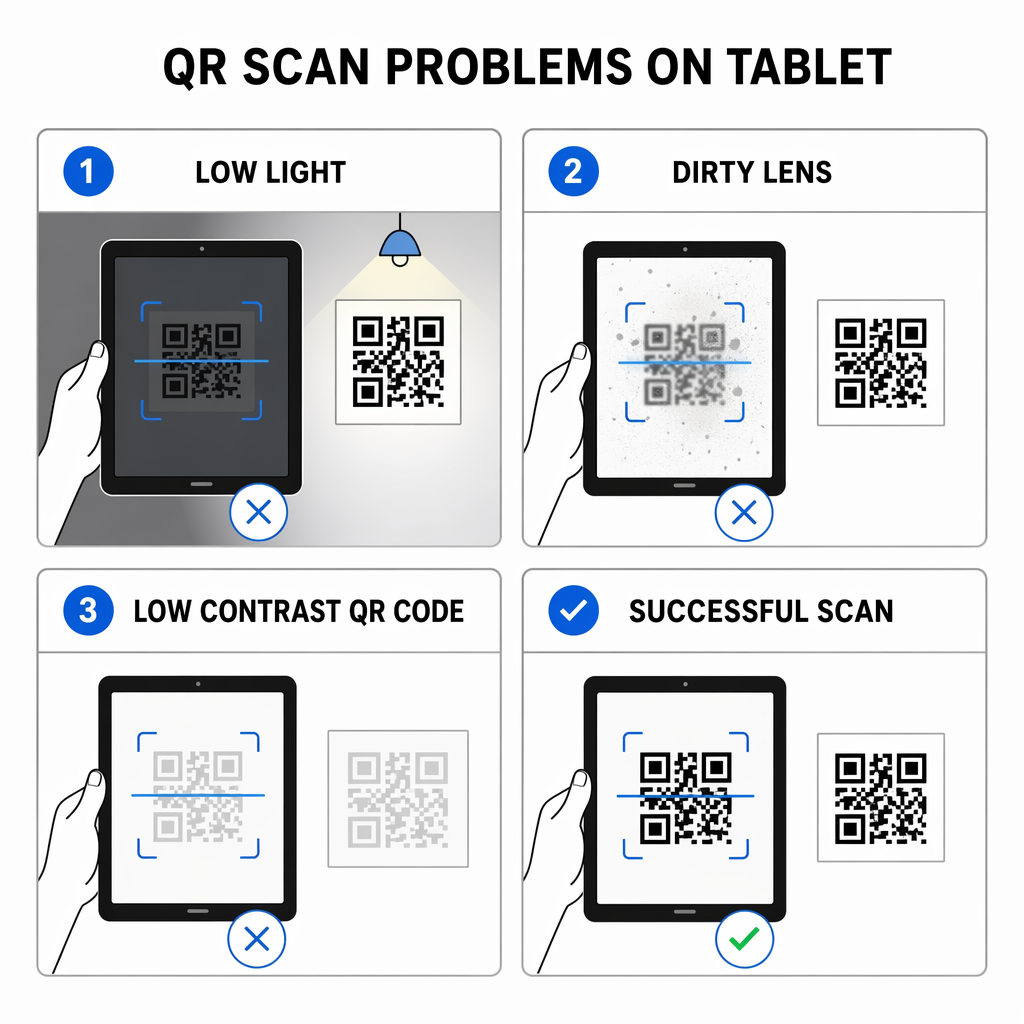
בעיות נפוצות אחרות כוללות תאורה לקויה או עדשת מצלמה מלוכלכת. אם אתם נמצאים בחדר חשוך, החיישן אינו יכול לאסוף מספיק נתונים כדי לזהות את מודולי הנתונים בתוך הקוד. בנוסף, אם אתם משתמשים במכשיר ישן יותר שאינו תומך במערכת ההפעלה העדכנית ביותר, תוכלו להשתמש ב- סורק קוד QR מקוון חינם דרך דפדפן האינטרנט שלכם. כלים מבוססי אינטרנט אלה מאפשרים לכם להשתמש במצלמה שלכם או להעלות תמונה כדי לפענח מידע מבלי להתקין אפליקציות חדשות.
עקוב אחר הקמפיין שלך בזמן אמת רוצה לראות בדיוק היכן ומתי הלקוחות שלך סורקים את החומרים שלך? השתמש ב- מחולל קודי QR דינמיים כדי ליצור קודים ניתנים למעקב ולגשת ללוח מחוונים מלא של ביצועים עוד היום.
למה להשתמש בכלי סורק ייעודי
בעוד שהמצלמה המובנית מושלמת לגישה מהירה, עסקים ומשתמשי כוח דורשים לעיתים קרובות תכונות מתקדמות יותר. כלים ייעודיים וסורקים מבוססי אינטרנט יכולים לספק היסטוריית סריקות, המאפשרת לכם לבקר מחדש בקישורים שאליהם ניגשתם לפני ימים או שבועות. זהו יתרון משמעותי על פני אפליקציית המצלמה הסטנדרטית, שאינה שומרת יומן של הסריקות הקודמות שלכם.
אם אתם מעריכים אפשרויות שונות לצרכים שלכם, תוכלו לעיין ב- השוואה שלנו בין אפליקציות הסריקה הטובות ביותר כדי לראות אילו תכונות מתאימות לזרימת העבודה שלכם. בין אם תבחרו בכלי מובנה או בקורא אינטרנט מיוחד, המטרה היא להפוך את המעבר שלכם ממדיה פיזית לתוכן דיגיטלי לחלק ככל האפשר.
שאלות נפוצות
כן. ניתן לפתוח את צילום המסך באפליקציית התמונות וללחוץ לחיצה ארוכה על קוד ה-QR. יופיע תפריט עם אפשרות לפתוח את הקישור בספארי או בדפדפן אחר.
ראשית, ודאו שאפשרות “סרוק קודי QR” מופעלת בהגדרות המצלמה שלכם. אם זה עדיין לא עובד, נסו להגביר את התאורה, לנקות את העדשה, או להשתמש בקורא קודי QR מבוסס אינטרנט כדי להעלות תמונה של הקוד.
כן, שימוש במצלמה המובנית בדרך כלל מאובטח מאוד. עם זאת, תמיד בדוק את כתובת האתר (URL) בבאנר ההתראה לפני הקשה עליו כדי לוודא שאתה מופנה לאתר לגיטימי ומהימן.