Se trudite ugotoviti, kako skenirati QR kodo z iPadom ali tablico? Zamujanje digitalnih menijev ali spletnih povezav je lahko frustrirajoče, ko poskušate hitro dostopati do informacij. Ta vodnik vam pokaže, kako uporabiti vgrajene funkcije kamere in shranjene slike za takojšnje dekodiranje katere koli QR kode.
Skeniranje QR kod z vgrajeno kamero
Sodobne tablice so poenostavile način interakcije s fizičnim svetom z integracijo tehnologije skeniranja neposredno v strojno opremo. Za uporabnike Applea vsak iPad z operacijskim sistemom iPadOS 11 ali novejšim podpira izvorno skeniranje brez potrebe po dodatni programski opremi. Več o tej integraciji lahko izveste v našem vodniku o kako skenirati QR kode na iPhonu in iOS-u.
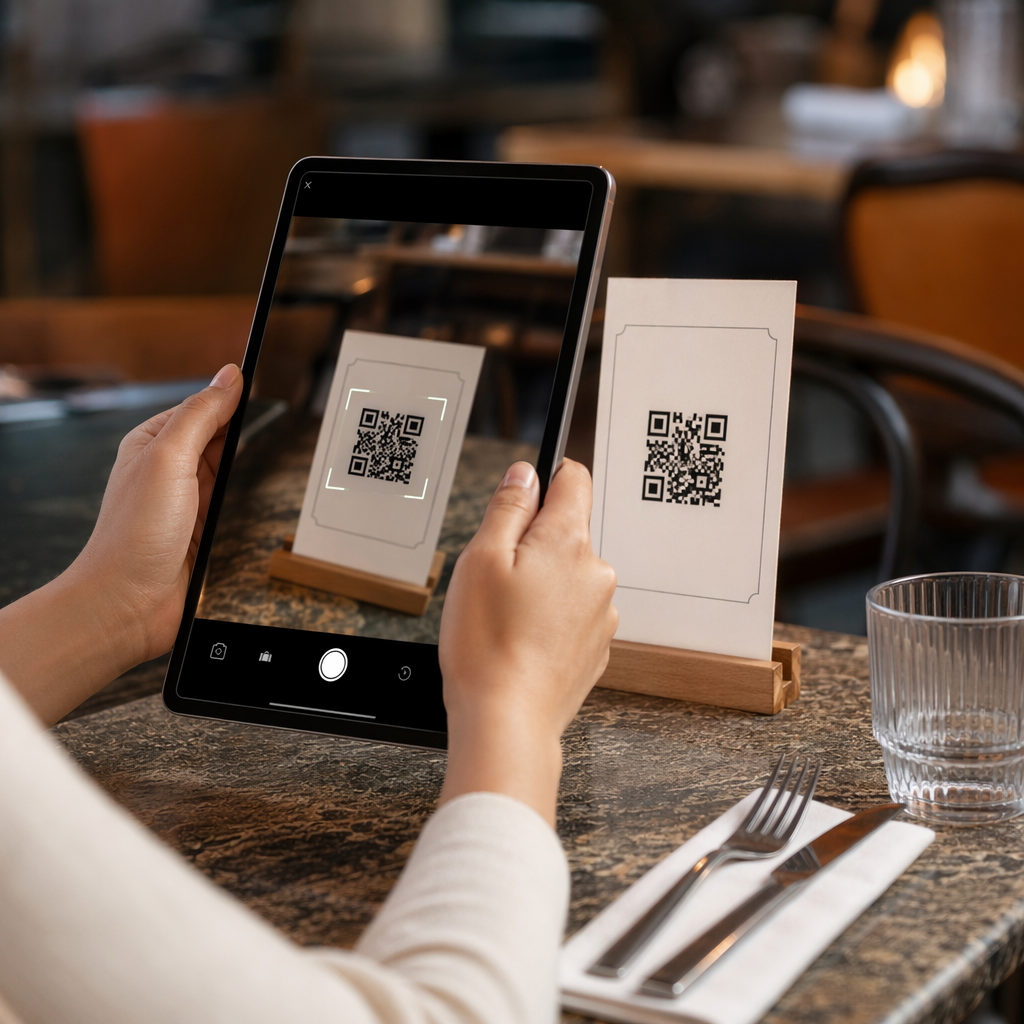
Za začetek skeniranja preprosto odprite aplikacijo Kamera z začetnega zaslona ali nadzornega centra. Tablico postavite tako, da je QR koda jasno vidna v okviru. Ni vam treba pritisniti gumba za sprožilec; namesto tega si kamero predstavljajte kot hitri bralnik, ki samodejno analizira vzorec. Ko naprava prepozna kodo, se bo na vrhu zaslona prikazala pasica z obvestilom. S tapkanjem na to pasico boste takoj preusmerjeni na cilj, ki se običajno odpre v brskalniku Safari.
Če uporabljate tablico Android, je postopek precej podoben. Odprete lahko kamero in jo usmerite na kodo ali uporabite specializirana orodja, kot je Google Lens. Večina sodobnih pametnih telefonov in tablic sledi temu standardnemu postopku, kar zagotavlja, da je digitalna vsebina vedno oddaljena le nekaj sekund.
Kako skenirati QR kode iz shranjenih slik
Obstaja veliko situacij, ko lahko prejmete QR kodo kot prilogo e-pošte ali posnamete posnetek zaslona med brskanjem po spletu. Ker ne morete usmeriti kamere na zaslon naprave, ki jo trenutno držite, morate uporabiti notranje funkcije prepoznavanja vaše galerije fotografij.
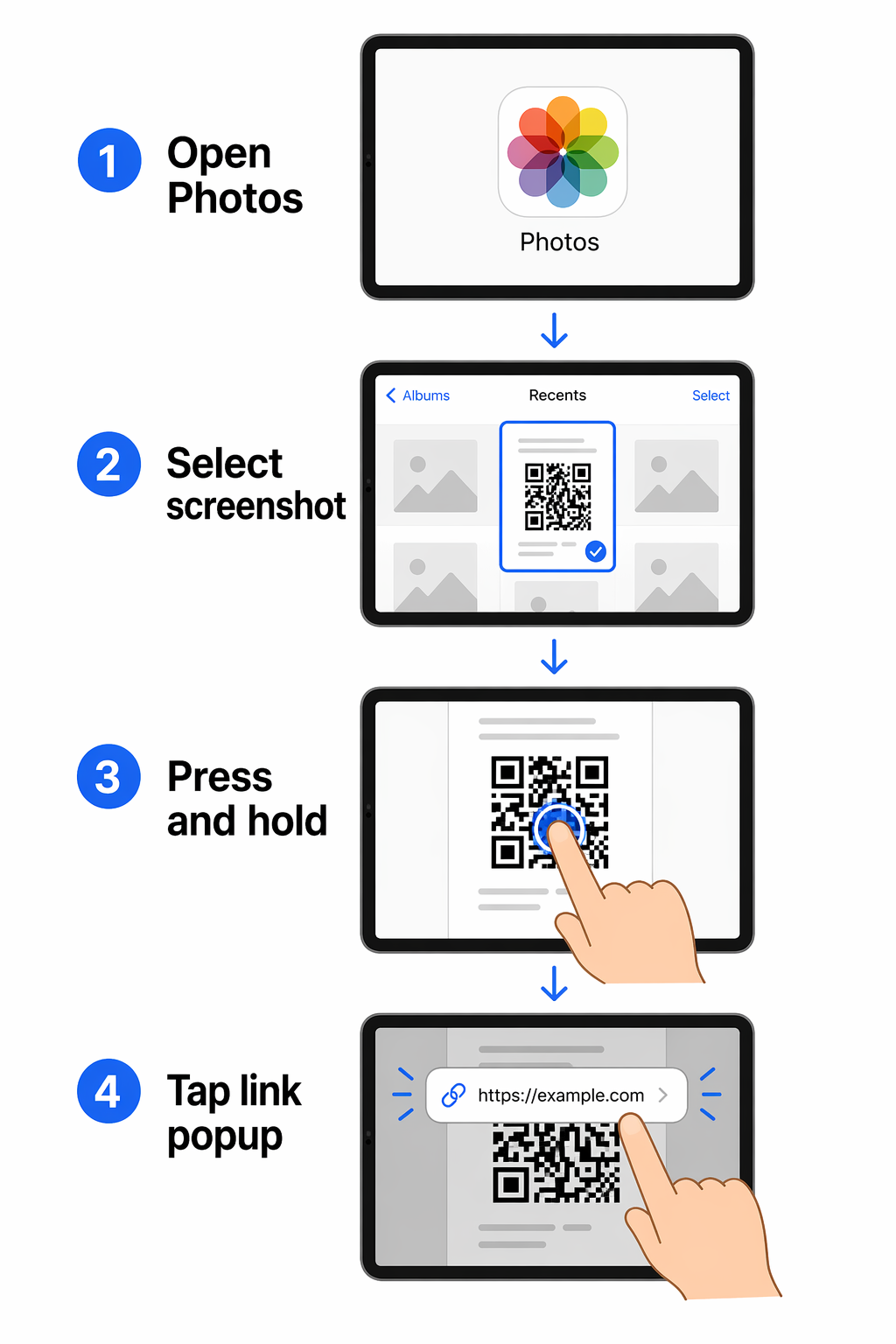
- Odprite aplikacijo Fotografije in poiščite sliko ali posnetek zaslona, ki vsebuje QR kodo.
- Pritisnite in držite prst na QR kodi eno ali dve sekundi.
- Počakajte, da se prikaže pojavni meni, ki identificira digitalno vsebino znotraj slike.
- Izberite možnost za odprtje povezave v vašem spletnem brskalniku.
Ta funkcionalnost se zanaša na sposobnost naprave, da “bere” besedilo in simbole znotraj statičnih slik. Je učinkovit način za obdelavo digitalnih dokumentov ali kuponov, ki jih pošljejo prijatelji in sodelavci, ne da bi potrebovali drugi zaslon.
Odpravljanje pogostih težav pri skeniranju
Tudi z napredno strojno opremo se lahko občasno srečate s QR kodo, ki se noče skenirati. To se pogosto zgodi zaradi okoljskih dejavnikov in ne zaradi okvare strojne opreme. Na primer, temnejše barve absorbirajo več svetlobe, medtem ko svetlejše barve jo odbijajo; če ni dovolj barvnega kontrasta med kodo in njenim ozadjem, se lahko skener težko določi meje vzorca.
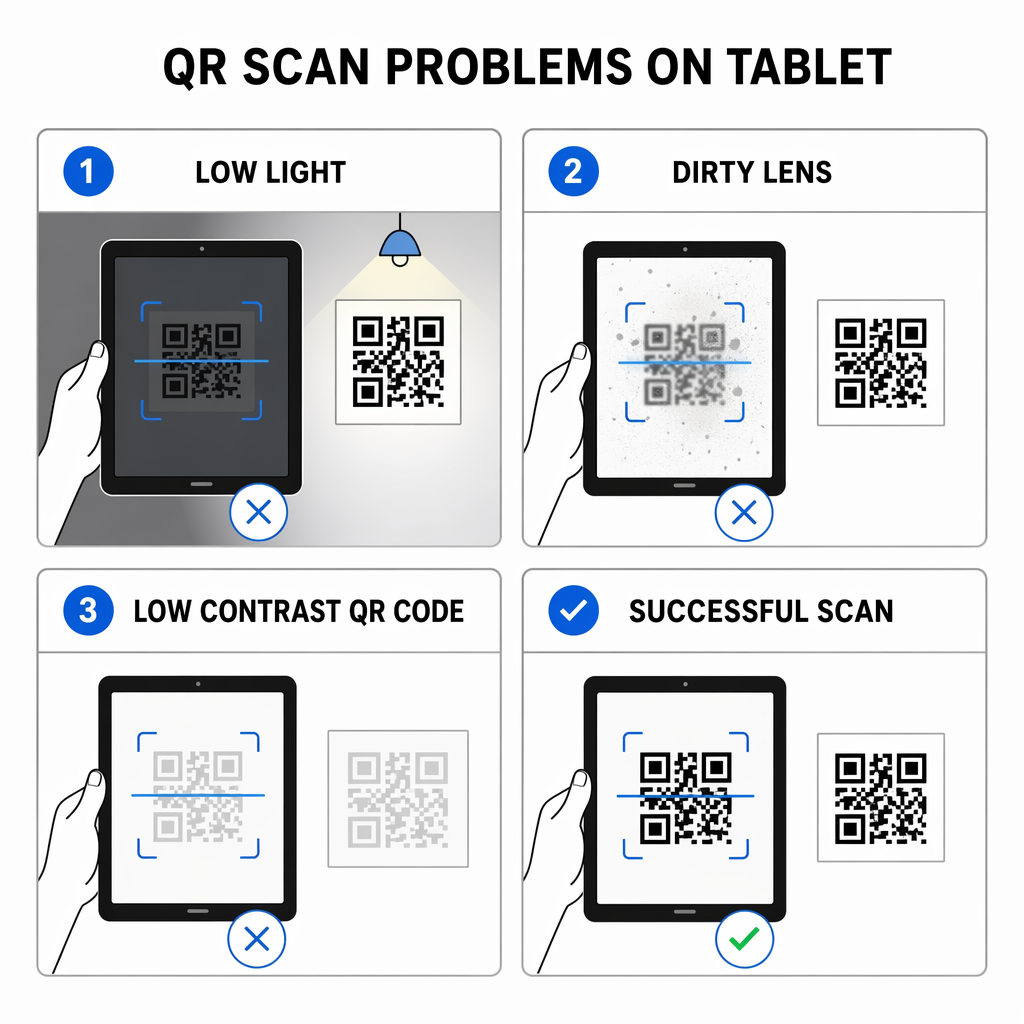
Druge pogoste težave vključujejo slabo osvetlitev ali umazan objektiv kamere. Če ste v slabo osvetljeni sobi, senzor ne more zbrati dovolj podatkov za prepoznavanje podatkovnih modulov znotraj kode. Poleg tega, če uporabljate starejšo napravo, ki ne podpira najnovejšega operacijskega sistema, lahko uporabite brezplačen spletni čitalnik QR kod prek spletnega brskalnika. Ta spletna orodja vam omogočajo uporabo kamere ali nalaganje slike za dekodiranje informacij brez nameščanja novih aplikacij.
Spremljajte svojo kampanjo v realnem času Želite natančno videti, kje in kdaj vaše stranke skenirajo vaše materiale? Uporabite Generatorjem dinamičnih QR kod za ustvarjanje sledljivih kod in dostop do celotne nadzorne plošče uspešnosti še danes.
Zakaj uporabiti namensko orodje za skeniranje
Medtem ko je vgrajena kamera popolna za hiter dostop, podjetja in napredni uporabniki pogosto potrebujejo naprednejše funkcije. Namenska orodja in spletni skenerji lahko zagotovijo zgodovino skeniranja, kar vam omogoča, da ponovno obiščete povezave, do katerih ste dostopali pred dnevi ali tedni. To je pomembna prednost pred standardno aplikacijo za kamero, ki ne shranjuje dnevnika vaših prejšnjih skeniranj.
Če ocenjujete različne možnosti za svoje potrebe, lahko pregledate našo primerjavo najboljših aplikacij za skeniranje da vidite, katere funkcije se ujemajo z vašim delovnim tokom. Ne glede na to, ali izberete vgrajeno orodje ali specializiran spletni bralnik, je cilj, da bo vaš prehod s fizičnih medijev na digitalno vsebino čim bolj brezhiben.
Pogosto zastavljena vprašanja
Da. Posnetek zaslona lahko odprete v aplikaciji Fotografije in pritisnete in držite na kodi QR. Pojavil se bo meni z možnostjo, da odprete povezavo v Safariju ali drugem brskalniku.
Najprej se prepričajte, da imate v nastavitvah kamere omogočeno “Skeniranje QR kod”. Če še vedno ne deluje, poskusite povečati osvetlitev, očistiti objektiv ali uporabiti spletni čitalnik QR kod za nalaganje fotografije kode.
Da, uporaba vgrajene kamere je na splošno zelo varna. Vendar pa vedno preverite URL v pasici z obvestili, preden jo tapnete, da zagotovite, da ste preusmerjeni na zakonito in zaupanja vredno spletno mesto.