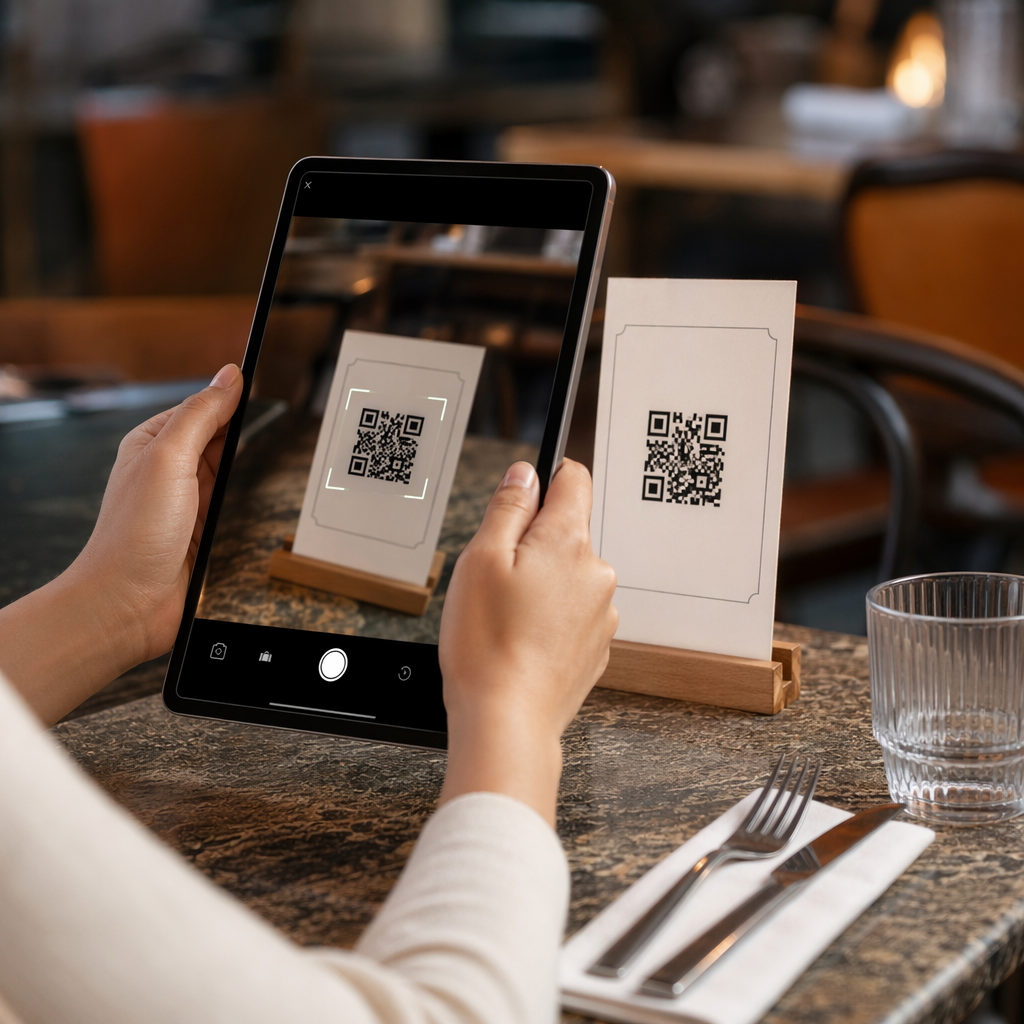
Avez-vous du mal à comprendre comment scanner un code QR avec votre iPad ou votre tablette ? Manquer des menus numériques ou des liens de sites web peut être frustrant lorsque vous essayez d'accéder rapidement à des informations. Ce guide vous montre comment utiliser les fonctionnalités intégrées de l'appareil photo et les images enregistrées pour décoder instantanément n'importe quel code QR.
Scanner les codes QR avec l'appareil photo intégré
Les tablettes modernes ont simplifié notre interaction avec le monde physique en intégrant la technologie de numérisation directement dans le matériel. Pour les utilisateurs d'Apple, tout iPad exécutant iPadOS 11 ou une version ultérieure prend en charge la numérisation native sans avoir besoin de logiciel supplémentaire. Vous pouvez en apprendre davantage sur cette intégration dans notre guide sur comment scanner les codes QR sur iPhone et iOS.
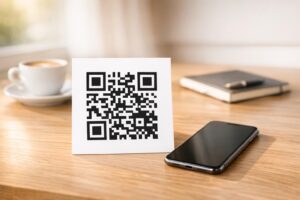
Pour commencer à scanner, ouvrez simplement l'application Appareil photo depuis votre écran d'accueil ou le centre de contrôle. Positionnez votre tablette de manière à ce que le code QR soit clairement visible dans le cadre. Vous n'avez pas besoin d'appuyer sur le bouton de l'obturateur ; au lieu de cela, considérez l'appareil photo comme un lecteur haute vitesse qui analyse automatiquement le motif. Une fois que l'appareil reconnaît le code, une bannière de notification apparaîtra en haut de l'écran. Taper sur cette bannière vous redirigera immédiatement vers la destination, qui s'ouvre généralement dans le navigateur Safari.
Si vous utilisez une tablette Android, le processus est assez similaire. Vous pouvez ouvrir l'appareil photo et le pointer vers le code ou utiliser des outils spécialisés comme Google Lens. La plupart des smartphones et tablettes modernes suivent cette procédure standard, garantissant que le contenu numérique est toujours à portée de main en quelques secondes.
Comment scanner les codes QR à partir d'images enregistrées
Il existe de nombreuses situations où vous pourriez recevoir un code QR en pièce jointe d'un e-mail ou en faire une capture d'écran en naviguant sur le web. Puisque vous ne pouvez pas pointer votre appareil photo vers l'écran de l'appareil que vous tenez actuellement, vous devez utiliser les fonctionnalités de reconnaissance interne de votre galerie de photos.
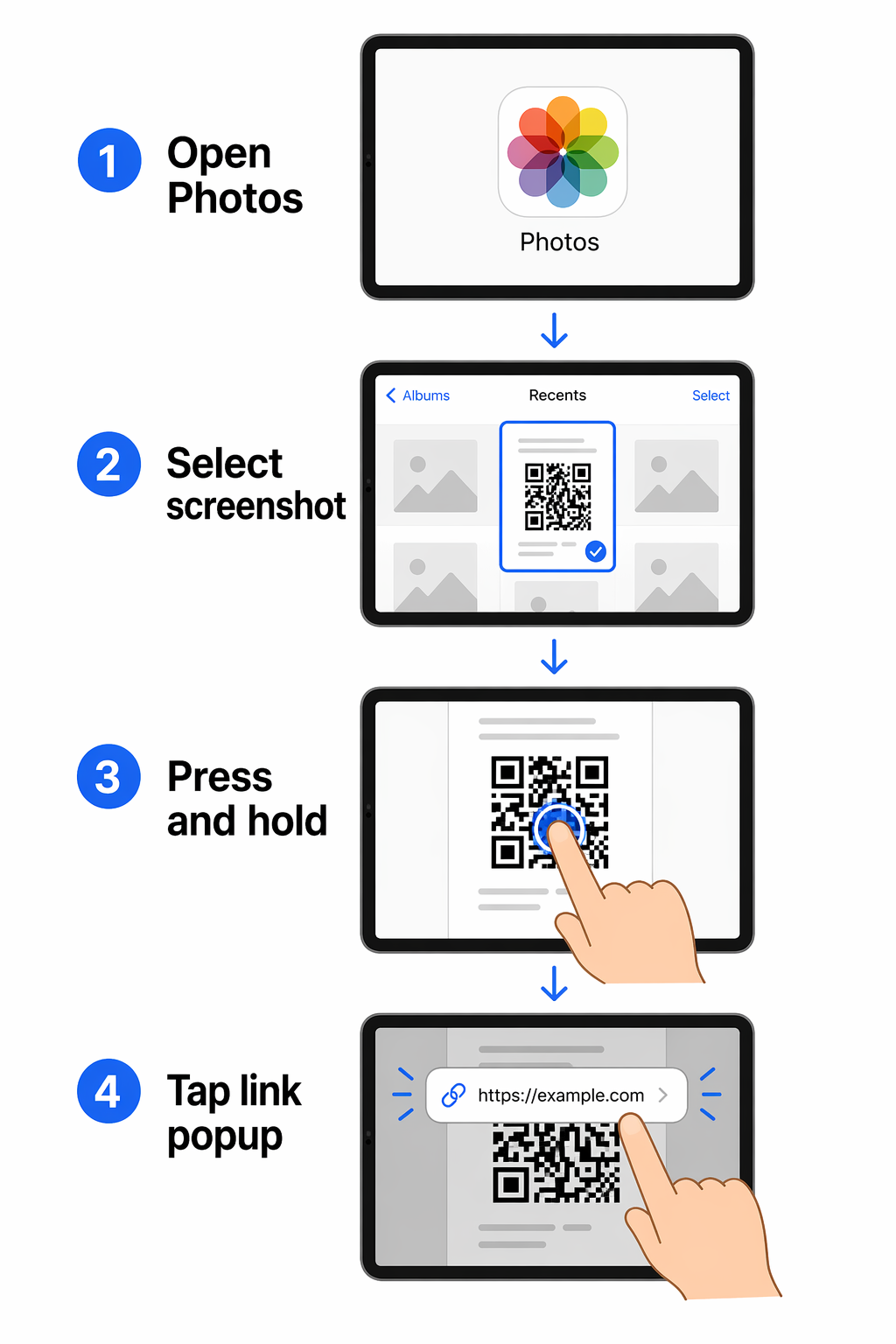
- Ouvrez l'application Photos et localisez l'image ou la capture d'écran contenant le code QR.
- Appuyez et maintenez votre doigt sur le code QR pendant une ou deux secondes.
- Attendez que le menu contextuel apparaisse, qui identifie le contenu numérique dans l'image.
- Sélectionnez l'option pour ouvrir le lien dans votre navigateur web.
Cette fonctionnalité repose sur la capacité de l'appareil à “ lire ” le texte et les symboles dans les images statiques. C'est un moyen efficace de gérer les documents numériques ou les coupons envoyés par des amis et des collègues sans avoir besoin d'un deuxième écran.
Dépannage des Problèmes de Balayage Courants
Même avec un matériel avancé, vous pouvez occasionnellement rencontrer un code QR qui refuse de scanner. Cela se produit souvent en raison de facteurs environnementaux plutôt que d'une défaillance matérielle. Par exemple, les couleurs plus foncées absorbent plus de lumière tandis que les couleurs plus claires la réfléchissent ; s'il n'y a pas assez de contraste de couleur entre le code et son arrière-plan, le scanner peut avoir du mal à définir les limites du motif.
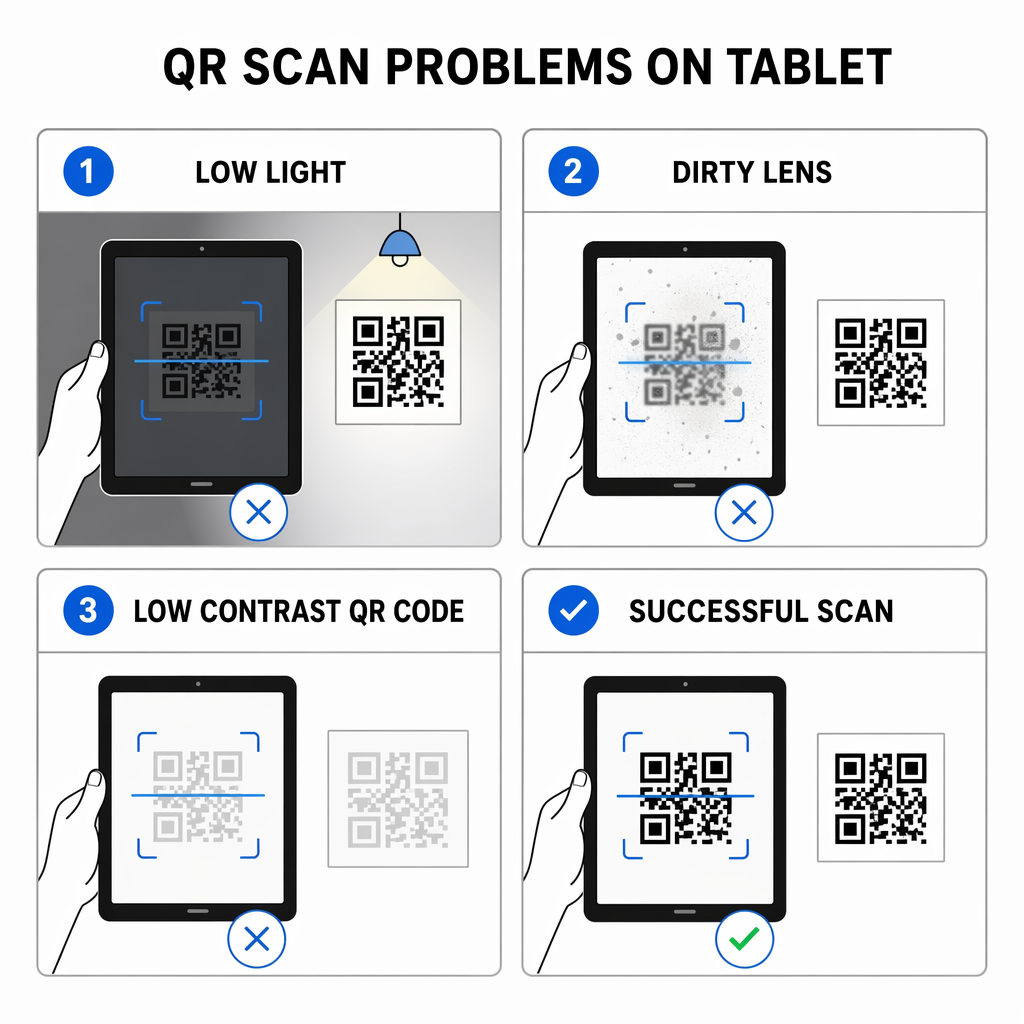
D'autres problèmes courants incluent un mauvais éclairage ou un objectif d'appareil photo sale. Si vous êtes dans une pièce sombre, le capteur ne peut pas recueillir suffisamment de données pour identifier les modules de données dans le code. De plus, si vous utilisez un appareil plus ancien qui ne prend pas en charge le dernier système d'exploitation, vous pouvez utiliser un scanner de code QR en ligne gratuit via votre navigateur web. Ces outils basés sur le web vous permettent d'utiliser votre appareil photo ou de télécharger une image pour décoder des informations sans installer de nouvelles applications.
Surveillez Votre Campagne en Temps Réel Vous voulez savoir exactement où et quand vos clients scannent vos supports ? Utilisez le Générateur de codes QR dynamiques pour créer des codes traçables et accéder dès aujourd'hui à un tableau de bord de performance complet.
Pourquoi utiliser un outil de scanner dédié
Bien que l'appareil photo intégré soit parfait pour un accès rapide, les entreprises et les utilisateurs avancés nécessitent souvent des fonctionnalités plus sophistiquées. Les outils dédiés et les scanners basés sur le web peuvent fournir un historique de numérisation, vous permettant de revisiter les liens auxquels vous avez accédé il y a des jours ou des semaines. C'est un avantage significatif par rapport à l'application appareil photo standard, qui ne sauvegarde pas un journal de vos numérisations précédentes.
Si vous évaluez différentes options pour vos besoins, vous pouvez consulter notre comparaison des meilleures applications de numérisation pour voir quelles fonctionnalités correspondent à votre flux de travail. Que vous choisissiez un outil intégré ou un lecteur web spécialisé, l'objectif est de rendre votre transition des médias physiques au contenu numérique aussi fluide que possible.
Foire aux questions
Oui. Vous pouvez ouvrir la capture d'écran dans l'application Photos et appuyer longuement sur le code QR. Un menu apparaîtra avec une option pour ouvrir le lien dans Safari ou un autre navigateur.
Tout d'abord, assurez-vous que l'option “ Scanner les codes QR ” est activée dans les paramètres de votre appareil photo. Si cela ne fonctionne toujours pas, essayez d'augmenter l'éclairage, de nettoyer votre objectif ou d'utiliser un lecteur de code QR basé sur le web pour télécharger une photo du code.
Oui, l'utilisation de l'appareil photo intégré est généralement très sécurisée. Cependant, vérifiez toujours l'URL dans la bannière de notification avant d'appuyer dessus pour vous assurer que vous êtes dirigé vers un site web légitime et fiable.