iPadやタブレットを使ってQRコードをスキャンする方法が分からず困っていませんか?デジタルメニューやウェブサイトのリンクを見逃してしまうと、情報を素早く入手したいときにイライラすることがあります。このガイドでは、内蔵カメラ機能や保存された画像を使って、あらゆるQRコードを瞬時にデコードする方法を紹介します。.
内蔵カメラでQRコードをスキャンする
最新のタブレットは、スキャン技術をハードウェアに直接統合することで、私たちが物理世界とやり取りする方法を簡素化しました。Appleユーザーの場合、iPadOS 11以降を搭載したiPadは、追加のソフトウェアなしでネイティブスキャンをサポートしています。この統合の詳細については、以下のガイドでご確認いただけます。 iPhoneとiOSでQRコードをスキャンする方法.
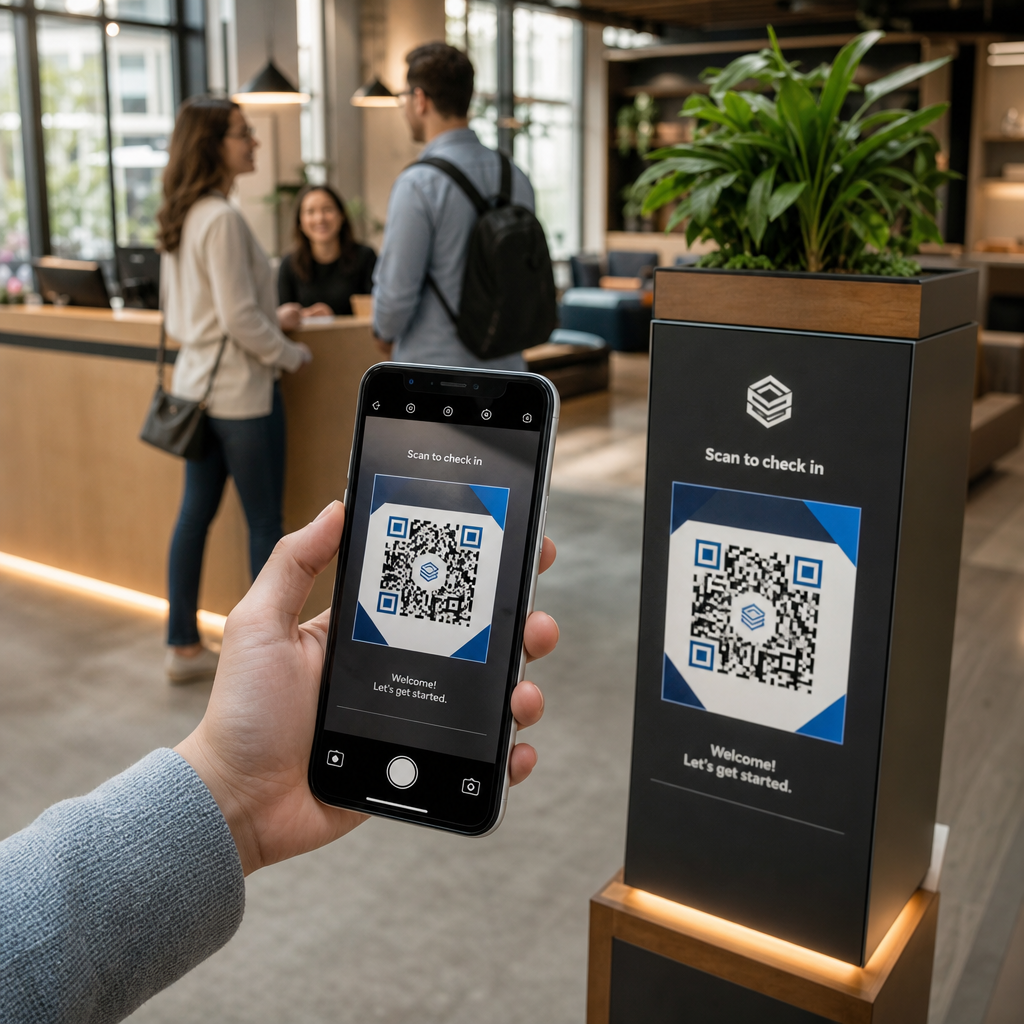
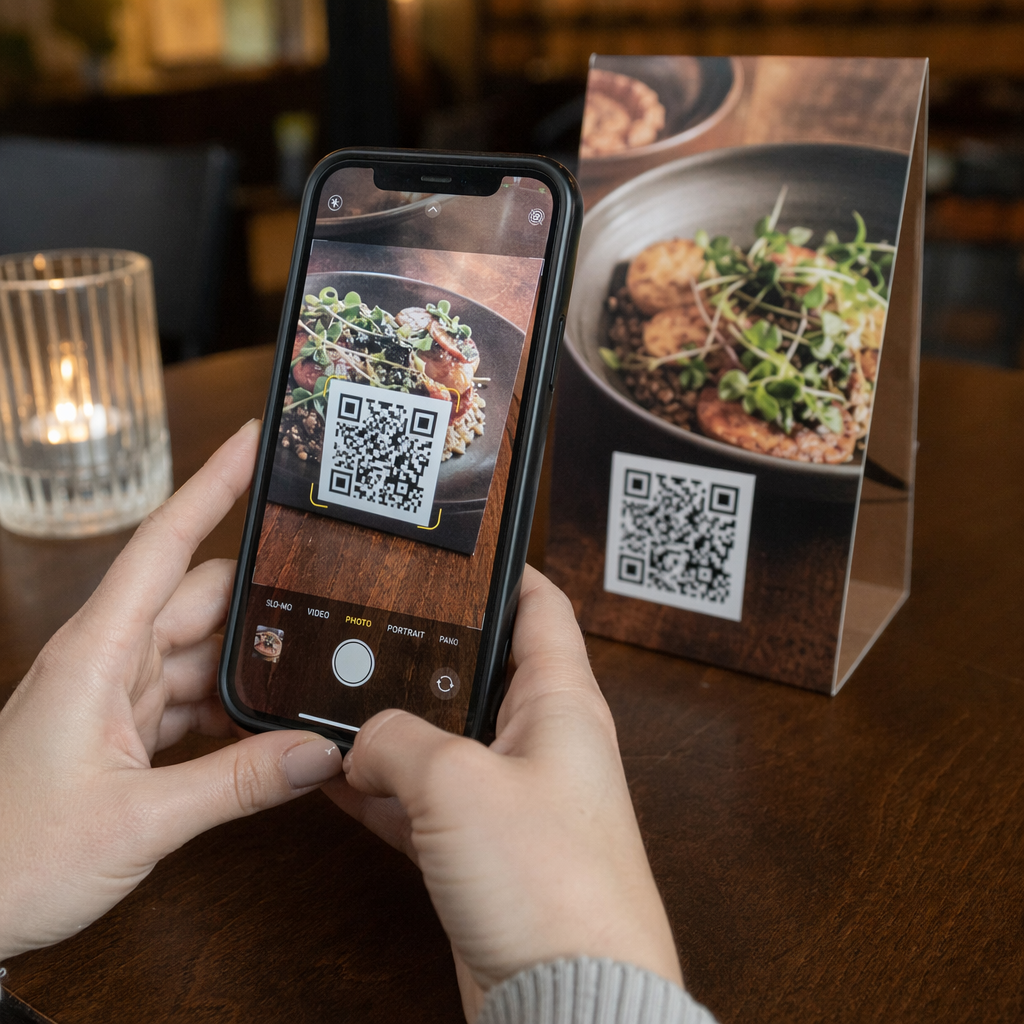
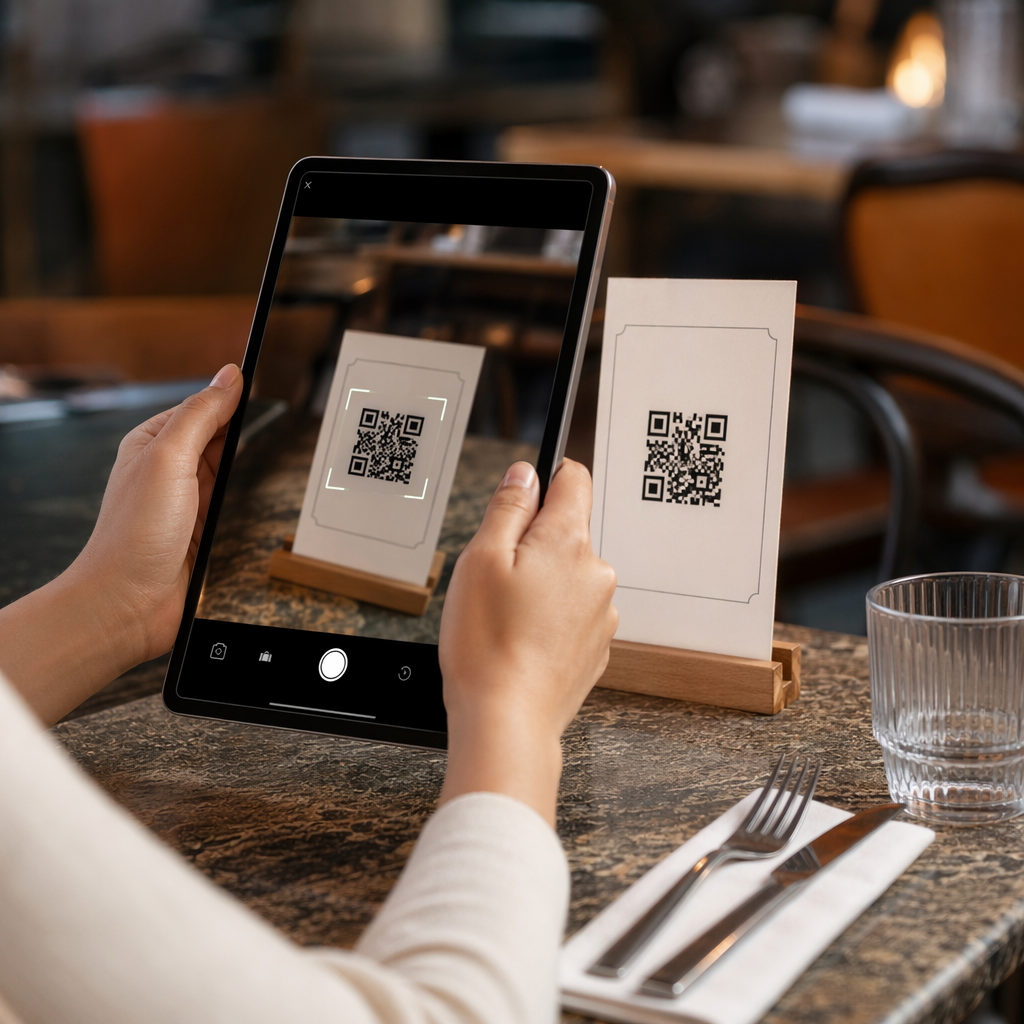
スキャンを開始するには、ホーム画面またはコントロールセンターからカメラアプリを開くだけです。タブレットを構え、QRコードがフレーム内に鮮明に表示されるようにします。シャッターボタンを押す必要はありません。カメラは、パターンを自動的に分析する高速リーダーのように考えてください。デバイスがコードを認識すると、画面上部に通知バナーが表示されます。このバナーをタップすると、通常Safariブラウザで開かれる目的地にすぐにリダイレクトされます。.
Androidタブレットを使用している場合も、プロセスは非常に似ています。カメラを開いてコードにポイントするか、Googleレンズのような専門ツールを使用できます。ほとんどの最新の スマートフォンやタブレット はこの標準的な手順に従っており、デジタルコンテンツが常に数秒で利用できるようになっています。.
保存された画像からQRコードをスキャンする方法
メール添付ファイルとしてQRコードを受け取ったり、ウェブを閲覧中にスクリーンショットを撮ったりする状況は多々あります。現在手に持っているデバイスの画面にカメラを向けることはできないため、フォトギャラリーの内部認識機能を使用する必要があります。.
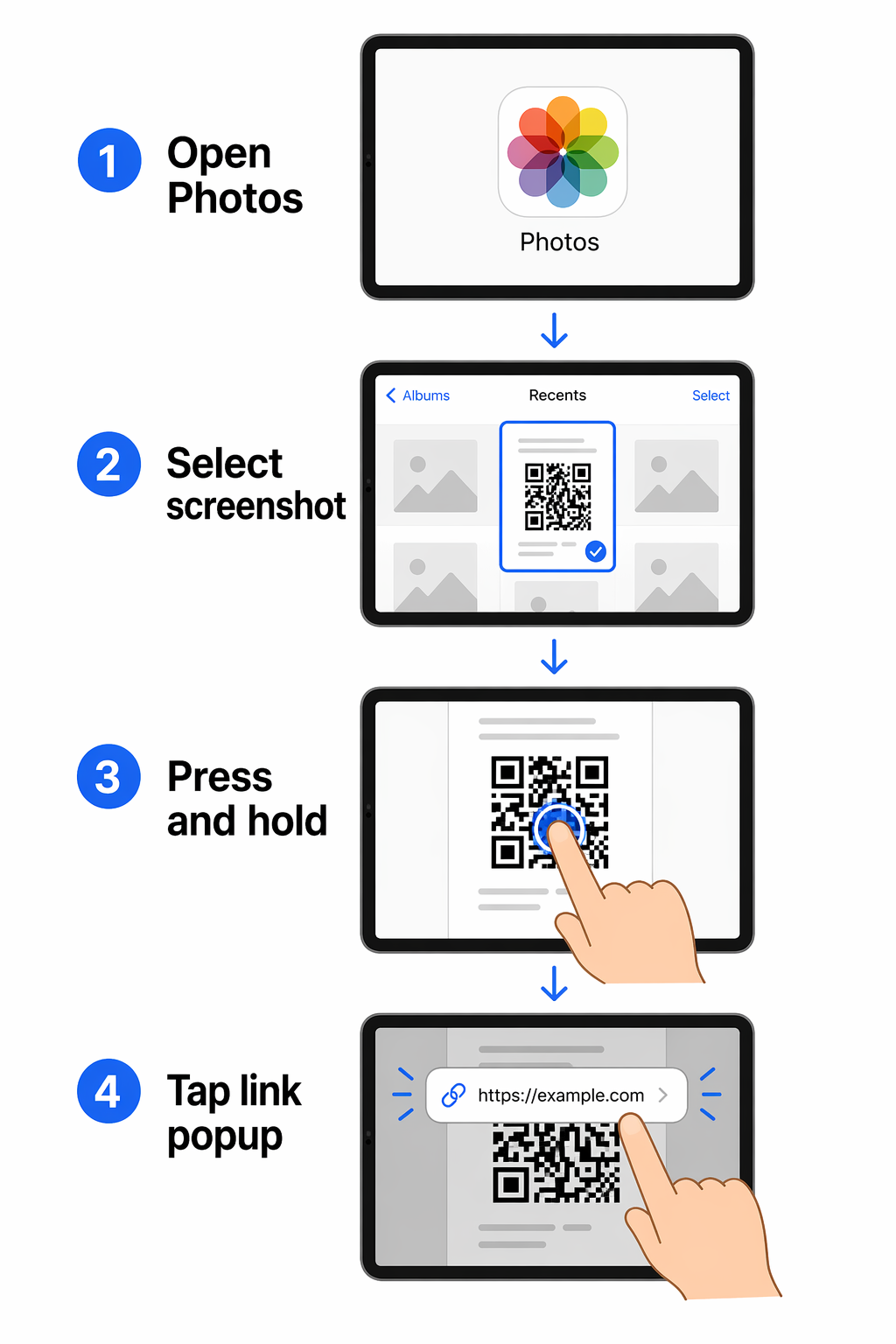
- 写真アプリを開き、QRコードを含む画像またはスクリーンショットを見つけます。.
- QRコードを1〜2秒間指で長押しします。.
- 画像内のデジタルコンテンツを識別するポップアップメニューが表示されるのを待ちます。.
- ウェブブラウザでリンクを開くオプションを選択します。.
この機能は、静止画像内のテキストや記号を「読み取る」デバイスの能力に依存しています。これは、2つ目の画面を必要とせずに、友人や同僚から送られてきたデジタル文書やクーポンを処理する効率的な方法です。.
一般的なスキャン問題のトラブルシューティング
高度なハードウェアであっても、まれにスキャンできないQRコードに遭遇することがあります。これは、ハードウェアの故障ではなく、環境要因が原因で発生することがよくあります。たとえば、暗い色はより多くの光を吸収し、明るい色は光を反射します。コードとその背景の間に十分な色のコントラストがない場合、スキャナーはパターンの境界を定義するのに苦労する可能性があります。.
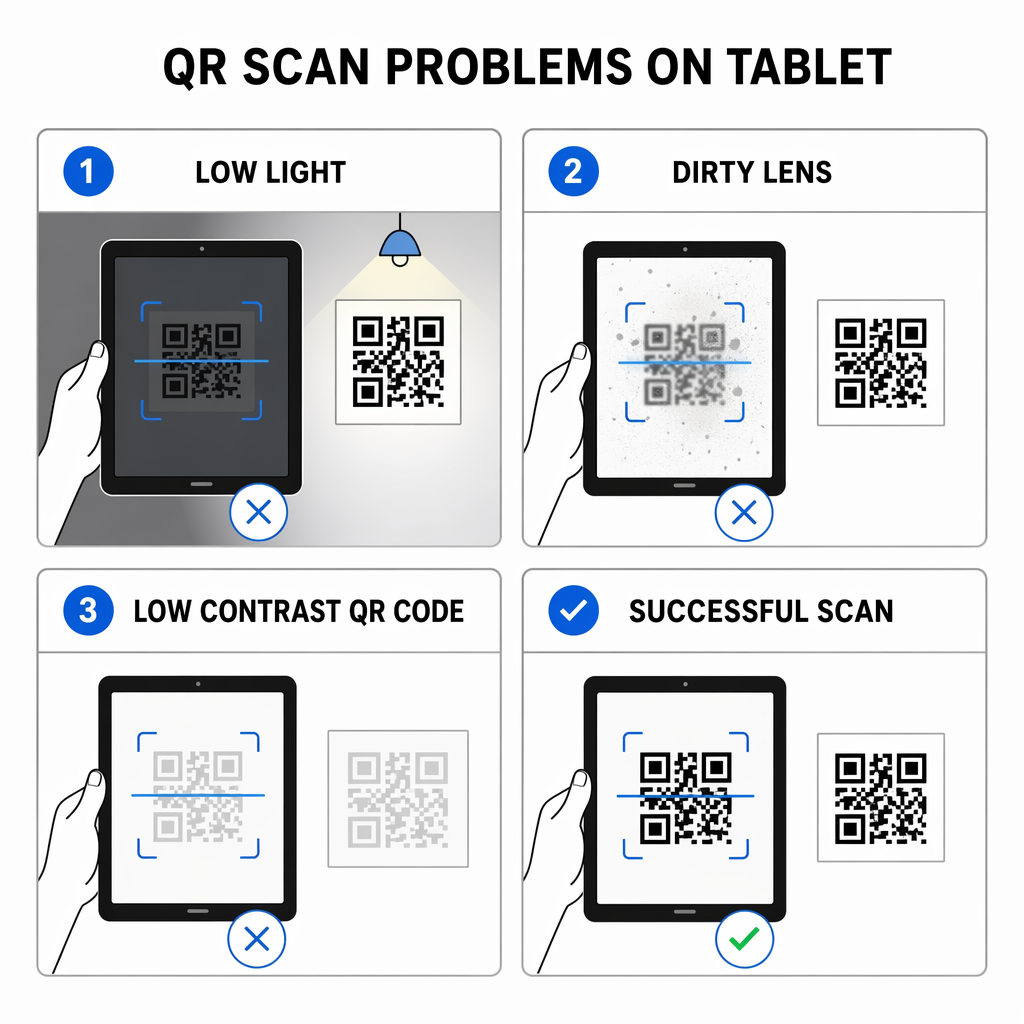
他の一般的な問題には、照明不足やカメラレンズの汚れがあります。薄暗い部屋にいる場合、センサーはコード内のデータモジュールを識別するのに十分なデータを収集できません。さらに、最新のオペレーティングシステムをサポートしていない古いデバイスを使用している場合は、 無料のオンラインQRコードスキャナー をウェブブラウザ経由で利用できます。これらのウェブベースのツールを使用すると、新しいアプリをインストールすることなく、カメラを使用したり画像をアップロードしたりして情報をデコードできます。.
キャンペーンをリアルタイムで監視 顧客がいつ、どこであなたの資料をスキャンしているかを正確に知りたいですか? ダイナミックQRコードジェネレーター を使用して追跡可能なコードを作成し、今すぐ完全なパフォーマンスダッシュボードにアクセスしましょう。.
専用スキャナーツールを使用する理由
内蔵カメラは素早いアクセスに最適ですが、ビジネスユーザーやパワーユーザーはより高度な機能を必要とすることがよくあります。専用ツールやウェブベースのスキャナーはスキャン履歴を提供し、数日前や数週間前にアクセスしたリンクを再訪できるようにします。これは、以前のスキャンのログを保存しない標準のカメラアプリに比べて大きな利点です。.
ニーズに合わせてさまざまなオプションを検討している場合は、当社の ベストスキャンアプリの比較 を確認して、どの機能がワークフローに合致するかを確認できます。内蔵ツールを選択するか、専門のウェブリーダーを選択するかにかかわらず、目標は物理メディアからデジタルコンテンツへの移行を可能な限りシームレスにすることです。.
よくある質問
はい。スクリーンショットを写真アプリで開き、QRコードを長押ししてください。すると、サファリまたは他のブラウザでリンクを開くオプションが表示されたメニューが現れます。.
まず、カメラ設定で「QRコードをスキャン」が有効になっていることを確認してください。それでも機能しない場合は、照明を明るくするか、レンズをきれいにするか、ウェブベースのQRコードリーダーを使用してコードの写真をアップロードしてみてください。.
はい、内蔵カメラの使用は一般的に非常に安全です。ただし、タップする前に通知バナーのURLを必ず確認し、正規の信頼できるウェブサイトに誘導されていることを確認してください。.