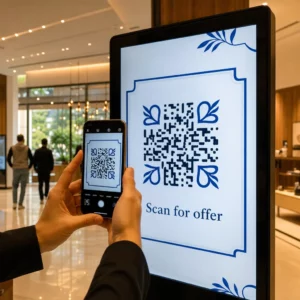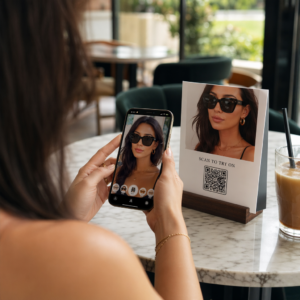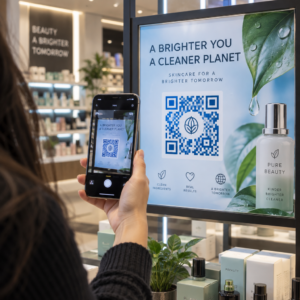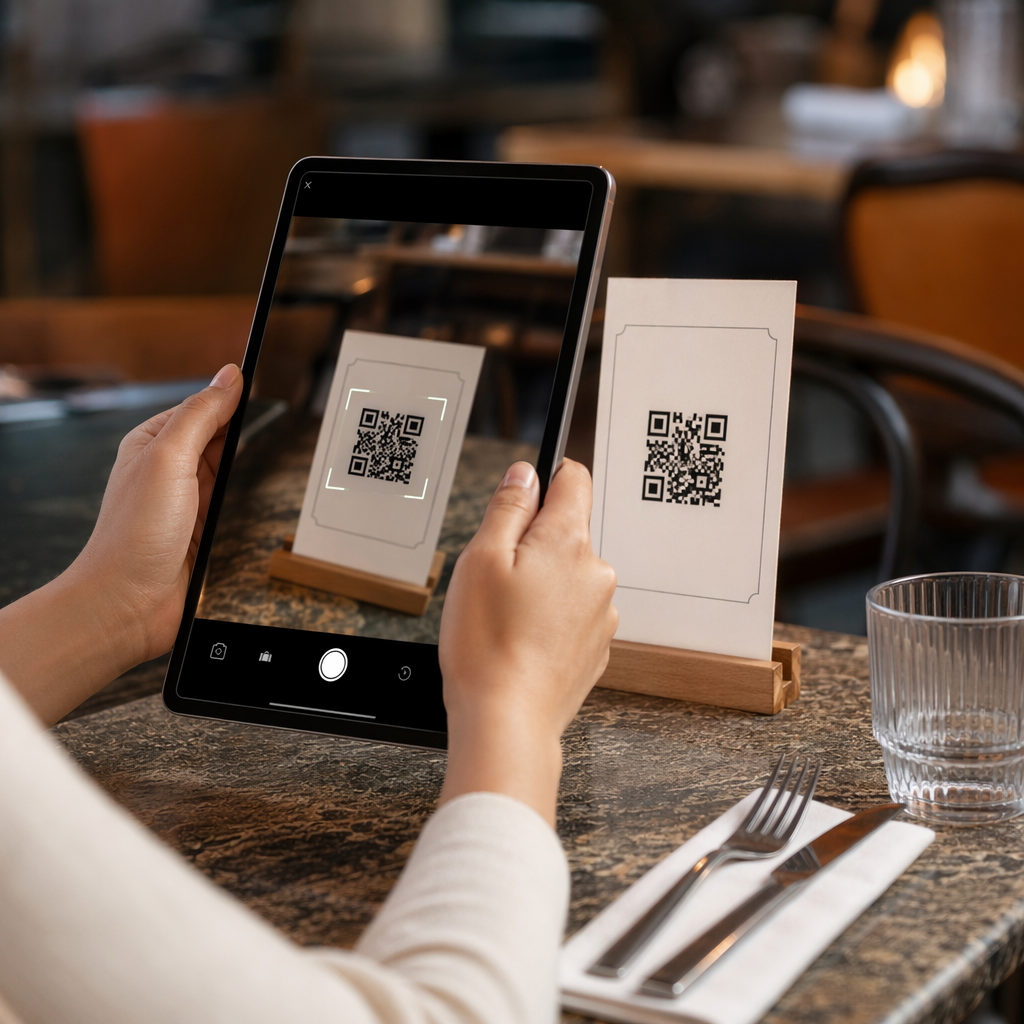
هل تواجه صعوبة في معرفة كيفية مسح رمز QR باستخدام جهاز iPad أو الجهاز اللوحي الخاص بك؟ قد يكون تفويت القوائم الرقمية أو روابط مواقع الويب أمرًا محبطًا عندما تحاول الوصول إلى المعلومات بسرعة. يوضح لك هذا الدليل كيفية استخدام ميزات الكاميرا المدمجة والصور المحفوظة لفك تشفير أي رمز QR على الفور.
مسح رموز QR باستخدام الكاميرا المدمجة
لقد بسّطت الأجهزة اللوحية الحديثة طريقة تفاعلنا مع العالم المادي من خلال دمج تقنية المسح الضوئي مباشرة في الأجهزة. بالنسبة لمستخدمي Apple، يدعم أي جهاز iPad يعمل بنظام iPadOS 11 أو أعلى المسح الضوئي الأصلي دون الحاجة إلى برامج إضافية. يمكنك معرفة المزيد حول هذا التكامل في دليلنا حول كيفية مسح رموز QR على iPhone و iOS.
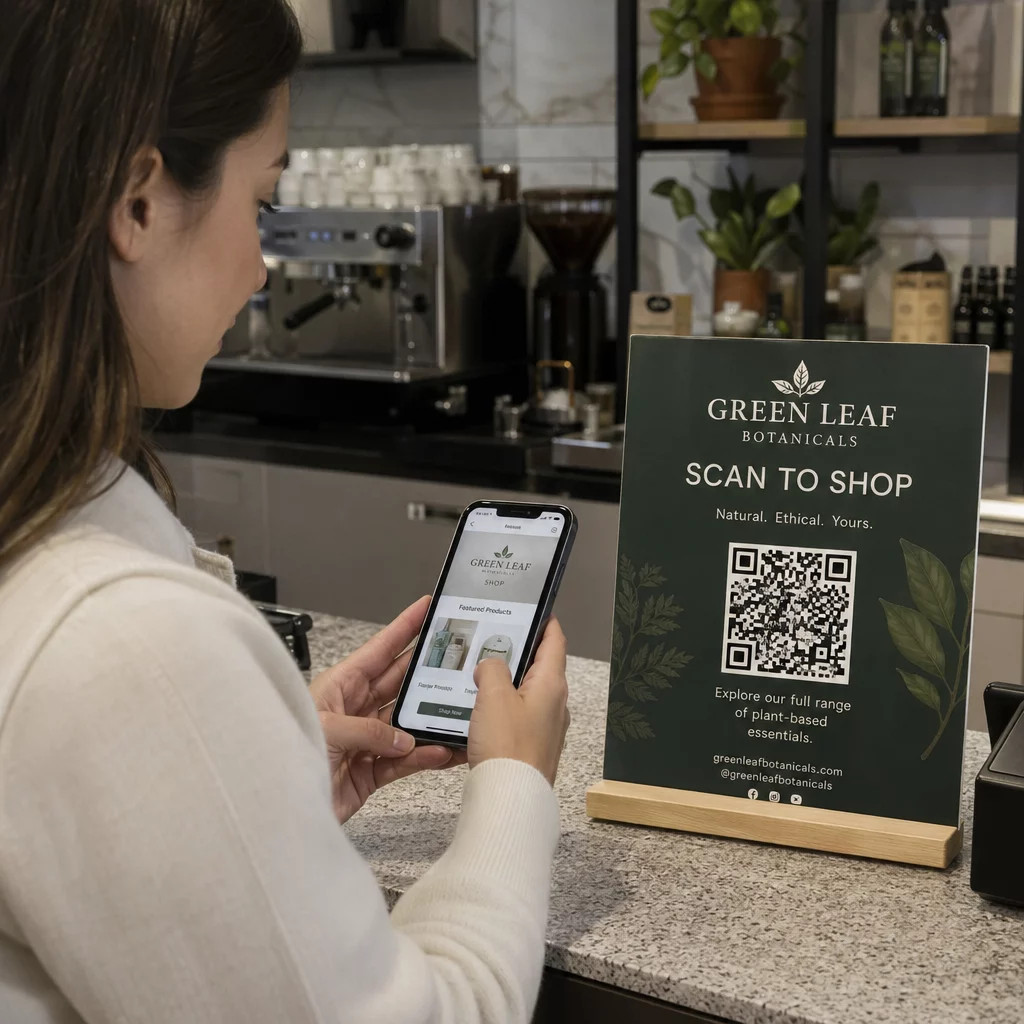
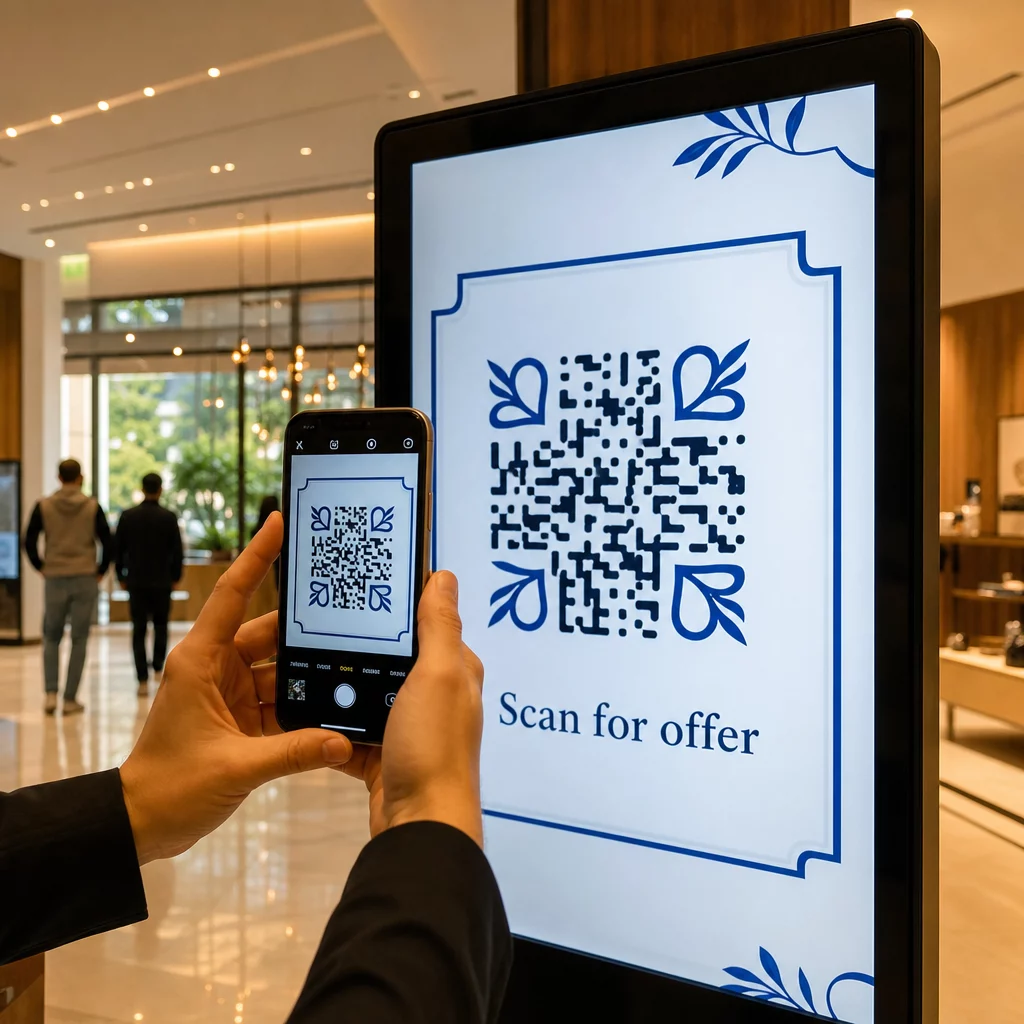
لبدء المسح الضوئي، ما عليك سوى فتح تطبيق الكاميرا من شاشتك الرئيسية أو مركز التحكم. ضع جهازك اللوحي بحيث يكون رمز QR مرئيًا بوضوح داخل الإطار. لا تحتاج إلى الضغط على زر الغالق؛ بدلاً من ذلك، فكر في الكاميرا كقارئ عالي السرعة يحلل النمط تلقائيًا. بمجرد أن يتعرف الجهاز على الرمز، سيظهر شعار إشعار في الجزء العلوي من الشاشة. سيؤدي النقر على هذا الشعار إلى إعادة توجيهك فورًا إلى الوجهة، والتي تفتح عادةً في متصفح Safari.
إذا كنت تستخدم جهازًا لوحيًا يعمل بنظام Android، فإن العملية متشابهة تمامًا. يمكنك فتح الكاميرا وتوجيهها نحو الرمز أو استخدام أدوات متخصصة مثل Google Lens. معظم الأجهزة الحديثة الهواتف الذكية والأجهزة اللوحية تتبع هذا الإجراء القياسي، مما يضمن أن المحتوى الرقمي دائمًا على بعد ثوانٍ قليلة.
كيفية مسح رموز QR من الصور المحفوظة
هناك العديد من المواقف التي قد تتلقى فيها رمز QR كمرفق بريد إلكتروني أو تلتقط لقطة شاشة له أثناء تصفح الويب. نظرًا لأنه لا يمكنك توجيه الكاميرا إلى شاشة الجهاز الذي تحمله حاليًا، يجب عليك استخدام ميزات التعرف الداخلية في معرض الصور الخاص بك.
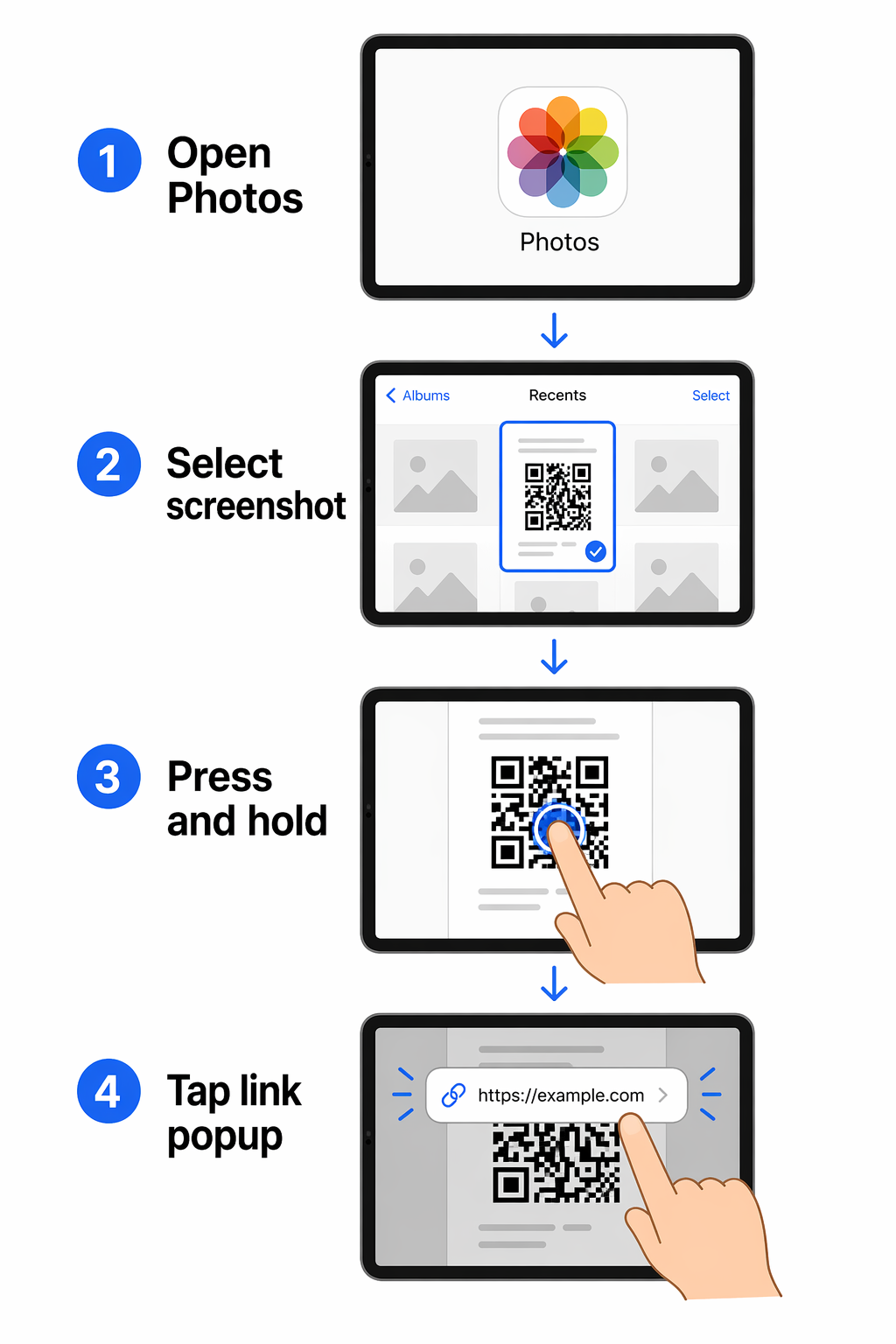
- افتح تطبيق الصور وحدد موقع الصورة أو لقطة الشاشة التي تحتوي على رمز QR.
- اضغط مع الاستمرار بإصبعك على رمز QR لمدة ثانية أو ثانيتين.
- انتظر حتى تظهر القائمة المنبثقة، والتي تحدد المحتوى الرقمي داخل الصورة.
- حدد الخيار لفتح الرابط في متصفح الويب الخاص بك.
تعتمد هذه الوظيفة على قدرة الجهاز على “قراءة” النصوص والرموز داخل الصور الثابتة. إنها طريقة فعالة للتعامل مع المستندات الرقمية أو القسائم المرسلة من الأصدقاء والزملاء دون الحاجة إلى شاشة ثانية.
استكشاف مشكلات المسح الشائعة وإصلاحها
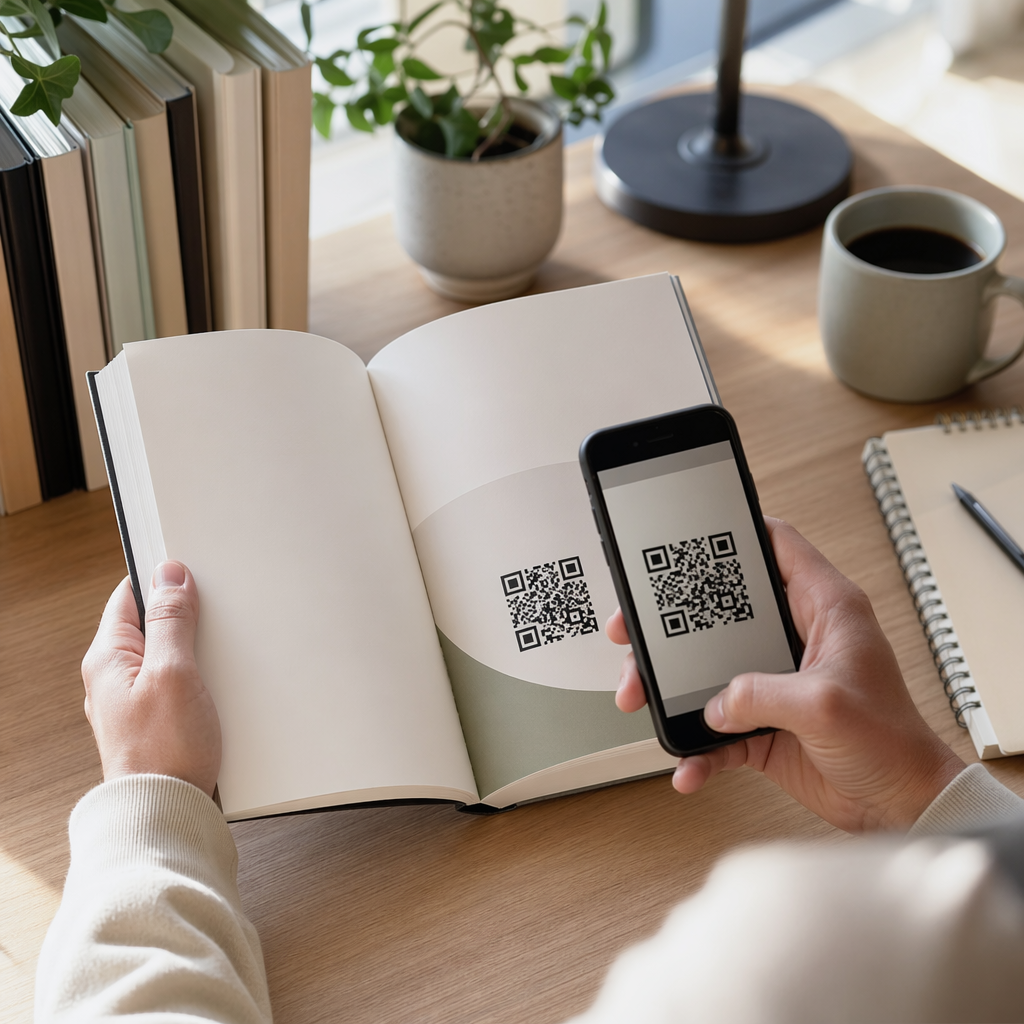
حتى مع الأجهزة المتقدمة، قد تواجه أحيانًا رمز QR يرفض المسح الضوئي. يحدث هذا غالبًا بسبب عوامل بيئية بدلاً من عطل في الأجهزة. على سبيل المثال، تمتص الألوان الداكنة المزيد من الضوء بينما تعكسه الألوان الفاتحة؛ إذا لم يكن هناك تباين كافٍ في الألوان بين الرمز وخلفيته، فقد يواجه الماسح الضوئي صعوبة في تحديد حدود النمط.
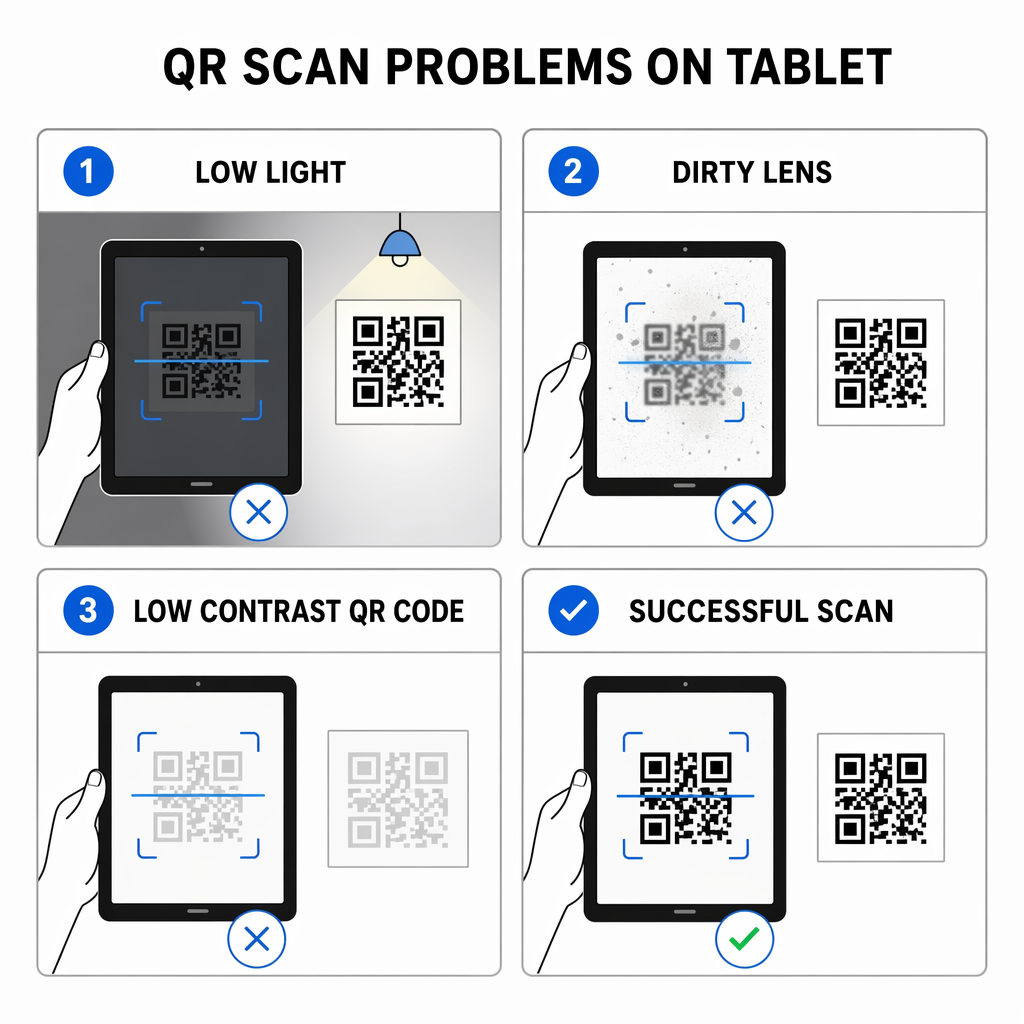
تشمل المشكلات الشائعة الأخرى الإضاءة السيئة أو عدسة الكاميرا المتسخة. إذا كنت في غرفة مظلمة، لا يمكن للمستشعر جمع بيانات كافية لتحديد وحدات البيانات داخل الرمز. بالإضافة إلى ذلك، إذا كنت تستخدم جهازًا قديمًا لا يدعم أحدث نظام تشغيل، يمكنك استخدام ماسح ضوئي مجاني لرموز QR عبر الإنترنت عبر متصفح الويب الخاص بك. تتيح لك هذه الأدوات المستندة إلى الويب استخدام الكاميرا الخاصة بك أو تحميل صورة لفك تشفير المعلومات دون تثبيت أي تطبيقات جديدة.
راقب حملتك في الوقت الفعلي هل تريد أن ترى بالضبط أين ومتى يقوم عملاؤك بمسح موادك ضوئيًا؟ استخدم مولد رموز QR الديناميكية لإنشاء رموز قابلة للتتبع والوصول إلى لوحة تحكم أداء كاملة اليوم.
لماذا تستخدم أداة مسح ضوئي مخصصة
بينما تعد الكاميرا المدمجة مثالية للوصول السريع، غالبًا ما تتطلب الشركات والمستخدمون المتقدمون ميزات أكثر تطوراً. يمكن للأدوات المخصصة والماسحات الضوئية المستندة إلى الويب توفير سجل للمسح الضوئي، مما يتيح لك إعادة زيارة الروابط التي قمت بالوصول إليها قبل أيام أو أسابيع. هذه ميزة كبيرة على تطبيق الكاميرا القياسي، الذي لا يحفظ سجلًا لعمليات المسح السابقة.
إذا كنت تقيّم خيارات مختلفة لاحتياجاتك، يمكنك مراجعة مقارنة أفضل تطبيقات المسح الضوئي لمعرفة الميزات التي تتوافق مع سير عملك. سواء اخترت أداة مدمجة أو قارئ ويب متخصص، فإن الهدف هو جعل انتقالك من الوسائط المادية إلى المحتوى الرقمي سلسًا قدر الإمكان.
الأسئلة المتكررة
نعم. يمكنك فتح لقطة الشاشة في تطبيق الصور والضغط مطولاً على رمز الاستجابة السريعة. ستظهر قائمة مع خيار لفتح الرابط في سفاري أو متصفح آخر.
أولاً، تأكد من تمكين خيار “مسح رموز QR” في إعدادات الكاميرا. إذا لم ينجح الأمر بعد، حاول زيادة الإضاءة، أو تنظيف عدستك، أو استخدام قارئ رموز QR عبر الويب لتحميل صورة للرمز.
نعم، استخدام الكاميرا المدمجة آمن جدًا بشكل عام. ومع ذلك، تحقق دائمًا من عنوان URL في لافتة الإشعار قبل النقر عليها للتأكد من أنك يتم توجيهك إلى موقع ويب شرعي وموثوق به.