Vai jums ir grūtības atrast iestatīšanas QR kodu, lai nodrošinātu savu LastPass glabātuvi? Bez divu faktoru autentifikācijas jūsu sensitīvās paroles paliek neaizsargātas pret nesankcionētu piekļuvi un datu pārkāpumiem. Šajā rokasgrāmatā ir paskaidrots, kur atrast iestatīšanas svītrkodu un kā to skenēt, izmantojot jebkuru galveno autentifikatora lietotni.
Iestatīšanas QR koda atrašana jūsu kontā
Iestatīšanas svītrkoda atrašana ir visbiežākais šķērslis lietotājiem, kuri cenšas nodrošināt savus kontus. Tā kā LastPass uzskata daudzfaktoru autentifikāciju (MFA) par augsta līmeņa drošības iestatījumu, QR kods ir paslēpts jūsu glabātuves iestatījumos, nevis pieteikšanās ekrānā. Lai piekļūtu šīm konfigurācijām, vispirms ir jāpiesakās savā kontā, izmantojot darbvirsmas pārlūkprogrammu, jo daudzi no šiem dziļajiem drošības iestatījumiem nav pieejami sākotnējai iestatīšanai tikai ar mobilo lietotni.
Kad esat pieteicies, noklikšķiniet uz sava profila ikonas vai saites “Konta iestatījumi” kreisās puses sānjoslas apakšā. Iestatījumu logā atlasiet cilni Daudzfaktoru opcijas. Šajā izvēlnē tiek parādīts visu atbalstīto autentifikācijas metožu saraksts, tostarp LastPass Authenticator, Google Authenticator un Microsoft Authenticator. Lai ģenerētu kodu, noklikšķiniet uz rediģēšanas ikonas (ko attēlo zīmulis) blakus vēlamajai lietotnei, pārliecinieties, vai statuss “Iespējots” ir iestatīts uz “Jā”, un pēc tam noklikšķiniet uz pogas “Skatīt” vai “Reģistrēties”, lai parādītu svītrkodu ekrānā.

Ja novērtējat citas MFA iespējas savai organizācijai, jums var noderēt arī mūsu Duo QR koda iestatīšanas rokasgrāmata salīdzināšanai, jo iestatīšanas atslēgu atrašanas loģika ir līdzīga lielākajā daļā uzņēmumu drošības platformu.
Kā skenēt kodu ar viedtālruni
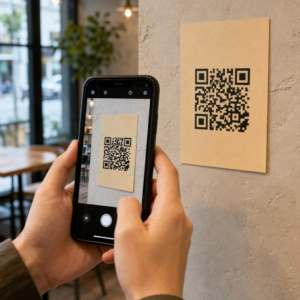
Kad svītrkods ir redzams datora ekrānā, jums ir jāizmanto mobilā ierīce, lai savienotu fizisko aparatūru ar digitālo glabātuvi. Skenēšanas process efektīvi savieno jūsu tālruni kā uzticamu “otro faktoru”, kas apliecina jūsu identitāti. Lielākajai daļai mūsdienu viedtālruņu ir iebūvētas iespējas to apstrādāt, taču visdrošākajai pieredzei jums vajadzētu izmantot īpašo skenera rīku izvēlētajā autentifikatora lietotnē.
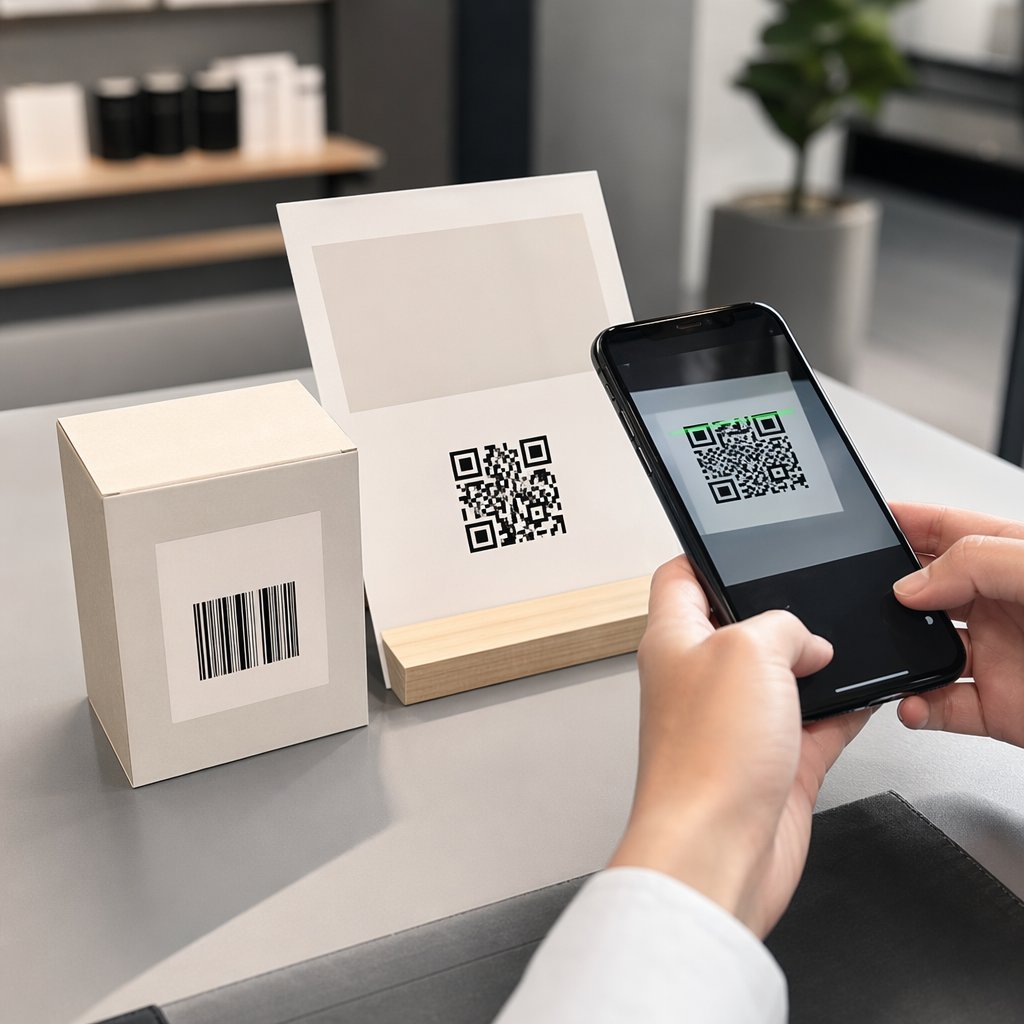
Atveriet LastPass Authenticator, Google Authenticator vai Microsoft Authenticator lietotni savā tālrunī un pieskarieties plusa (+) ikonai, lai pievienotu jaunu kontu. Atlasiet opciju “Skenēt QR kodu”, kas aktivizēs jūsu tālruņa kameru. Novietojiet tālruni tā, lai svītrkods datora ekrānā būtu centrēts skatu meklētājā. Ja jūsu kamerai ir grūtības fokusēties, varat skatīt šo rokasgrāmatu par kā skenēt QR kodu padomiem par attālumu un apgaismojumu.
Padomi veiksmīgai skenēšanai
- Pārliecinieties, vai ekrāna spilgtums ir palielināts, lai nodrošinātu pietiekamu kontrastu kamerai.
- Notīriet kameras objektīvu ar mikrošķiedras drānu, lai noņemtu traipus, kas var izraisīt izplūšanu.
- Turiet tālruni aptuveni 6 līdz 8 collu attālumā no ekrāna un lēnām pārvietojiet to, līdz lietotne atpazīst modeli.
- Izvairieties no atspīdumiem no augšējiem gaismekļiem vai logiem, kas var atspīdēt no monitora un aizsegt kodu.
Bieži sastopamu skenēšanas problēmu novēršana
Dažreiz aparatūras ierobežojumi vai programmatūras kļūdas neļauj kamerai atpazīt iestatīšanas kodu. Viena bieži sastopama kļūdas ziņa, ar ko lietotāji saskaras, ir “Ierīce nav savienota pārī, neatpazīts QR kods”, kas bieži rodas no laika ierobežojuma vai neatbilstības konta drošības stāvoklī. Ja kamera vienkārši atsakās nolasīt kodu, jums nav jāsāk viss no jauna.
Lielākā daļa drošības platformu nodrošina “slepenās atslēgas” vai “manuālās ievades” opciju kā rezerves risinājumu. LastPass ekrānā, kur tiek parādīts QR kods, meklējiet saiti, kas saka “nevar skenēt svītrkodu” vai “atklāt slepeno atslēgu”. Noklikšķinot uz tās, tiks parādīta burtciparu rakstzīmju virkne. Pēc tam varat atlasīt “Ievadīt atslēgu manuāli” savā mobilajā autentifikatora lietotnē un ievadīt šo virkni. Tas nodrošina tieši tādu pašu drošības rokasspiedienu kā QR koda skenēšana, tikai ar manuālu ievadi.
Ja pārbaudāt savas ierīces kameru, lai noskaidrotu, vai problēma ir saistīta ar aparatūru, varat izmantot bezmaksas QR koda skeneri tiešsaistē lai pārbaudītu, vai jūsu kamera darbojas pareizi un var nolasīt standarta kodus.
Dublēšanas un atkopšanas nozīme
QR koda autentifikācijas iespējošana ievērojami stiprina jūsu drošību, taču tā arī rada atkarību no jūsu mobilās ierīces. Ja pazaudējat tālruni vai tas tiek bojāts, jūs varat tikt bloķēts no sava seifa. Lai to novērstu, LastPass MFA iestatīšanas procesā ģenerē vienreizēju atkopšanas kodu komplektu. Ir ļoti svarīgi saglabāt šos kodus drošā, fiziskā vietā vai sekundārā šifrētā diskā.

Jums vajadzētu apsvērt arī “Mākoņdublēšanas” funkcijas iespējošanu LastPass Authenticator lietotnē. Tas ļauj atjaunot saistītos kontus jaunā tālrunī, izmantojot savu mobilā tālruņa numuru vai šifrētu dublējuma failu. Veicot šos soļus tagad, jūs nodrošināt, ka jūsu pāreja uz drošāku, bezparoles stila pieteikšanos paliek ērta pat tad, ja mainās jūsu aparatūra.
Aizsargājiet savu digitālo identitāti Vai vēlaties vienkāršot piekļuvi savai komandai? Izmantojiet Dinamisks QR kodu ģenerators lai izveidotu izsekojamus, drošus piekļuves punktus jebkurai lietojumprogrammai.
Biežāk uzdotie jautājumi
Kodu varat atrast, piesakoties savā seifā datorā, dodoties uz Konta iestatījumiem, atlasot cilni Daudzfaktoru opcijas un noklikšķinot uz rediģēšanas ikonas blakus izvēlētajai autentifikatora lietotnei. Noklikšķiniet uz “Skatīt” vai “Savienot pārī”, lai atkal redzētu svītrkodu.
Izmantojiet manuālās ievades metodi, datora ekrānā noklikšķinot uz “Atklāt slepeno atslēgu”. Pēc tam varat ievadīt šo burtciparu kodu tieši savā autentifikatora lietotnē, nevis skenēt attēlu.
Jā, LastPass ir saderīgs ar lielāko daļu uz TOTP balstītu lietotņu, tostarp Google Authenticator un Microsoft Authenticator. Jums tikai jāizvēlas pareizais lietotnes veids savā daudzfaktoru opciju izvēlnē pirms skenēšanas.