Главная > Блог > Как настроить двухфакторную аутентификацию LastPass с помощью QR-кода
Настройка сканирования MFA

Как настроить двухфакторную аутентификацию LastPass с помощью QR-кода

Защитите свое хранилище LastPass, включив двухфакторную аутентификацию с помощью QR-кода. Найдите установочный штрих-код в настройках учетной записи и отсканируйте его с помощью аутентификатора
Обновлено Апрель 29, 2026
Оглавление

Вы пытаетесь найти QR-код для настройки, чтобы защитить свое хранилище LastPass? Без двухфакторной аутентификации ваши конфиденциальные пароли остаются уязвимыми для несанкционированного доступа и утечек данных. Это руководство объясняет, где найти ваш установочный штрих-код и как его отсканировать с помощью любого основного приложения-аутентификатора.

Поиск QR-кода для настройки в вашей учетной записи

Поиск установочного штрих-кода является наиболее распространенным препятствием для пользователей, пытающихся защитить свои учетные записи. Поскольку LastPass рассматривает многофакторную аутентификацию (MFA) как настройку безопасности высокого уровня, QR-код спрятан в настройках вашего хранилища, а не на экране входа. Вы должны сначала войти в свою учетную запись с помощью настольного браузера, чтобы получить доступ к этим конфигурациям, так как многие из этих глубоких настроек безопасности недоступны для первоначальной настройки только через мобильное приложение.

После входа в систему нажмите на значок своего профиля или ссылку “Настройки учетной записи” в нижней части левой боковой панели. В окне настроек выберите вкладку “Параметры многофакторной аутентификации”. Это меню отображает список всех поддерживаемых методов аутентификации, включая LastPass Authenticator, Google Authenticator и Microsoft Authenticator. Чтобы сгенерировать код, нажмите значок редактирования (представленный карандашом) рядом с предпочитаемым приложением, убедитесь, что статус “Включено” установлен на “Да”, а затем нажмите кнопку “Просмотр” или «Зарегистрировать», чтобы отобразить штрих-код на экране.

Найти QR-код настройки

Если вы оцениваете другие варианты MFA для вашей организации, вам также может быть полезно наше руководство по настройке QR-кода Duo для сравнения, поскольку логика поиска ключей настройки аналогична для большинства корпоративных платформ безопасности.

Как отсканировать код с помощью смартфона

Как только штрих-код станет виден на экране вашего компьютера, вам нужно использовать мобильное устройство, чтобы соединить ваше физическое оборудование с вашим цифровым хранилищем. Процесс сканирования эффективно связывает ваш телефон как доверенный “второй фактор”, подтверждающий вашу личность. Большинство современных смартфонов имеют встроенные возможности для этого, но для наиболее безопасного опыта вам следует использовать специальный инструмент сканера в выбранном вами приложении-аутентификаторе.

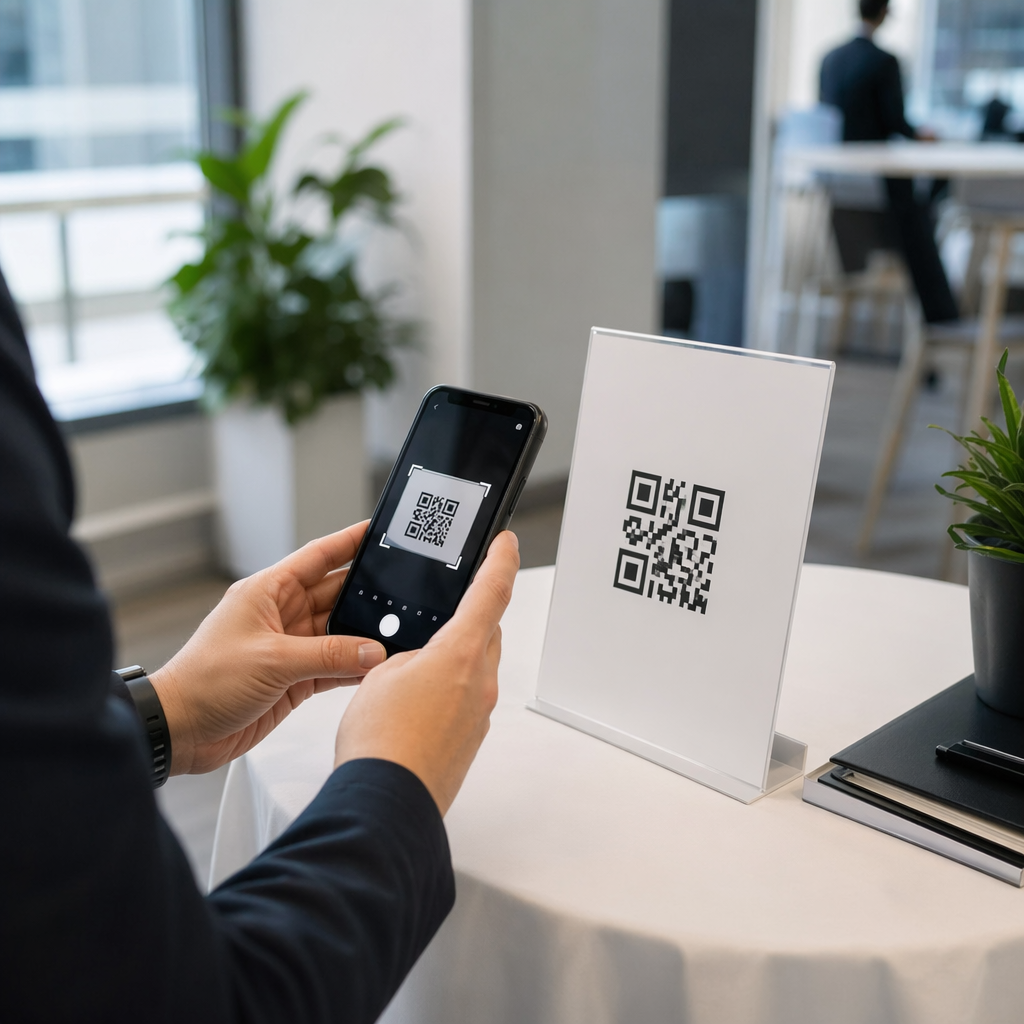
Откройте приложение LastPass Authenticator, Google Authenticator или Microsoft Authenticator на своем телефоне и нажмите значок плюса (+) для добавления новой учетной записи. Выберите опцию “Сканировать QR-код”, которая активирует камеру вашего телефона. Расположите телефон так, чтобы штрих-код на экране вашего компьютера был по центру видоискателя. Если у вашей камеры возникли проблемы с фокусировкой, вы можете обратиться к этому руководству по как сканировать QR-код для получения советов по расстоянию и освещению.

Советы для успешного сканирования

  • Убедитесь, что яркость экрана увеличена, чтобы обеспечить достаточный контраст для камеры.
  • Протрите объектив камеры салфеткой из микрофибры, чтобы удалить пятна, которые могут вызвать размытость.
  • Держите телефон на расстоянии примерно 6–8 дюймов от экрана и медленно перемещайте его, пока приложение не распознает шаблон.
  • Избегайте бликов от верхнего освещения или окон, которые могут отражаться от вашего монитора и скрывать код.

Устранение распространенных проблем сканирования

Иногда аппаратные ограничения или программные сбои мешают камере распознать код настройки. Одно из распространенных сообщений об ошибке, с которым сталкиваются пользователи, — “Устройство не сопряжено, неопознанный QR-код”, что часто возникает из-за тайм-аута или несоответствия состояния безопасности учетной записи. Если камера просто отказывается считывать код, вам не придется начинать все с нуля.

Большинство платформ безопасности предоставляют опцию “секретный ключ” или “ручной ввод” в качестве запасного варианта. На экране LastPass, где отображается QR-код, найдите ссылку с надписью “не удается отсканировать штрихкод” или “показать секретный ключ”. Нажатие на нее предоставит строку буквенно-цифровых символов. Затем вы можете выбрать “Ввести ключ вручную” в своем мобильном приложении-аутентификаторе и ввести эту строку. Это обеспечивает точно такое же рукопожатие безопасности, как и сканирование QR-кода, только посредством ручного ввода.

Если вы проверяете камеру своего устройства, чтобы выяснить, связана ли проблема с аппаратным обеспечением, вы можете использовать бесплатный онлайн-сканер QR-кодов чтобы убедиться, что ваша камера работает правильно и может считывать стандартные коды.

Важность резервного копирования и восстановления

Включение аутентификации на основе QR-кода значительно повышает вашу безопасность, но также создает зависимость от вашего мобильного устройства. Если вы потеряете свой телефон или он будет поврежден, вы можете быть заблокированы в своем хранилище. Чтобы предотвратить это, LastPass генерирует набор одноразовых кодов восстановления во время процесса настройки MFA. Крайне важно сохранить эти коды в безопасном физическом месте или на вторичном зашифрованном диске.

Варианты восстановления резервной копии

Вам также следует рассмотреть возможность включения функции “Облачное резервное копирование” в приложении LastPass Authenticator. Это позволяет восстановить связанные учетные записи на новом телефоне, используя ваш номер мобильного телефона или зашифрованный файл резервной копии. Предприняв эти шаги сейчас, вы гарантируете, что ваш переход к более безопасному входу без пароля останется удобным, даже если ваше оборудование изменится.

Защитите свою цифровую личность Хотите упростить доступ для своей команды? Используйте Генератора динамических QR-кодов для создания отслеживаемых, безопасных точек входа для любого приложения.

Часто задаваемые вопросы

Где мне найти QR-код LastPass, если я пропустил его во время первоначальной настройки?

Вы можете найти код, войдя в свое хранилище на компьютере, перейдя в “Настройки учетной записи”, выбрав вкладку “Параметры многофакторной аутентификации” и нажав значок редактирования рядом с выбранным приложением-аутентификатором. Нажмите «Просмотр» или «Сопряжение», чтобы снова увидеть штрихкод.

Что делать, если камера моего телефона не сканирует штрихкод LastPass?

Используйте метод ручного ввода, нажав “Показать секретный ключ” на экране вашего компьютера. Затем вы можете ввести этот буквенно-цифровой код непосредственно в свое приложение-аутентификатор вместо сканирования изображения.

Могу ли я использовать Google Authenticator вместо приложения LastPass Authenticator?

Да, LastPass совместим с большинством приложений на основе TOTP, включая Google Authenticator и Microsoft Authenticator. Вам просто нужно выбрать правильный тип приложения в меню «Параметры многофакторной аутентификации» перед сканированием.

Об авторе

Сиим Костаби — руководитель контент-отдела в Pageloot. Он пишет о наших инновационных сервисах генерации QR-кодов. Обладая глубокими знаниями в области QR-кодов, накопленными за более чем пять лет работы, Сиим является экспертом в этой сфере. Он вносит значительный вклад в использование технологии QR для упрощения и расширения возможностей цифрового взаимодействия.

Категория
Узнайте больше о
Scanning print QR code
QR-коды включённые газеты и журналы

Если вам нужно создать QR-коды онлайн, вы можете Сделай QR-код прямо здесь бесплатно!
Пейджлут #1 Решение для перехода к практике создавать и сканировать QR-коды.

BL-0193

Нам доверяют более 20 000 брендов, что позволяет нам получать больше продаж, отзывов и подписчиков.

Логотипы клиентов
Доверяют ведущие бренды
Оценка 4.8 из 5

4.86 / 5 звезд рейтинга

Andriy Kuzmenko
Andriy Kuzmenko
Владелец ресторана
Генератор QR кода Pageloot прост и быстро! Это отличный инструмент, который поможет легко управлять продуктами.
Vlad Popov
Vlad Popov
Застройщик недвижимости
Это на самом деле очень легко использовать, я действительно рекомендую это. Хорошо для визиток.
Anastasia Melnyk
Anastasia Melnyk
Розничная продукция
Необходимо быстро создать QR-код PDF, и это заняло 5 секунд. Очень легко и так рад, что у меня был этот вариант!
Andriy Kuzmenko
Andriy Kuzmenko
Владелец ресторана
Генератор QR кода Pageloot прост и быстро! Это отличный инструмент, который поможет легко управлять продуктами.
Vlad Popov
Vlad Popov
Застройщик недвижимости
Это на самом деле очень легко использовать, я действительно рекомендую это. Хорошо для визиток.
Anastasia Melnyk
Anastasia Melnyk
Розничная продукция
Необходимо быстро создать QR-код PDF, и это заняло 5 секунд. Очень легко и так рад, что у меня был этот вариант!
Подробнее QR-коды
Сканирование QR-кода церкви
QR-коды для Церковь
Scanning food package QR
QR-коды включённые Упаковка продуктов питания
Превратите что угодно в цифровой опыт менее чем за 3 минуты.

Бесплатная 14-дневная пробная версия.

Кредитная карта не требуется.

Получите скидку 30% на первую покупку

Используйте код:

Поделитесь своими MP3 файлами

Зарегистрируйтесь, чтобы создавать QR-коды PDF

Загрузите и отобразите все необходимое:

  • Аудиофайлы
  • Подкасты
  • Музыка

14-дневная бесплатная пробная версия с регистрацией.
QR-коды истекают после пробного периода.

зарегистрируйтесь, чтобы создать QR-код аудио mp3

Получите больше сканирований с рамками

Зарегистрируйтесь, чтобы добавить больше рамок к вашим QR-кодам

Рамки призыва к действию помогают вашим клиентам легко взаимодействовать с QR-кодом. Попробуйте их!

14-дневная бесплатная пробная версия с регистрацией.
QR-коды истекают после пробного периода.

Зарегистрируйтесь, чтобы добавить больше рамок к вашим QR-кодам

Добавьте больше стиля с формами

Зарегистрируйтесь, чтобы создавать больше фигур

QR-коды не обязательно должны быть квадратными. Попробуйте изменить их, чтобы они соответствовали имиджу вашего бренда.

14-дневная бесплатная пробная версия с регистрацией.
QR-коды истекают после пробного периода.

Зарегистрируйтесь, чтобы создавать больше фигур

Добавьте логотип к вашему QR-коду

Зарегистрируйтесь, чтобы добавить свой логотип в QR-коды

Выделите свой QR-код, добавив к нему свой логотип и бренд.

14-дневная бесплатная пробная версия с регистрацией.
QR-коды истекают после пробного периода.

Зарегистрируйтесь, чтобы добавить свой логотип в QR-коды

Умные перенаправления в App Store

Зарегистрируйтесь, чтобы создать QR-код для магазина приложений.

Добавьте ссылки на ваши приложения в наш интеллектуальный QR-код App Store. Пользователи будут перенаправлены в зависимости от их устройства.

14-дневная бесплатная пробная версия с регистрацией.
QR-коды истекают после пробного периода.

Зарегистрируйтесь, чтобы создать QR-код для магазина приложений.

Загрузите изображение в QR-код

Зарегистрируйтесь, чтобы создавать QR-коды изображений

Легко делитесь своими изображениями. Меняйте любое изображение динамически в течение нескольких секунд.

14-дневная бесплатная пробная версия с регистрацией.
QR-коды истекают после пробного периода.

Зарегистрируйтесь, чтобы создавать QR-коды изображений

Поделитесь своими PDF файлами

Зарегистрируйтесь, чтобы создавать QR-коды PDF

Загрузите и отобразите все необходимое:

  • Меню и прейскуранты
  • Инструкции
  • Любые документы

14-дневная бесплатная пробная версия с регистрацией.
QR-коды истекают после пробного периода.

Зарегистрируйтесь, чтобы создавать QR-коды PDF

Редактируйте позже без печати

Зарегистрируйтесь, чтобы редактировать свои QR-коды без повторной печати.

Динамические QR-коды позволяют изменять содержимое QR-кода без необходимости печатать новый.

14-дневная бесплатная пробная версия с регистрацией.
QR-коды истекают после пробного периода.

Зарегистрируйтесь, чтобы редактировать свои QR-коды без повторной печати.

Когда? Где? Отслеживайте сканирования ваших QR-кодов

Зарегистрируйтесь, чтобы отслеживать свои QR-коды

Узнайте, какие из ваших QR-кодов получают наибольшее количество сканирований и что больше всего привлекает ваших клиентов.

14-дневная бесплатная пробная версия с регистрацией.
QR-коды истекают после пробного периода.

Зарегистрируйтесь, чтобы отслеживать свои QR-коды

Доступны файлы, готовые к печати

Зарегистрируйтесь, чтобы создавать векторные QR-коды, такие как PDF и SVG.

.EPS, .PDF, .SVG

Хотите загрузить свои QR-коды в разрешении HD? Получите векторные или пиксельные форматы, готовые к печати.

14-дневная бесплатная пробная версия с регистрацией.
QR-коды истекают после пробного периода.

Зарегистрируйтесь, чтобы создавать векторные QR-коды, такие как PDF и SVG.

Пожалуйста, подождите. Ваш QR-код загрузка... загрузка...

Сделайте это своим

Зарегистрируйтесь, чтобы сохранить свой QR-код для дальнейшего использования.

Получайте больше сканов, создавая удивительные QR-коды с различными цветами, логотипами и рамками призыва к действию.

14-дневная бесплатная пробная версия с регистрацией.
QR-коды истекают после пробного периода.

Зарегистрируйтесь, чтобы сохранить свой QR-код для дальнейшего использования.