هل تواجه صعوبة في العثور على رمز الاستجابة السريعة (QR) للإعداد لتأمين خزنة LastPass الخاصة بك؟ بدون المصادقة الثنائية، تظل كلمات مرورك الحساسة عرضة للوصول غير المصرح به وانتهاكات البيانات. يشرح هذا الدليل مكان العثور على رمز الباركود الخاص بالإعداد وكيفية مسحه ضوئيًا باستخدام أي تطبيق مصادقة رئيسي.
تحديد موقع رمز الاستجابة السريعة (QR) للإعداد في حسابك
يعد العثور على رمز الباركود الخاص بالإعداد هو العقبة الأكثر شيوعًا للمستخدمين الذين يحاولون تأمين حساباتهم. نظرًا لأن LastPass يتعامل مع المصادقة متعددة العوامل (MFA) كإعداد أمان عالي المستوى، فإن رمز الاستجابة السريعة (QR) مخبأ داخل إعدادات خزنتك بدلاً من شاشة تسجيل الدخول. يجب عليك أولاً تسجيل الدخول إلى حسابك باستخدام متصفح سطح المكتب للوصول إلى هذه التكوينات، حيث أن العديد من إعدادات الأمان العميقة هذه غير متاحة للإعداد الأولي من خلال تطبيق الهاتف المحمول وحده.
بمجرد تسجيل الدخول، انقر على أيقونة ملفك الشخصي أو رابط “إعدادات الحساب” في الجزء السفلي من الشريط الجانبي الأيسر. من نافذة الإعدادات، حدد علامة التبويب “خيارات المصادقة متعددة العوامل”. تعرض هذه القائمة قائمة بجميع طرق المصادقة المدعومة، بما في ذلك LastPass Authenticator و Google Authenticator و Microsoft Authenticator. لإنشاء الرمز، انقر على أيقونة التعديل (الممثلة بقلم رصاص) بجوار تطبيقك المفضل، وتأكد من تعيين حالة “ممكن” على “نعم”، ثم انقر على زر “عرض” أو "تسجيل" لعرض رمز الباركود على شاشتك.

إذا كنت تقوم بتقييم خيارات المصادقة متعددة العوامل (MFA) الأخرى لمؤسستك، فقد تجد أيضًا دليلنا دليل إعداد رمز الاستجابة السريعة (QR) الخاص بـ Duo مفيدًا للمقارنة، حيث أن منطق العثور على مفاتيح الإعداد متشابه عبر معظم منصات الأمان للمؤسسات.
كيفية مسح الرمز باستخدام هاتفك الذكي
بمجرد أن يصبح رمز الباركود مرئيًا على شاشة جهاز الكمبيوتر الخاص بك، تحتاج إلى استخدام جهازك المحمول لسد الفجوة بين جهازك المادي وخزنتك الرقمية. تعمل عملية المسح الضوئي على إقران هاتفك بشكل فعال كـ “عامل ثانٍ” موثوق به يثبت هويتك. تحتوي معظم الهواتف الذكية الحديثة على إمكانيات مدمجة للتعامل مع هذا الأمر، ولكن للحصول على التجربة الأكثر أمانًا، يجب عليك استخدام أداة المسح الضوئي المخصصة داخل تطبيق المصادقة الذي اخترته.
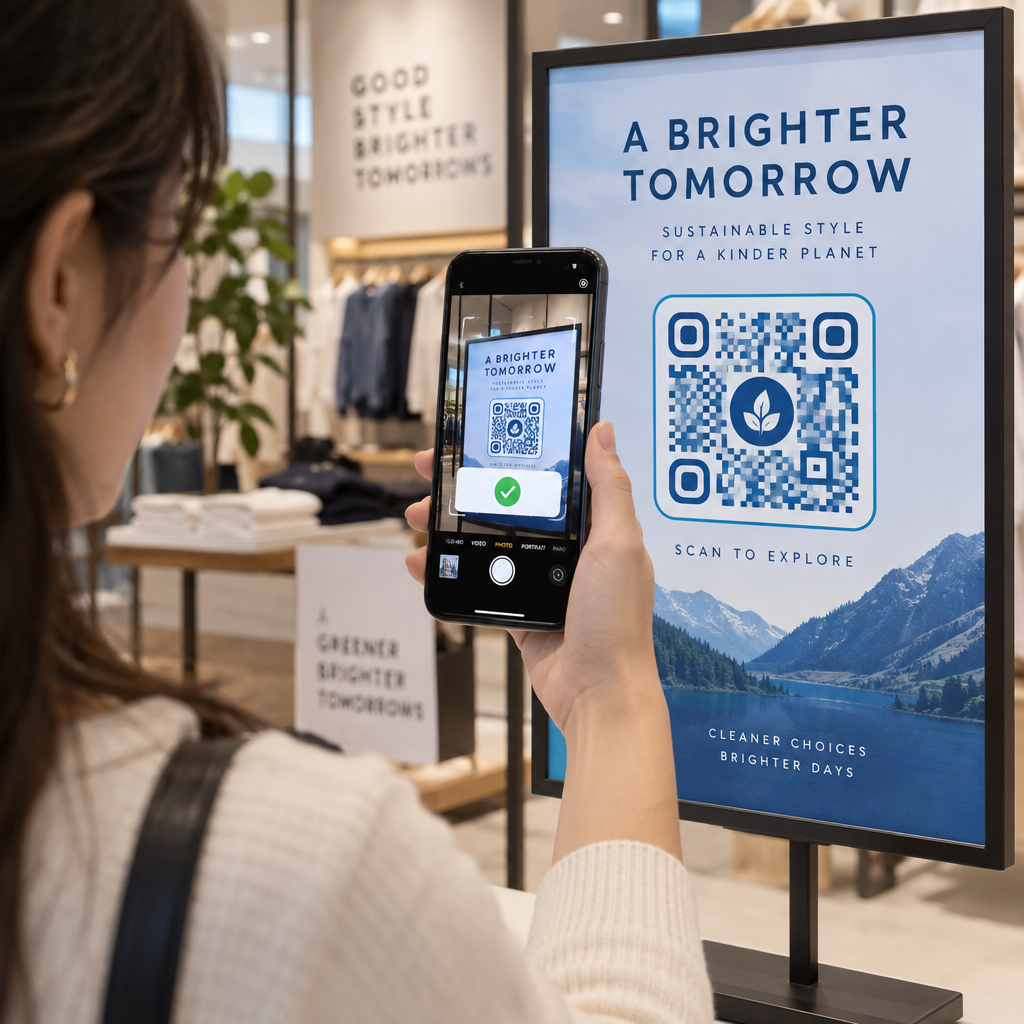
افتح تطبيق LastPass Authenticator أو Google Authenticator أو Microsoft Authenticator على هاتفك وانقر على أيقونة الزائد (+) لإضافة حساب جديد. حدد خيار “مسح رمز الاستجابة السريعة (QR)”، والذي سيقوم بتنشيط كاميرا هاتفك. ضع هاتفك بحيث يكون رمز الباركود الموجود على شاشة جهاز الكمبيوتر الخاص بك متمركزًا داخل عدسة الكاميرا. إذا واجهت الكاميرا مشكلة في التركيز، يمكنك الرجوع إلى هذا الدليل حول كيفية مسح رمز الاستجابة السريعة (QR) للحصول على نصائح حول المسافة والإضاءة.
نصائح لمسح ضوئي ناجح
- تأكد من رفع سطوع شاشتك لتوفير تباين كافٍ للكاميرا.
- نظف عدسة الكاميرا بقطعة قماش من الألياف الدقيقة لإزالة البقع التي يمكن أن تسبب الضبابية.
- امسك الهاتف على بعد حوالي 6 إلى 8 بوصات من الشاشة وحركه ببطء حتى يتعرف التطبيق على النمط.
- تجنب الوهج من الأضواء العلوية أو النوافذ التي قد تنعكس على شاشتك وتحجب الرمز.
استكشاف مشكلات المسح الشائعة وإصلاحها
في بعض الأحيان، تمنع قيود الأجهزة أو الأخطاء البرمجية الكاميرا من التعرف على رمز الإعداد. إحدى رسائل الخطأ الشائعة التي يواجهها المستخدمون هي “الجهاز غير مقترن، رمز QR غير معروف”، والتي غالبًا ما تنبع من انتهاء المهلة أو عدم تطابق في الحالة الأمنية للحساب. إذا رفضت الكاميرا ببساطة قراءة الرمز، فلا داعي للبدء من الصفر.
توفر معظم منصات الأمان خيار “المفتاح السري” أو “الإدخال اليدوي” كحل بديل. على شاشة LastPass حيث يتم عرض رمز QR، ابحث عن رابط يقول “لا يمكن مسح الباركود” أو “إظهار المفتاح السري”. سيؤدي النقر فوق هذا إلى توفير سلسلة من الأحرف الأبجدية الرقمية. يمكنك بعد ذلك تحديد “إدخال المفتاح يدويًا” في تطبيق المصادقة على هاتفك المحمول وكتابة هذه السلسلة. يحقق هذا نفس المصافحة الأمنية تمامًا مثل مسح رمز QR، ولكن من خلال الإدخال اليدوي.
إذا كنت تختبر كاميرا جهازك لمعرفة ما إذا كانت المشكلة متعلقة بالأجهزة، فيمكنك استخدام ماسح ضوئي مجاني لرمز QR عبر الإنترنت للتحقق من أن الكاميرا تعمل بشكل صحيح ويمكنها قراءة الرموز القياسية.
أهمية النسخ الاحتياطي والاسترداد
يؤدي تمكين المصادقة المستندة إلى رمز QR إلى تعزيز أمانك بشكل كبير، ولكنه يخلق أيضًا اعتمادًا على جهازك المحمول. إذا فقدت هاتفك أو تعرض للتلف، فقد يتم قفل وصولك إلى خزنتك. لمنع ذلك، يقوم LastPass بإنشاء مجموعة من رموز الاسترداد لمرة واحدة أثناء عملية إعداد المصادقة متعددة العوامل (MFA). من الضروري حفظ هذه الرموز في موقع مادي آمن أو محرك أقراص مشفر ثانوي.

يجب عليك أيضًا التفكير في تمكين ميزة “النسخ الاحتياطي السحابي” داخل تطبيق LastPass Authenticator. يتيح لك ذلك استعادة حساباتك المرتبطة إلى هاتف جديد باستخدام رقم هاتفك المحمول أو ملف نسخ احتياطي مشفر. باتخاذ هذه الخطوات الآن، فإنك تضمن أن انتقالك إلى تسجيل دخول أكثر أمانًا وبدون كلمة مرور يظل مريحًا حتى لو تغيرت أجهزتك.
قم بتأمين هويتك الرقمية هل تريد تبسيط الوصول لفريقك؟ استخدم مولد QR code ديناميكي لإنشاء نقاط دخول آمنة وقابلة للتتبع لأي تطبيق.
الأسئلة الشائعة
يمكنك العثور على الرمز عن طريق تسجيل الدخول إلى خزنتك على جهاز كمبيوتر، والانتقال إلى إعدادات الحساب، وتحديد علامة التبويب خيارات المصادقة متعددة العوامل، والنقر فوق رمز التعديل بجوار تطبيق المصادقة الذي اخترته. انقر فوق “عرض” أو “إقران” لرؤية الباركود مرة أخرى.
استخدم طريقة الإدخال اليدوي بالنقر فوق “إظهار المفتاح السري” على شاشة جهاز الكمبيوتر الخاص بك. يمكنك بعد ذلك كتابة هذا الرمز الأبجدي الرقمي مباشرة في تطبيق المصادقة الخاص بك بدلاً من مسح الصورة.
نعم، LastPass متوافق مع معظم التطبيقات القائمة على TOTP، بما في ذلك Google Authenticator و Microsoft Authenticator. ما عليك سوى تحديد نوع التطبيق الصحيح في قائمة خيارات المصادقة متعددة العوامل قبل المسح الضوئي.