Kas teil on raskusi LastPassi hoidla kaitsmiseks vajaliku seadistamise QR-koodi leidmisega? Ilma kaheastmelise autentimiseta jäävad teie tundlikud paroolid haavatavaks volitamata juurdepääsule ja andmelekketele. See juhend selgitab, kust leida seadistamise vöötkood ja kuidas seda skannida mis tahes peamise autentimisrakenduse abil.
Seadistamise QR-koodi leidmine teie kontol
Seadistamise vöötkoodi leidmine on kõige tavalisem takistus kasutajatele, kes püüavad oma kontosid turvata. Kuna LastPass käsitleb mitmefaktorilist autentimist (MFA) kõrgetasemelise turvaseadena, on QR-kood peidetud teie hoidla seadetesse, mitte sisselogimisekraanile. Nendele konfiguratsioonidele juurdepääsuks peate esmalt oma kontole sisse logima töölauabrauseri abil, kuna paljud neist sügavatest turvaseadetest ei ole algseks seadistamiseks ainult mobiilirakenduse kaudu saadaval.
Kui olete sisse logitud, klõpsake oma profiiliikoonil või vasakpoolse külgriba allosas asuval lingil “Konto seaded”. Seadete aknast valige vahekaart Mitmefaktorilised valikud. See menüü kuvab kõigi toetatud autentimismeetodite loendi, sealhulgas LastPass Authenticator, Google Authenticator ja Microsoft Authenticator. Koodi genereerimiseks klõpsake oma eelistatud rakenduse kõrval asuvat redigeerimisikooni (mida tähistab pliiats), veenduge, et olek “Lubatud” oleks seatud väärtusele “Jah”, ja seejärel klõpsake nupul “Vaata” või “Registreeri”, et kuvada vöötkood ekraanil.

Kui hindate oma organisatsiooni jaoks muid MFA-võimalusi, võite leida ka meie Duo QR-koodi seadistamise juhendi kasulikuks võrdluseks, kuna seadistusvõtmete leidmise loogika on enamikus ettevõtte turvaplatvormides sarnane.
Kuidas koodi nutitelefoniga skannida
Kui vöötkood on teie arvutiekraanil nähtav, peate kasutama oma mobiilseadet, et ühendada oma füüsiline riistvara ja digitaalne hoidla. Skannimisprotsess seob teie telefoni tõhusalt usaldusväärse “teise tegurina”, mis tõendab teie identiteeti. Enamikul kaasaegsetel nutitelefonidel on selleks sisseehitatud võimalused, kuid kõige turvalisema kogemuse saamiseks peaksite kasutama valitud autentimisrakenduse spetsiaalset skanneritööriista.
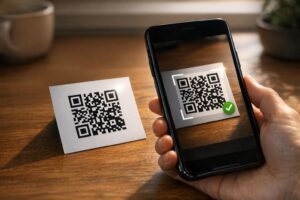
Avage oma telefonis LastPass Authenticator, Google Authenticator või Microsoft Authenticator rakendus ja puudutage pluss (+) ikooni uue konto lisamiseks. Valige “Skanni QR-kood” valik, mis aktiveerib teie telefoni kaamera. Asetage telefon nii, et arvutiekraanil olev vöötkood oleks vaateväljas keskel. Kui teie kaameral on fookusega probleeme, võite vaadata seda juhendit kuidas QR-koodi skannida kauguse ja valgustuse kohta.
Nõuanded eduka skaneerimise jaoks
- Veenduge, et teie ekraani heledus oleks piisavalt kõrge, et pakkuda kaamerale piisavat kontrasti.
- Puhastage oma kaamera objektiiv mikrokiudlapiga, et eemaldada plekid, mis võivad põhjustada hägusust.
- Hoidke telefoni ekraanist umbes 6 kuni 8 tolli kaugusel ja liigutage seda aeglaselt, kuni rakendus mustri ära tunneb.
- Vältige laevalgustite või akende peegeldust, mis võivad teie monitorilt peegelduda ja koodi varjata.
Levinud skaneerimisprobleemide tõrkeotsing
Mõnikord takistavad riistvarapiirangud või tarkvaravead kaameral seadistuskoodi tuvastamast. Üks levinud veateade, millega kasutajad kokku puutuvad, on “Seade pole seotud, tundmatu QR-kood”, mis tuleneb sageli ajakatkestusest või konto turvaoleku mittevastavusest. Kui kaamera lihtsalt keeldub koodi lugemast, ei pea te nullist alustama.
Enamik turvaplatvorme pakub varuvõimalusena “salajast võtit” või “käsitsi sisestamise” valikut. LastPassi ekraanil, kus QR-kood kuvatakse, otsige linki, mis ütleb “ei saa vöötkoodi skannida” või “näita salajast võtit”. Sellel klõpsates kuvatakse tähtnumbriline märgijada. Seejärel saate oma mobiilses autentimisrakenduses valida “Sisesta võti käsitsi” ja sisestada selle jada. See saavutab täpselt sama turvaühenduse nagu QR-koodi skannimine, lihtsalt käsitsi sisestamise teel.
Kui testite oma seadme kaamerat, et näha, kas probleem on riistvaraga seotud, saate kasutada tasuta QR-koodi skannerit veebis veendumaks, et teie kaamera töötab korralikult ja suudab lugeda standardseid koode.
Varundamise ja taastamise tähtsus
QR-põhise autentimise lubamine tugevdab oluliselt teie turvalisust, kuid loob ka sõltuvuse teie mobiilseadmest. Kui kaotate oma telefoni või see saab kahjustada, võite oma varahoidlast välja jääda. Selle vältimiseks genereerib LastPass MFA seadistamise käigus ühekordsete taastekoodide komplekti. On kriitilise tähtsusega salvestada need koodid turvalisse füüsilisse kohta või teisele krüpteeritud kettale.

Samuti peaksite kaaluma LastPass Authenticatori rakenduses funktsiooni “Pilvevarundus” lubamist. See võimaldab teil taastada oma lingitud kontod uude telefoni, kasutades oma mobiilinumbrit või krüpteeritud varundusfaili. Neid samme astudes tagate, et teie üleminek turvalisemale, paroolivabale sisselogimisstiilile jääb mugavaks isegi riistvara muutumisel.
Kaitske oma digitaalset identiteeti Kas soovite oma meeskonna juurdepääsu lihtsustada? Kasutage Dünaamilise QR koodi generaator et luua jälgitavaid ja turvalisi sisenemispunkte mis tahes rakenduse jaoks.
Korduma kippuvad küsimused
Koodi leiate, logides arvutis oma varahoidlasse sisse, minnes konto seadetesse, valides mitmefaktoriliste valikute vahekaardi ja klõpsates valitud autentimisrakenduse kõrval oleval redigeerimisikoonil. Vöötkoodi uuesti nägemiseks klõpsake “Vaata” või “Paarita”.
Kasutage käsitsi sisestamise meetodit, klõpsates arvutiekraanil “Näita salajast võtit”. Seejärel saate selle tähtnumbrilise koodi pildi skannimise asemel otse oma autentimisrakendusse sisestada.
Jah, LastPass ühildub enamiku TOTP-põhiste rakendustega, sealhulgas Google Authenticatori ja Microsoft Authenticatoriga. Peate lihtsalt valima õige rakenduse tüübi oma mitmefaktoriliste valikute menüüs enne skannimist.