Har du svårt att hitta QR-koden för att säkra ditt LastPass-valv? Utan tvåfaktorsautentisering förblir dina känsliga lösenord sårbara för obehörig åtkomst och dataintrång. Denna guide förklarar var du hittar din streckkod för installation och hur du skannar den med valfri större autentiseringsapp.
Hitta QR-koden för installation i ditt konto
Att hitta streckkoden för installation är det vanligaste hindret för användare som försöker säkra sina konton. Eftersom LastPass behandlar multifaktorautentisering (MFA) som en säkerhetsinställning på hög nivå, är QR-koden undanstoppad i dina valvinställningar snarare än på inloggningsskärmen. Du måste först logga in på ditt konto med en stationär webbläsare för att komma åt dessa konfigurationer, eftersom många av dessa djupa säkerhetsinställningar inte är tillgängliga för initial installation via endast mobilappen.
När du är inloggad klickar du på din profilikon eller länken “Kontoinställningar” längst ner i den vänstra sidofältet. Från inställningsfönstret väljer du fliken Multifaktoralternativ. Denna meny visar en lista över alla stödda autentiseringsmetoder, inklusive LastPass Authenticator, Google Authenticator och Microsoft Authenticator. För att generera koden klickar du på redigeringsikonen (representerad av en penna) bredvid din föredragna app, se till att statusen “Aktiverad” är inställd på “Ja”, och klicka sedan på knappen “Visa” eller “Registrera” för att visa streckkoden på din skärm.

Om du utvärderar andra MFA-alternativ för din organisation, kan du också hitta vår installationsguide för Duo QR-kod användbar för jämförelse, eftersom logiken för att hitta installationsnycklar är liknande över de flesta säkerhetsplattformar för företag.
Hur man skannar koden med din smartphone
När streckkoden är synlig på din datorskärm måste du använda din mobila enhet för att överbrygga klyftan mellan din fysiska hårdvara och ditt digitala valv. Skanningsprocessen kopplar effektivt ihop din telefon som en betrodd “andra faktor” som bevisar din identitet. De flesta moderna smartphones har inbyggda funktioner för att hantera detta, men för den säkraste upplevelsen bör du använda det dedikerade skanningsverktyget i din valda autentiseringsapp.
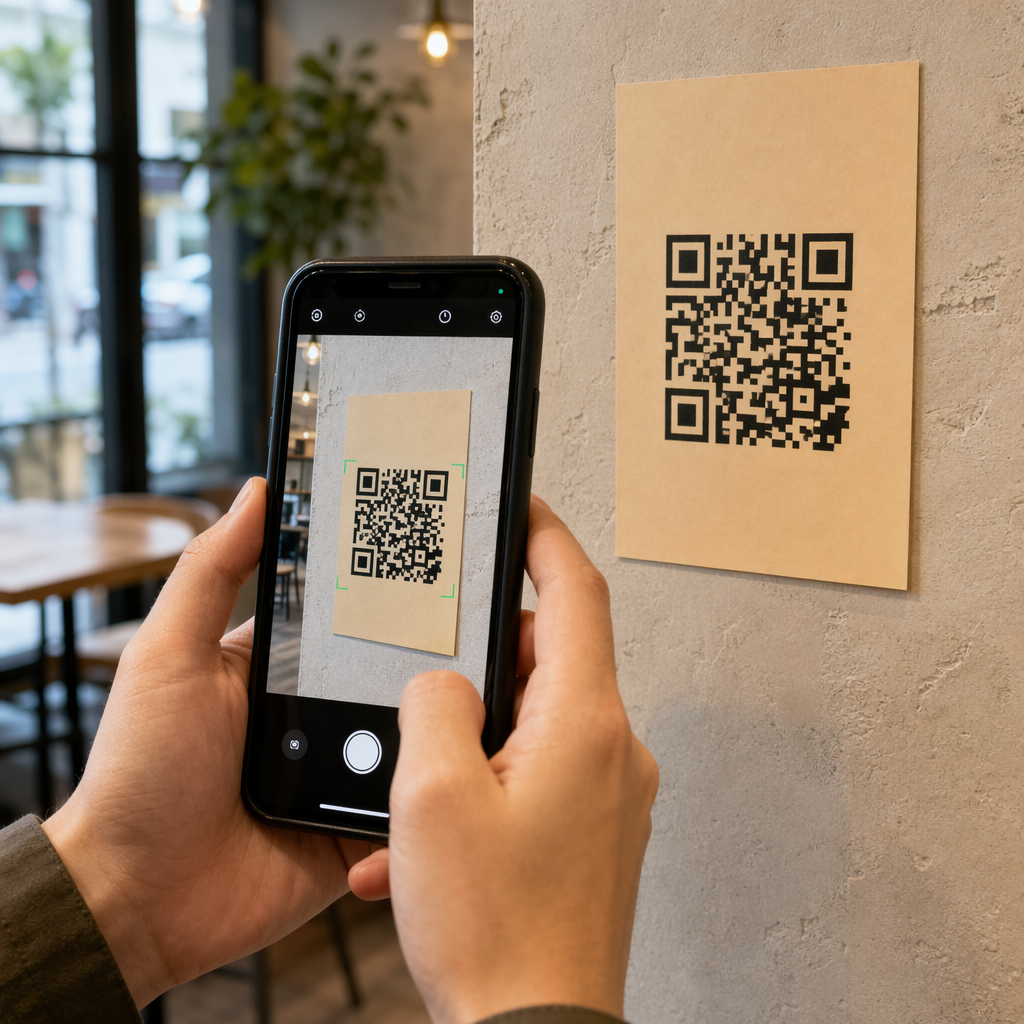
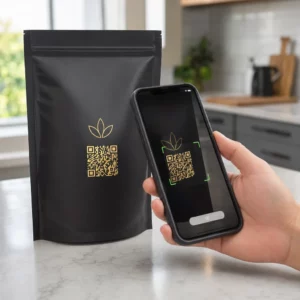
Öppna appen LastPass Authenticator, Google Authenticator eller Microsoft Authenticator på din telefon och tryck på plusikonen (+) för att lägga till ett nytt konto. Välj alternativet “Skanna QR-kod”, vilket aktiverar telefonens kamera. Placera din telefon så att streckkoden på din datorskärm är centrerad i sökaren. Om din kamera har svårt att fokusera kan du hänvisa till denna guide om hur man skannar en QR-kod för tips om avstånd och belysning.
Tips för en lyckad skanning
- Se till att skärmens ljusstyrka är uppskruvad för att ge tillräcklig kontrast för kameran.
- Rengör din kameralins med en mikrofiberduk för att ta bort fläckar som kan orsaka oskärpa.
- Håll telefonen cirka 15 till 20 centimeter från skärmen och flytta den långsamt tills appen känner igen mönstret.
- Undvik bländning från taklampor eller fönster som kan reflekteras från din bildskärm och dölja koden.
Felsökning av vanliga skanningsproblem
Ibland förhindrar hårdvarubegränsningar eller programvarufel kameran från att känna igen installationskoden. Ett vanligt felmeddelande som användare stöter på är “Enhet ej parad, okänd QR-kod”, vilket ofta beror på en timeout eller en felaktig matchning i kontots säkerhetsstatus. Om kameran helt enkelt vägrar att läsa koden behöver du inte börja om från början.
De flesta säkerhetsplattformar erbjuder ett “hemlig nyckel” eller “manuell inmatning”-alternativ som en reservlösning. På LastPass-skärmen där QR-koden visas, leta efter en länk som säger “kan inte skanna streckkod” eller “visa hemlig nyckel”. Att klicka på detta kommer att ge en sträng av alfanumeriska tecken. Du kan sedan välja “Ange nyckel manuellt” i din mobila autentiseringsapp och skriva in denna sträng. Detta uppnår exakt samma säkerhetshandskakning som QR-kodskanningen, bara genom manuell inmatning.
Om du testar din enhets kamera för att se om problemet är hårdvarurelaterat kan du använda en gratis QR-kodskanner online för att verifiera att din kamera fungerar korrekt och kan läsa standardkoder.
Vikten av säkerhetskopiering och återställning
Att aktivera QR-baserad autentisering förstärker din säkerhet avsevärt, men det skapar också ett beroende av din mobila enhet. Om du tappar bort din telefon eller om den skadas kan du bli utelåst från ditt valv. För att förhindra detta genererar LastPass en uppsättning engångsåterställningskoder under MFA-installationsprocessen. Det är avgörande att spara dessa koder på en säker, fysisk plats eller en sekundär krypterad enhet.

Du bör också överväga att aktivera funktionen “Molnsäkerhetskopiering” i LastPass Authenticator-appen. Detta gör att du kan återställa dina länkade konton till en ny telefon med ditt mobilnummer eller en krypterad säkerhetskopia. Genom att vidta dessa åtgärder nu säkerställer du att din övergång till en säkrare, lösenordsfri inloggning förblir bekväm även om din hårdvara ändras.
Säkra din digitala identitet Vill du förenkla åtkomsten för ditt team? Använd Dynamisk QR-kodgenerator för att skapa spårbara, säkra ingångspunkter för alla applikationer.
Vanliga frågor
Du hittar koden genom att logga in på ditt valv på en dator, gå till Kontoinställningar, välja fliken Multifaktoralternativ och klicka på redigeringsikonen bredvid din valda autentiseringsapp. Klicka på “Visa” eller “Koppla” för att se streckkoden igen.
Använd metoden för manuell inmatning genom att klicka på “Visa hemlig nyckel” på din datorskärm. Du kan sedan skriva in denna alfanumeriska kod direkt i din autentiseringsapp istället för att skanna bilden.
Ja, LastPass är kompatibelt med de flesta TOTP-baserade appar, inklusive Google Authenticator och Microsoft Authenticator. Du behöver bara välja rätt apptyp i din meny för multifaktoralternativ innan du skannar.