Hjem > Blogg > Hvordan sette opp LastPass tofaktorautentisering med en QR-kode
Sette opp MFA-skanning

Hvordan sette opp LastPass tofaktorautentisering med en QR-kode

Sikre LastPass-hvelvet ditt ved å aktivere tofaktorautentisering med en QR-kode. Finn oppsettstrekkoden i kontoinnstillingene og skann den med en autentisator
Oppdatert 29. april 2026
Innholdsfortegnelse

Sliter du med å finne oppsettets QR-kode for å sikre LastPass-hvelvet ditt? Uten tofaktorautentisering forblir dine sensitive passord sårbare for uautorisert tilgang og datainnbrudd. Denne guiden forklarer hvor du finner oppsettets strekkode og hvordan du skanner den med en hvilken som helst større autentiseringsapp.

Finne oppsettets QR-kode i kontoen din

Å finne oppsettets strekkode er den vanligste hindringen for brukere som prøver å sikre kontoene sine. Fordi LastPass behandler multifaktorautentisering (MFA) som en sikkerhetsinnstilling på høyt nivå, er QR-koden gjemt bort i hvelvinnstillingene dine i stedet for på påloggingsskjermen. Du må først logge inn på kontoen din ved hjelp av en skrivebordsleser for å få tilgang til disse konfigurasjonene, da mange av disse dype sikkerhetsinnstillingene ikke er tilgjengelige for første oppsett via mobilappen alene.

Når du er logget inn, klikker du på profilikonet ditt eller lenken “Kontoinnstillinger” nederst i venstre sidestolpe. Fra innstillingsvinduet velger du fanen Multifaktorvalg. Denne menyen viser en liste over alle støttede autentiseringsmetoder, inkludert LastPass Authenticator, Google Authenticator og Microsoft Authenticator. For å generere koden, klikk på redigeringsikonet (representert av en blyant) ved siden av din foretrukne app, sørg for at statusen “Aktivert” er satt til “Ja”, og klikk deretter på “Vis” eller “Registrer” -knappen for å vise strekkoden på skjermen din.

Finn oppsett QR-kode

Hvis du evaluerer andre MFA-alternativer for organisasjonen din, kan du også finne vår Duo QR-kode oppsettguide nyttig for sammenligning, da logikken for å finne oppsettnøkler er lik på tvers av de fleste bedriftssikkerhetsplattformer.

Hvordan skanne koden med smarttelefonen din

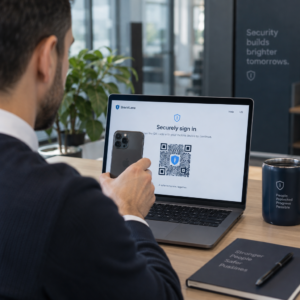
Når strekkoden er synlig på dataskjermen din, må du bruke mobilenheten din for å bygge bro mellom din fysiske maskinvare og ditt digitale hvelv. Skanneprosessen parer effektivt telefonen din som en pålitelig “andre faktor” som beviser identiteten din. De fleste moderne smarttelefoner har innebygde funksjoner for å håndtere dette, men for den sikreste opplevelsen bør du bruke det dedikerte skanneverktøyet i din valgte autentiseringsapp.

Åpne LastPass Authenticator, Google Authenticator eller Microsoft Authenticator-appen på telefonen din og trykk på plusstegnet (+) for å legge til en ny konto. Velg alternativet “Skann QR-kode”, som vil aktivere telefonens kamera. Plasser telefonen slik at strekkoden på dataskjermen din er sentrert i søkeren. Hvis kameraet ditt har problemer med å fokusere, kan du se denne guiden om hvordan skanne en QR-kode for tips om avstand og belysning.

Tips for en vellykket skanning

  • Sørg for at skjermens lysstyrke er skrudd opp for å gi nok kontrast for kameraet.
  • Rengjør kameralinsen med en mikrofiberklut for å fjerne flekker som kan forårsake uskarphet.
  • Hold telefonen omtrent 6 til 8 tommer unna skjermen og beveg den sakte til appen gjenkjenner mønsteret.
  • Unngå gjenskinn fra taklys eller vinduer som kan reflekteres fra skjermen din og skjule koden.

Feilsøking av vanlige skanneproblemer

Noen ganger forhindrer maskinvarebegrensninger eller programvarefeil kameraet fra å gjenkjenne oppsettkoden. En vanlig feilmelding brukere støter på er “Enhet ikke paret, ukjent QR-kode”, som ofte skyldes en tidsavbrudd eller et avvik i kontoens sikkerhetstilstand. Hvis kameraet rett og slett nekter å lese koden, trenger du ikke å starte helt på nytt.

De fleste sikkerhetsplattformer tilbyr et “hemmelig nøkkel”- eller “manuell inntasting”-alternativ som en reserve. På LastPass-skjermen der QR-koden vises, se etter en lenke som sier “kan ikke skanne strekkode” eller “vis hemmelig nøkkel”. Ved å klikke på denne får du en streng med alfanumeriske tegn. Du kan deretter velge “Skriv inn nøkkel manuelt” i din mobile autentiseringsapp og skrive inn denne strengen. Dette oppnår nøyaktig den samme sikkerhetshåndtrykket som QR-kodeskanningen, bare via manuell inntasting.

Hvis du tester enhetens kamera for å se om problemet er maskinvarerelatert, kan du bruke en gratis QR-kodeskanner på nett for å bekrefte at kameraet ditt fungerer som det skal og kan lese standardkoder.

Viktigheten av sikkerhetskopiering og gjenoppretting

Aktivering av QR-basert autentisering styrker sikkerheten din betydelig, men det skaper også en avhengighet av mobilenheten din. Hvis du mister telefonen din eller den blir skadet, kan du bli låst ute av hvelvet ditt. For å forhindre dette genererer LastPass et sett med engangs gjenopprettingskoder under MFA-oppsettprosessen. Det er avgjørende å lagre disse kodene på et sikkert, fysisk sted eller en sekundær kryptert stasjon.

Alternativer for sikkerhetskopiering og gjenoppretting

Du bør også vurdere å aktivere “Cloud Backup”-funksjonen i LastPass Authenticator-appen. Dette lar deg gjenopprette dine koblede kontoer til en ny telefon ved hjelp av mobilnummeret ditt eller en kryptert sikkerhetskopifil. Ved å ta disse skrittene nå, sikrer du at overgangen din til en sikrere, passordfri pålogging forblir praktisk selv om maskinvaren din endres.

Sikre din digitale identitet Vil du forenkle tilgangen for teamet ditt? Bruk Dynamisk QR-kodegenerator for å opprette sporbare, sikre inngangspunkter for enhver applikasjon.

Ofte stilte spørsmål

Hvor finner jeg LastPass QR-koden hvis jeg gikk glipp av den under det første oppsettet?

Du finner koden ved å logge inn i hvelvet ditt på en datamaskin, gå til Kontoinnstillinger, velge fanen Multifaktorvalg, og klikke på redigeringsikonet ved siden av din valgte autentiseringsapp. Klikk “Vis” eller “Par” for å se strekkoden igjen.

Hva skal jeg gjøre hvis telefonkameraet mitt ikke skanner LastPass-strekkoden?

Bruk den manuelle inntastingsmetoden ved å klikke “Vis hemmelig nøkkel” på dataskjermen din. Du kan deretter skrive inn denne alfanumeriske koden direkte i autentiseringsappen din i stedet for å skanne bildet.

Kan jeg bruke Google Authenticator i stedet for LastPass Authenticator-appen?

Ja, LastPass er kompatibel med de fleste TOTP-baserte apper, inkludert Google Authenticator og Microsoft Authenticator. Du trenger bare å velge riktig apptype i din Multifaktorvalg-meny før skanning.

Om forfatteren

Siim Kostabi er innholdssjef hos Pageloot. Han skriver om våre innovative QR-kodegeneratortjenester. Med en dyp ekspertise som strekker seg over et halvt tiår innen QR-koder, er Siim en fagekspert på feltet. Han gjør betydelige fremskritt i å utnytte QR-teknologi for å forenkle og forbedre digitale interaksjoner.

Kategori
Lære mer om
Kunde skanner QR-kode
QR kode Casestudier
TP #1-løsningen for QR-koder

Hvis du trenger å opprette QR-koder online, kan du Lag en QR-kode akkurat her gratis!
Pageloot er #1 Go-To-løsning for å opprette og skanne QR-koder.

BL-0193

Stolt på av over 20 000 merker for å få flere salg, anmeldelser og følgere.

Kundelogoer
Stol på av toppmerker
Vurdert 4.8 av 5

4,86 / 5 stjerner vurdering

Hugo Laurent
Hugo Laurent
Restauranteier
Den mest enkle og pålitelige QR-kodegeneratoren noensinne. PDF-filer kan lastes opp umiddelbart. Restaurantmenyene våre er nå digitale.
Lucas Jansen
Lucas Jansen
Eiendomsutvikler
Dette er et utmerket verktøy og QR-kodene tar deg dit du vil. Vi bruker bare stedets QR-kode, men det er så mange nyttige funksjoner.
Emma Moretti
Emma Moretti
Detaljhandelsprodukter
Enkel å bruke og rask. Det fungerer utmerket og skaper perfekte bilder, slik at ansatte kan laste ned vCard-en min.
Hugo Laurent
Hugo Laurent
Restauranteier
Den mest enkle og pålitelige QR-kodegeneratoren noensinne. PDF-filer kan lastes opp umiddelbart. Restaurantmenyene våre er nå digitale.
Lucas Jansen
Lucas Jansen
Eiendomsutvikler
Dette er et utmerket verktøy og QR-kodene tar deg dit du vil. Vi bruker bare stedets QR-kode, men det er så mange nyttige funksjoner.
Emma Moretti
Emma Moretti
Detaljhandelsprodukter
Enkel å bruke og rask. Det fungerer utmerket og skaper perfekte bilder, slik at ansatte kan laste ned vCard-en min.
Se flere QR-koder
Skanning av dokument-QR-kode
QR-koder for Dokumenter
Gjør hva som helst om til en digital opplevelse på under 3 minutter.

Gratis 14-dagers prøveperiode.

Ingen kredittkort nødvendig.

Få 30% i rabatt på ditt første kjøp

Bruk koden:

Del MP3-filene dine

Registrer deg for å lage PDF QR-koder

Last opp og vis alt du trenger:

  • Lydfiler
  • Podcaster
  • Musikk

14-dagers gratis prøveperiode ved registrering.
QR-koder utløper etter prøveperioden.

registrer deg for å lage en lyd mp3 QR-kode

Få flere skanninger med rammer

Registrer deg for å legge til flere rammer i QR-kodene dine

Oppfordringsrammer hjelper kundene dine med å kommunisere med QR-koden enkelt. Prøv dem!

14-dagers gratis prøveperiode ved registrering.
QR-koder utløper etter prøveperioden.

Registrer deg for å legge til flere rammer i QR-kodene dine

Legg til mer stil med former

Registrer deg for å lage flere former

QR-koder trenger ikke å være firkantede. Prøv å endre den for å passe til merkevarens image.

14-dagers gratis prøveperiode ved registrering.
QR-koder utløper etter prøveperioden.

Registrer deg for å lage flere former

Legg til en logo i QR-koden din

Registrer deg for å legge til logoen din i QR-koder

Få QR-koden din til å skille seg ut ved å legge til logoen og merkevaren din.

14-dagers gratis prøveperiode ved registrering.
QR-koder utløper etter prøveperioden.

Registrer deg for å legge til logoen din i QR-koder

Smarte App Store-omdirigeringer

Registrer deg for å opprette en QR-kode for appbutikken

Legg til applenkene dine i vår smarte App Store QR-kode. Brukerne blir omdirigert basert på enheten deres.

14-dagers gratis prøveperiode ved registrering.
QR-koder utløper etter prøveperioden.

Registrer deg for å opprette en QR-kode for appbutikken

Last opp et bilde til en QR-kode

Registrer deg for å lage bilde-QR-koder

Del bildene dine enkelt. Endre et hvilket som helst bilde dynamisk i løpet av sekunder.

14-dagers gratis prøveperiode ved registrering.
QR-koder utløper etter prøveperioden.

Registrer deg for å lage bilde-QR-koder

Del PDF-filene dine

Registrer deg for å lage PDF QR-koder

Last opp og vis alt du trenger:

  • Menyer og prislister
  • Bruksanvisning
  • Eventuelle dokumenter

14-dagers gratis prøveperiode ved registrering.
QR-koder utløper etter prøveperioden.

Registrer deg for å lage PDF QR-koder

Rediger senere uten å skrive ut

Registrer deg for å redigere QR-kodene dine uten å skrive ut igjen

Dynamiske QR-koder lar deg endre innholdet i QR-koden din uten å måtte skrive ut nye.

14-dagers gratis prøveperiode ved registrering.
QR-koder utløper etter prøveperioden.

Registrer deg for å redigere QR-kodene dine uten å skrive ut igjen

Når? Hvor? Spor QR-kodeskanningene dine

Registrer deg for å spore QR-kodene dine

Oppdag hvilke av QR-kodene dine som mottar flest skanninger og hva som begeistrer kundene dine mest.

14-dagers gratis prøveperiode ved registrering.
QR-koder utløper etter prøveperioden.

Registrer deg for å spore QR-kodene dine

Utskriftsklare filer tilgjengelig

Registrer deg for å lage vektor-QR-koder som PDF og SVG

.EPS, .PDF, .SVG

Vil du laste ned QR-kodene dine i HD-oppløsning? Få vektor- eller pikselformater som er klare til å skrives ut.

14-dagers gratis prøveperiode ved registrering.
QR-koder utløper etter prøveperioden.

Registrer deg for å lage vektor-QR-koder som PDF og SVG

Vennligst vent. QR-koden din er laster inn... laster inn...

Gjør det til ditt eget

Registrer deg for å lagre QR-koden din til senere

Få flere skanninger ved å lage fantastiske QR-koder med forskjellige farger, logoer og handlingsfremmende rammer.

14-dagers gratis prøveperiode ved registrering.
QR-koder utløper etter prøveperioden.

Registrer deg for å lagre QR-koden din til senere