Vai esat kādreiz cīnījies, lai jūsu tālrunis atpazītu QR kodu restorāna galdā vai pie kases? Skenēšanai vajadzētu aizņemt sekundes, taču nepareizi iestatījumi vai vide var to pārvērst par nomācošu pārbaudījumu. Šī rokasgrāmata iepazīstinās jūs ar iebūvētajām skenēšanas funkcijām gan iPhone, gan Android ierīcēs, kā arī ar to, kā novērst visbiežāk sastopamās problēmas.
Kā skenēt QR kodus ar iPhone
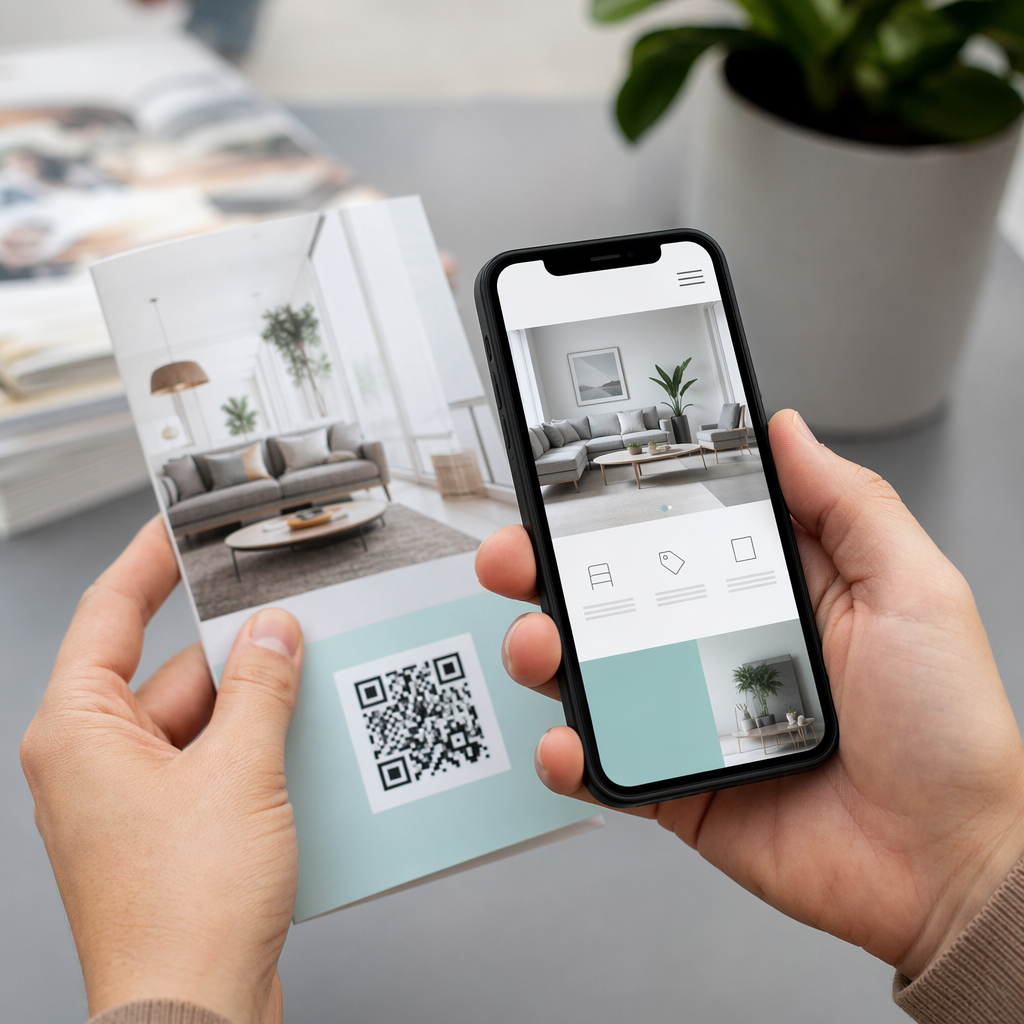
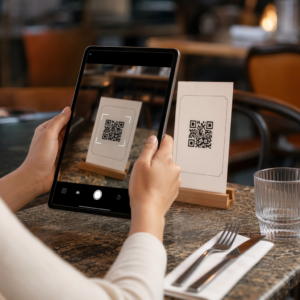
Jebkurš iPhone, kas darbojas ar iOS 11 vai jaunāku versiju, var skenēt QR kodus, izmantojot iebūvēto kameras lietotni – nav nepieciešama papildu programmatūra. Lai skenētu, atveriet kameras lietotni Foto režīmā, stabili pavērsiet to pret kodu un pārliecinieties, ka visi četri stūri ir redzami kadrā. Ekrāna augšdaļā parādīsies paziņojuma josla; pieskaroties tai, jūs tiksiet novirzīts uz kodēto vietni, lietotni, kuponu, biļeti vai dokumentu.
Ja atrodaties vāji apgaismotā vidē, Kodu skeneris Vadības centrā ir labāka iespēja. Atšķirībā no standarta kameras, tas ietver iebūvētu zibspuldzi, lai apgaismotu kodu, lai sensors varētu atšķirt tumšo rakstu no fona. Lai to pievienotu, atveriet Iestatījumus, dodieties uz Vadības centru un pievienojiet Kodu skeneri saviem īsceļiem. Lai iegūtu pilnīgu katras metodes aprakstu, skatiet soli pa solim rokasgrāmatu par QR kodu skenēšanu iPhone un iOS ierīcēs.
Kā skenēt QR kodus Android ierīcēs
Mūsdienu Android viedtālruņi piedāvā iebūvētas skenēšanas iespējas, kas darbojas bez trešo pušu lietotņu lejupielādes. Ātrākais veids ir vilkt uz leju no ekrāna augšdaļas, lai atvērtu Ātros iestatījumus, pieskarieties QR skenera ikonai, un pavērsiet kameru pret kodu. Darbība tiek automātiski aktivizēta, tiklīdz kods ir kadrā.
Google Lens ir vēl viena uzticama iespēja, kas iebūvēta lielākajā daļā Android kameru. Atveriet kameras lietotni un pieskarieties Lens ikonai, vai ilgi nospiediet sākuma pogu atbalstītajās ierīcēs. Papildus QR kodiem, Lens var identificēt objektus un tulkot tekstu reāllaikā. Ir vērts zināt arī dažus ražotājspecifiskus īsceļus:
- Google Pixel lietotāji var iespējot Lens ieteikumus cilnē “Vairāk” Google kameras iestatījumos.
- Samsung lietotāji atradīs QR skenēšanu, kas integrēta tieši noklusējuma kameras režīmā vai pieejama, izmantojot ātro iestatījumu pārslēgu.
- Sony ierīču īpašnieki var pieskarties pogai “i” iebūvētajā kameras lietotnē, lai fokusētos uz QR kodu.
Ņemiet vērā, ka QR skenēšana nav pieejama portreta režīmā vai video režīmā lietotnē Camera from Google – pārslēdzieties uz standarta fotoattēlu režīmu, ja skeneris nereaģē. Lai iegūtu detalizētu sadalījumu pēc Android ierīces veida, apmeklējiet ceļvedis QR kodu skenēšanai Android ierīcēs.
Bieži sastopamu QR kodu skenēšanas problēmu novēršana

Ja kods atsakās skenēties, parasti ir atbildīgi vides un dizaina faktori.
Apgaismojums un pozicionēšana ir visbiežākie vainīgie. Spēcīgas ēnas vai atspīdums no atstarojošas virsmas var apmulsināt kameras sensoru. Turiet tālruni aptuveni vienas pēdas attālumā no koda – tas dod autofokusam pietiekami daudz vietas, lai atrisinātu blīvo datu modeli. Turiet tālruni stabili un līdzeni, un pirms mēģināt vēlreiz, pārliecinieties, ka kameras objektīvs ir tīrs.
Koda dizains un drukas kvalitāte arī ietekmē lasāmību. Katram QR kodam ir nepieciešama skaidra klusā zona – balta apmale ap rakstu – kas to vizuāli atdala no blakus esošajiem dizaina elementiem. Ja apmale ir apgriezta, kontrasts ir pārāk zems vai kods ir izdrukāts mazāks par aptuveni 0,8 × 0,8 collām, daudzi kameras sensori to nespēs atpazīt. Lai iegūtu sīkāku informāciju par izmēru, kontrastu un izvietojumu, labākās prakses ceļvedis QR kodu lasāmībai aptver tehniskos standartus, kas ir katras prasības pamatā.
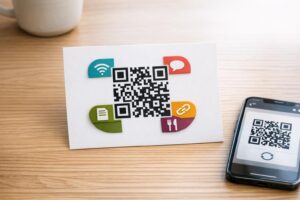
Uzņēmumu īpašniekiem, pievienojot aprakstošu aicinājuma uz darbību rāmi ap kodu – piemēram, “Skenēt, lai apskatītu ēdienkarti” – palīdz lietotājiem saprast skenēšanas mērķi, un ir pierādīts, ka tas palielina vidējo skenēšanas ātrumu līdz pat 238%.
Ja tālrunis joprojām nevar nolasīt kodu pēc apgaismojuma un attāluma pielāgošanas, mēģiniet izmantot īpašu QR kodu skeneri kas ļauj augšupielādēt ekrānuzņēmumu vai attēla failu tieši no jūsu galerijas. Tas ir īpaši noderīgi, ja saņemat QR kodu pa e-pastu vai tērzēšanas ziņojumā.
Pārsniedzot pamata skenēšanu
Iebūvētie kameru skeneri ir ērti, bet ierobežoti. Tie nesaglabā skenēšanas vēsturi, un tie atver saites nekavējoties bez jebkādas drošības pārbaudes. Īpaša skenera lietotne sniedz jums lielāku kontroli – reģistrējot iepriekšējās skenēšanas, atzīmējot aizdomīgas URL adreses un ļaujot jums atšifrēt kodus no saglabātiem attēliem. The labāko QR kodu skenēšanas lietotņu salīdzinājums izklāsta galvenās atšķirības, lai palīdzētu jums izvēlēties pareizo rīku.
Uzņēmumiem, kas drukā QR kodus uz fiziskiem materiāliem, dinamiskie QR kodi atrisina lielāko ilgtermiņa problēmu: galamērķi, kas mainās. Atšķirībā no statiskajiem kodiem, dinamiskie kodi ļauj jums jebkurā laikā atjaunināt saistīto URL no vadības paneļa – bez atkārtotas drukāšanas. Ja kampaņas URL mainās vai lapa tiek pārvietota, jūs atjaunojat galamērķi, nevis nomaināt katru plakātu, iepakojumu vai ēdienkartes karti. Dinamiskie kodi arī reģistrē reāllaika skenēšanas datus, lai jūs varētu redzēt, kuras atrašanās vietas un materiāli rada vislielāko iesaisti.
Izsekojiet katru skenēšanu no viena vadības paneļa Vai vēlaties precīzi redzēt, kur un kad klienti skenē jūsu materiālus? Šis Dinamisks QR kodu ģenerators ļauj jums atjaunināt galamērķus bez atkārtotas drukāšanas un uzraudzīt veiktspēju reāllaikā.
QR koda skenēšana aizņem sekundes, ja jūsu ierīces iestatījumi un pats kods ir pareizi konfigurēti. Ikdienas skenēšanai izmantojiet iebūvētos kameras rīkus, vispirms pievērsiet uzmanību apgaismojumam un kadrēšanai, ja kaut kas noiet greizi, un apsveriet dinamiskos kodus, ja jums nepieciešama ilgstoša uzticamība un izmērāmi rezultāti.
Biežāk uzdotie jautājumi
Nē. Lielākā daļa mūsdienu iPhone un Android tālruņu var skenēt QR kodus, izmantojot iebūvēto kameras lietotni vai ātro iestatījumu izvēlni, bez jebkādas papildu programmatūras.
Visbiežākie iemesli ir slikts apgaismojums, netīrs kameras objektīvs vai tālruņa turēšana pārāk tuvu kodam. Mēģiniet atkāpties apmēram vienas pēdas attālumā, notīrīt objektīvu un pārliecināties, ka kods ir vienmērīgi apgaismots bez ēnām vai atspīdumiem.
Jā. Tīmekļa QR koda skeneris ļauj augšupielādēt attēla failu, lai atšifrētu informāciju, nenovietojot kameru pret fizisku kodu – noderīgi, ja saņemat QR kodu e-pastā vai ziņojumapmaiņas lietotnē.