Vă este greu să găsiți codul QR de configurare pentru a vă securiza seiful LastPass? Fără autentificare cu doi factori, parolele dumneavoastră sensibile rămân vulnerabile la acces neautorizat și la breșe de date. Acest ghid explică unde să localizați codul de bare de configurare și cum să îl scanați folosind orice aplicație majoră de autentificare.
Localizarea codului QR de configurare în contul dumneavoastră
Găsirea codului de bare de configurare este cel mai comun obstacol pentru utilizatorii care încearcă să-și securizeze conturile. Deoarece LastPass tratează autentificarea multifactor (MFA) ca o setare de securitate de nivel înalt, codul QR este ascuns în setările seifului dumneavoastră, mai degrabă decât pe ecranul de conectare. Trebuie să vă conectați mai întâi la contul dumneavoastră folosind un browser de desktop pentru a accesa aceste configurații, deoarece multe dintre aceste setări de securitate profunde nu sunt disponibile pentru configurarea inițială doar prin aplicația mobilă.
Odată ce sunteți conectat, faceți clic pe pictograma profilului dumneavoastră sau pe linkul “Setări cont” din partea de jos a barei laterale din stânga. Din fereastra de setări, selectați fila Opțiuni multifactor. Acest meniu afișează o listă a tuturor metodelor de autentificare acceptate, inclusiv LastPass Authenticator, Google Authenticator și Microsoft Authenticator. Pentru a genera codul, faceți clic pe pictograma de editare (reprezentată de un creion) de lângă aplicația preferată, asigurați-vă că starea “Activat” este setată la “Da”, apoi faceți clic pe butonul “Vizualizare” sau “Înregistrare” pentru a afișa codul de bare pe ecran.

Dacă evaluați alte opțiuni MFA pentru organizația dumneavoastră, ați putea găsi util și ghidul nostru de configurare a codului QR Duo pentru comparație, deoarece logica pentru găsirea cheilor de configurare este similară pe majoritatea platformelor de securitate enterprise.
Cum să scanați codul cu smartphone-ul dumneavoastră
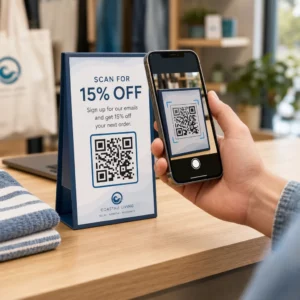
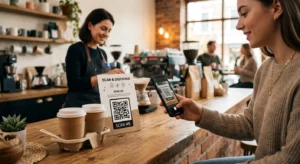
Odată ce codul de bare este vizibil pe ecranul computerului dumneavoastră, trebuie să utilizați dispozitivul mobil pentru a face legătura între hardware-ul fizic și seiful digital. Procesul de scanare împerechează efectiv telefonul dumneavoastră ca un “al doilea factor” de încredere care vă dovedește identitatea. Majoritatea smartphone-urilor moderne au capacități încorporate pentru a gestiona acest lucru, dar pentru cea mai sigură experiență, ar trebui să utilizați instrumentul de scanare dedicat din aplicația de autentificare aleasă.
Deschideți aplicația LastPass Authenticator, Google Authenticator sau Microsoft Authenticator pe telefonul dumneavoastră și atingeți pictograma plus (+) pentru a adăuga un cont nou. Selectați opțiunea “Scanați codul QR”, care va activa camera telefonului dumneavoastră. Poziționați telefonul astfel încât codul de bare de pe ecranul computerului să fie centrat în vizor. Dacă aparatul foto are probleme de focalizare, puteți consulta acest ghid despre cum să scanați un cod QR pentru sfaturi privind distanța și iluminarea.
Sfaturi pentru o Scanare Reușită
- Asigurați-vă că luminozitatea ecranului este mărită pentru a oferi suficient contrast pentru cameră.
- Curățați lentila camerei cu o lavetă din microfibră pentru a îndepărta petele care pot provoca neclarități.
- Țineți telefonul la aproximativ 6 până la 8 inci distanță de ecran și mișcați-l încet până când aplicația recunoaște modelul.
- Evitați strălucirea de la luminile de deasupra sau de la ferestre care s-ar putea reflecta pe monitorul dumneavoastră și ar putea obtura codul.
Depanarea Problemelor Comune de Scanare
Uneori, limitările hardware sau erorile software împiedică camera să recunoască codul de configurare. Un mesaj de eroare comun pe care îl întâlnesc utilizatorii este “Dispozitiv neîmperecheat, cod QR nerecunoscut”, care provine adesea dintr-un timeout sau o nepotrivire în starea de securitate a contului. Dacă aparatul foto pur și simplu refuză să citească codul, nu trebuie să o luați de la capăt.
Majoritatea platformelor de securitate oferă o opțiune de “cheie secretă” sau “introducere manuală” ca soluție de rezervă. Pe ecranul LastPass unde este afișat codul QR, căutați un link care spune “nu se poate scana codul de bare” sau “dezvăluie cheia secretă”. Făcând clic pe acesta, veți obține un șir de caractere alfanumerice. Puteți apoi selecta “Introduceți cheia manual” în aplicația dvs. de autentificare mobilă și introduceți acest șir. Acest lucru realizează exact aceeași strângere de mână de securitate ca și scanarea codului QR, doar prin introducere manuală.
Dacă testați camera dispozitivului pentru a vedea dacă problema este legată de hardware, puteți utiliza un scaner de coduri QR gratuit online pentru a verifica dacă aparatul foto funcționează corect și poate citi coduri standard.
Importanța backup-ului și a recuperării
Activarea autentificării bazate pe QR-code întărește semnificativ securitatea, dar creează și o dependență de dispozitivul mobil. Dacă vă pierdeți telefonul sau acesta se deteriorează, ați putea fi blocat în afara seifului. Pentru a preveni acest lucru, LastPass generează un set de coduri de recuperare unice în timpul procesului de configurare MFA. Este esențial să salvați aceste coduri într-o locație fizică sigură sau pe o unitate criptată secundară.

De asemenea, ar trebui să luați în considerare activarea funcției “Cloud Backup” în aplicația LastPass Authenticator. Aceasta vă permite să restaurați conturile conectate pe un telefon nou folosind numărul dvs. de mobil sau un fișier de backup criptat. Prin luarea acestor măsuri acum, vă asigurați că tranziția dvs. către o autentificare mai sigură, fără parolă, rămâne convenabilă chiar dacă hardware-ul dvs. se schimbă.
Securizați-vă identitatea digitală Doriți să simplificați accesul pentru echipa dvs.? Utilizați Generator cod QR dinamic pentru a crea puncte de intrare sigure și urmăribile pentru orice aplicație.
Întrebări frecvente
Puteți găsi codul conectându-vă la seiful dvs. pe un computer, accesând Setări cont, selectând fila Opțiuni multifactor și făcând clic pe pictograma de editare de lângă aplicația de autentificare aleasă. Faceți clic pe “Vizualizare” sau “Asociere” pentru a vedea din nou codul de bare.
Utilizați metoda de introducere manuală făcând clic pe “Dezvăluie cheia secretă” pe ecranul computerului. Puteți apoi introduce acest cod alfanumeric direct în aplicația dvs. de autentificare în loc să scanați imaginea.
Da, LastPass este compatibil cu majoritatea aplicațiilor bazate pe TOTP, inclusiv Google Authenticator și Microsoft Authenticator. Trebuie doar să selectați tipul corect de aplicație în meniul Opțiuni Multifactor înainte de a scana.