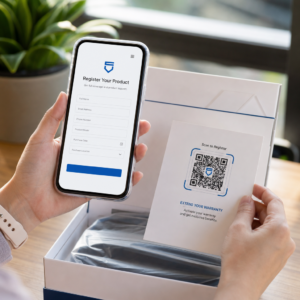
Mučite li se pronaći QR kod za postavljanje kako biste osigurali svoj LastPass trezor? Bez dvofaktorske autentifikacije, vaše osjetljive lozinke ostaju ranjive na neovlašteni pristup i povrede podataka. Ovaj vodič objašnjava gdje pronaći vaš barkod za postavljanje i kako ga skenirati pomoću bilo koje veće aplikacije za autentifikaciju.
Pronalaženje QR koda za postavljanje u vašem računu
Pronalaženje barkoda za postavljanje najčešća je prepreka za korisnike koji pokušavaju osigurati svoje račune. Budući da LastPass tretira višefaktorsku autentifikaciju (MFA) kao postavku visoke razine sigurnosti, QR kod je skriven unutar postavki vašeg trezora, a ne na zaslonu za prijavu. Prvo se morate prijaviti na svoj račun pomoću stolnog preglednika kako biste pristupili ovim konfiguracijama, jer mnoge od ovih dubokih sigurnosnih postavki nisu dostupne za početno postavljanje samo putem mobilne aplikacije.
Nakon što ste prijavljeni, kliknite na ikonu svog profila ili vezu “Postavke računa” na dnu lijeve bočne trake. Iz prozora postavki odaberite karticu Višefaktorske opcije. Ovaj izbornik prikazuje popis svih podržanih metoda autentifikacije, uključujući LastPass Authenticator, Google Authenticator i Microsoft Authenticator. Za generiranje koda, kliknite ikonu za uređivanje (predstavljenu olovkom) pored željene aplikacije, provjerite je li status “Omogućeno” postavljen na “Da”, a zatim kliknite gumb “Prikaži” ili “Registriraj” za prikaz barkoda na vašem zaslonu.

Ako procjenjujete druge MFA opcije za svoju organizaciju, možda će vam biti koristan i naš vodič za postavljanje Duo QR koda za usporedbu, budući da je logika za pronalaženje ključeva za postavljanje slična na većini sigurnosnih platformi za poduzeća.
Kako skenirati kod pametnim telefonom
Nakon što je barkod vidljiv na zaslonu vašeg računala, trebate koristiti svoj mobilni uređaj kako biste premostili jaz između vašeg fizičkog hardvera i vašeg digitalnog trezora. Proces skeniranja učinkovito uparuje vaš telefon kao pouzdan “drugi faktor” koji dokazuje vaš identitet. Većina modernih pametnih telefona ima ugrađene mogućnosti za to, ali za najsigurnije iskustvo trebali biste koristiti namjenski alat za skeniranje unutar odabrane aplikacije za autentifikaciju.
Otvorite aplikaciju LastPass Authenticator, Google Authenticator ili Microsoft Authenticator na svom telefonu i dodirnite ikonu plusa (+) za dodavanje novog računa. Odaberite opciju “Skeniraj QR kod”, što će aktivirati kameru vašeg telefona. Postavite telefon tako da barkod na zaslonu vašeg računala bude centriran unutar tražila. Ako vaša kamera ima problema s fokusiranjem, možete se obratiti ovom vodiču o kako skenirati QR kod za savjete o udaljenosti i osvjetljenju.
Savjeti za uspješno skeniranje
- Provjerite je li svjetlina zaslona pojačana kako bi se osigurao dovoljan kontrast za kameru.
- Očistite leću kamere krpom od mikrovlakana kako biste uklonili mrlje koje mogu uzrokovati zamućenost.
- Držite telefon otprilike 6 do 8 inča od zaslona i polako ga pomičite dok aplikacija ne prepozna uzorak.
- Izbjegavajte odsjaj od gornjih svjetala ili prozora koji bi se mogao reflektirati s vašeg monitora i zakloniti kod.
Rješavanje uobičajenih problema sa skeniranjem
Ponekad hardverska ograničenja ili softverske greške sprječavaju kameru da prepozna kod za postavljanje. Jedna uobičajena poruka o pogrešci s kojom se korisnici susreću je “Uređaj nije uparen, neprepoznat QR kod”, što često proizlazi iz isteka vremena ili neusklađenosti sigurnosnog stanja računa. Ako kamera jednostavno odbija pročitati kod, ne morate počinjati ispočetka.
Većina sigurnosnih platformi nudi opciju “tajni ključ” ili “ručni unos” kao rezervnu opciju. Na LastPass zaslonu gdje je prikazan QR kod, potražite poveznicu koja kaže “ne mogu skenirati barkod” ili “otkrij tajni ključ”. Klikom na ovo dobit ćete niz alfanumeričkih znakova. Zatim možete odabrati “Unesi ključ ručno” u svojoj mobilnoj aplikaciji za autentifikaciju i upisati ovaj niz. Time se postiže potpuno isti sigurnosni dogovor kao i skeniranje QR koda, samo putem ručnog unosa.
Ako testirate kameru svog uređaja kako biste vidjeli je li problem povezan s hardverom, možete koristiti besplatni online skener QR kodova kako biste provjerili funkcionira li vaša kamera ispravno i može li čitati standardne kodove.
Važnost sigurnosnog kopiranja i oporavka
Omogućavanje autentifikacije temeljene na QR kodu značajno jača vašu sigurnost, ali također stvara ovisnost o vašem mobilnom uređaju. Ako izgubite telefon ili se ošteti, mogli biste biti zaključani iz svog trezora. Kako bi se to spriječilo, LastPass generira skup jednokratnih kodova za oporavak tijekom postupka postavljanja MFA. Ključno je spremiti te kodove na sigurno, fizičko mjesto ili na sekundarni šifrirani pogon.

Također biste trebali razmotriti omogućavanje značajke “Sigurnosno kopiranje u oblak” unutar aplikacije LastPass Authenticator. To vam omogućuje vraćanje povezanih računa na novi telefon pomoću vašeg mobilnog broja ili šifrirane sigurnosne kopije. Poduzimanjem ovih koraka sada, osiguravate da vaš prijelaz na sigurniju prijavu bez lozinke ostane praktičan čak i ako se vaš hardver promijeni.
Osigurajte svoj digitalni identitet Želite pojednostaviti pristup za svoj tim? Koristite Dinamični QR kod generator za stvaranje sljedivih, sigurnih ulaznih točaka za bilo koju aplikaciju.
Često postavljana pitanja
Kod možete pronaći tako da se prijavite u svoj trezor na računalu, idete na Postavke računa, odaberete karticu Opcije višefaktorske autentifikacije i kliknete ikonu za uređivanje pored odabrane aplikacije za autentifikaciju. Kliknite “Prikaži” ili “Upari” da biste ponovno vidjeli barkod.
Koristite metodu ručnog unosa klikom na “Otkrij tajni ključ” na zaslonu računala. Zatim možete upisati ovaj alfanumerički kod izravno u svoju aplikaciju za autentifikaciju umjesto skeniranja slike.
Da, LastPass je kompatibilan s većinom aplikacija temeljenih na TOTP-u, uključujući Google Authenticator i Microsoft Authenticator. Samo trebate odabrati ispravnu vrstu aplikacije u izborniku Višefaktorske opcije prije skeniranja.