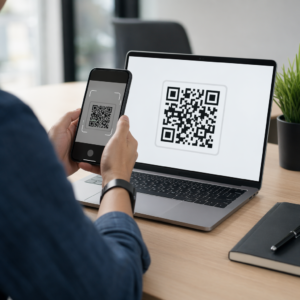
Snažíte se najít QR kód pro nastavení, abyste zabezpečili svůj trezor LastPass? Bez dvoufaktorové autentizace zůstávají vaše citlivá hesla zranitelná vůči neoprávněnému přístupu a únikům dat. Tento průvodce vysvětluje, kde najít váš nastavení čárového kódu a jak jej naskenovat pomocí jakékoli hlavní autentizační aplikace.
Nalezení QR kódu pro nastavení ve vašem účtu
Nalezení čárového kódu pro nastavení je nejčastější překážkou pro uživatele, kteří se snaží zabezpečit své účty. Protože LastPass považuje vícefaktorovou autentizaci (MFA) za nastavení vysoké úrovně zabezpečení, je QR kód ukryt v nastavení vašeho trezoru, nikoli na přihlašovací obrazovce. Pro přístup k těmto konfiguracím se musíte nejprve přihlásit ke svému účtu pomocí desktopového prohlížeče, protože mnoho z těchto hlubokých bezpečnostních nastavení není k dispozici pro počáteční nastavení pouze prostřednictvím mobilní aplikace.
Jakmile jste přihlášeni, klikněte na ikonu svého profilu nebo na odkaz “Nastavení účtu” ve spodní části levého postranního panelu. Z okna nastavení vyberte kartu Možnosti vícefaktorové autentizace. Toto menu zobrazuje seznam všech podporovaných autentizačních metod, včetně LastPass Authenticator, Google Authenticator a Microsoft Authenticator. Chcete-li vygenerovat kód, klikněte na ikonu úprav (reprezentovanou tužkou) vedle preferované aplikace, ujistěte se, že stav “Povoleno” je nastaven na “Ano”, a poté klikněte na tlačítko “Zobrazit” nebo “Zaregistrovat” pro zobrazení čárového kódu na obrazovce.

Pokud vyhodnocujete další možnosti MFA pro vaši organizaci, můžete také najít náš průvodce nastavením QR kódu Duo užitečný pro srovnání, protože logika pro nalezení nastavení klíčů je podobná napříč většinou podnikových bezpečnostních platforem.
Jak naskenovat kód pomocí smartphonu
Jakmile je čárový kód viditelný na obrazovce vašeho počítače, musíte použít své mobilní zařízení k překlenutí mezery mezi vaším fyzickým hardwarem a vaším digitálním trezorem. Proces skenování efektivně spáruje váš telefon jako důvěryhodný “druhý faktor”, který prokazuje vaši identitu. Většina moderních smartphonů má vestavěné funkce pro zvládnutí tohoto úkolu, ale pro nejbezpečnější zážitek byste měli použít vyhrazený nástroj skeneru v rámci vámi zvolené autentizační aplikace.
Otevřete aplikaci LastPass Authenticator, Google Authenticator nebo Microsoft Authenticator na svém telefonu a klepněte na ikonu plus (+) pro přidání nového účtu. Vyberte možnost “Skenovat QR kód”, která aktivuje fotoaparát vašeho telefonu. Umístěte telefon tak, aby byl čárový kód na obrazovce vašeho počítače vycentrován v hledáčku. Pokud má váš fotoaparát problémy s ostřením, můžete se podívat na tento průvodce jak naskenovat QR kód pro tipy ohledně vzdálenosti a osvětlení.
Tipy pro úspěšné skenování
- Ujistěte se, že je jas obrazovky zvýšen, aby poskytoval dostatečný kontrast pro fotoaparát.
- Vyčistěte objektiv fotoaparátu hadříkem z mikrovlákna, abyste odstranili šmouhy, které mohou způsobit rozmazání.
- Držte telefon přibližně 6 až 8 palců (cca 15-20 cm) od obrazovky a pomalu jím pohybujte, dokud aplikace nerozpozná vzor.
- Vyhněte se odleskům od stropních světel nebo oken, které by se mohly odrážet od vašeho monitoru a zakrývat kód.
Řešení běžných problémů se skenováním
Někdy hardwarová omezení nebo softwarové chyby brání kameře rozpoznat instalační kód. Jedna běžná chybová zpráva, se kterou se uživatelé setkávají, je “Zařízení není spárováno, nerozpoznaný QR kód”, což často pramení z vypršení časového limitu nebo neshody v bezpečnostním stavu účtu. Pokud kamera jednoduše odmítá kód přečíst, nemusíte začínat od nuly.
Většina bezpečnostních platforem poskytuje jako záložní možnost “tajný klíč” nebo “ruční zadání”. Na obrazovce LastPass, kde je zobrazen QR kód, vyhledejte odkaz, který říká “nelze naskenovat čárový kód” nebo “odhalit tajný klíč”. Kliknutím na něj získáte řetězec alfanumerických znaků. Poté můžete ve své mobilní autentizační aplikaci vybrat “Zadat klíč ručně” a tento řetězec zadat. Tím se dosáhne přesně stejného bezpečnostního ověření jako skenování QR kódu, jen prostřednictvím ručního zadání.
Pokud testujete kameru svého zařízení, abyste zjistili, zda problém souvisí s hardwarem, můžete použít bezplatný online skener QR kódů k ověření, že vaše kamera funguje správně a dokáže číst standardní kódy.
Důležitost zálohování a obnovy
Povolení ověřování na základě QR kódů výrazně zvyšuje vaši bezpečnost, ale také vytváří závislost na vašem mobilním zařízení. Pokud ztratíte telefon nebo se poškodí, můžete být uzamčeni ze svého trezoru. Abyste tomu předešli, LastPass generuje sadu jednorázových obnovovacích kódů během procesu nastavení MFA. Je klíčové uložit tyto kódy na bezpečném, fyzickém místě nebo na sekundárním šifrovaném disku.

Měli byste také zvážit povolení funkce “Cloud Backup” (Záloha do cloudu) v aplikaci LastPass Authenticator. To vám umožní obnovit vaše propojené účty na nový telefon pomocí vašeho mobilního čísla nebo šifrovaného záložního souboru. Provedením těchto kroků nyní zajistíte, že váš přechod na bezpečnější přihlašování bez hesla zůstane pohodlný, i když změníte hardware.
Zabezpečte svou digitální identitu Chcete zjednodušit přístup pro svůj tým? Použijte Dynamický QR kód k vytvoření sledovatelných, bezpečných vstupních bodů pro jakoukoli aplikaci.
Často kladené otázky
Kód najdete tak, že se přihlásíte do svého trezoru na počítači, přejdete do Nastavení účtu, vyberete záložku Možnosti vícefaktorového ověřování a kliknete na ikonu úprav vedle vámi zvolené autentizační aplikace. Klikněte na “Zobrazit” nebo “Spárovat”, abyste znovu viděli čárový kód.
Použijte metodu ručního zadání kliknutím na “Odhalit tajný klíč” na obrazovce počítače. Tento alfanumerický kód pak můžete zadat přímo do své autentizační aplikace namísto skenování obrázku.
Ano, LastPass je kompatibilní s většinou aplikací založených na TOTP, včetně Google Authenticator a Microsoft Authenticator. Stačí vybrat správný typ aplikace v nabídce Možnosti vícefaktorového ověřování před skenováním.