Чи важко вам знайти QR-код налаштування для захисту вашого сховища LastPass? Без двофакторної автентифікації ваші конфіденційні паролі залишаються вразливими до несанкціонованого доступу та витоків даних. Цей посібник пояснює, де знайти ваш штрих-код налаштування та як його відсканувати за допомогою будь-якої основної програми-автентифікатора.
Розташування QR-коду налаштування у вашому обліковому записі
Пошук штрих-коду налаштування є найпоширенішою перешкодою для користувачів, які намагаються захистити свої облікові записи. Оскільки LastPass розглядає багатофакторну автентифікацію (MFA) як налаштування безпеки високого рівня, QR-код прихований у налаштуваннях вашого сховища, а не на екрані входу. Ви повинні спочатку увійти до свого облікового запису за допомогою настільного браузера, щоб отримати доступ до цих конфігурацій, оскільки багато з цих глибоких налаштувань безпеки недоступні для початкового налаштування лише через мобільний додаток.
Після входу натисніть на піктограму свого профілю або посилання “Налаштування облікового запису” внизу лівої бічної панелі. У вікні налаштувань виберіть вкладку “Параметри багатофакторної автентифікації”. Це меню відображає список усіх підтримуваних методів автентифікації, включаючи LastPass Authenticator, Google Authenticator та Microsoft Authenticator. Щоб згенерувати код, натисніть піктограму редагування (представлену олівцем) поруч із бажаним додатком, переконайтеся, що статус “Увімкнено” встановлено на “Так”, а потім натисніть кнопку “Переглянути” або «Зареєструвати», щоб відобразити штрих-код на екрані.

Якщо ви оцінюєте інші варіанти MFA для вашої організації, вам також може бути корисним наш посібник із налаштування QR-коду Duo для порівняння, оскільки логіка пошуку ключів налаштування схожа на більшості корпоративних платформ безпеки.
Як відсканувати код за допомогою смартфона
Щойно штрих-код стане видимим на екрані вашого комп’ютера, вам потрібно використати свій мобільний пристрій, щоб подолати розрив між вашим фізичним обладнанням та вашим цифровим сховищем. Процес сканування ефективно поєднує ваш телефон як надійний “другий фактор”, що підтверджує вашу особу. Більшість сучасних смартфонів мають вбудовані можливості для цього, але для найбезпечнішого досвіду вам слід використовувати спеціальний інструмент сканера в обраній вами програмі-автентифікаторі.
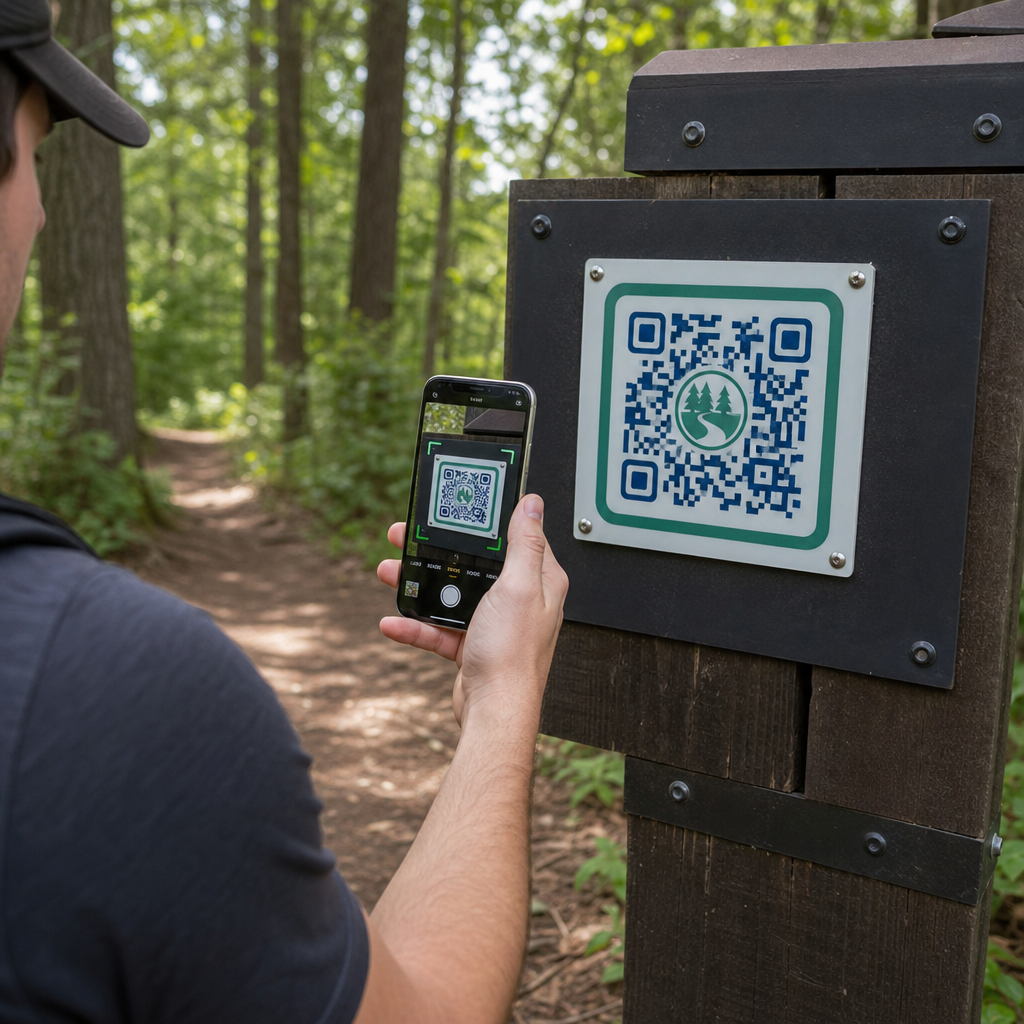
Відкрийте програму LastPass Authenticator, Google Authenticator або Microsoft Authenticator на своєму телефоні та торкніться піктограми плюса (+) для додавання нового облікового запису. Виберіть опцію “Сканувати QR-код”, яка активує камеру вашого телефону. Розташуйте телефон так, щоб штрих-код на екрані вашого комп’ютера був по центру видошукача. Якщо ваша камера має проблеми з фокусуванням, ви можете звернутися до цього посібника щодо як сканувати QR-код для порад щодо відстані та освітлення.
Поради для Успішного сканування
- Переконайтеся, що яскравість екрана збільшена, щоб забезпечити достатній контраст для камери.
- Очистіть об’єктив камери серветкою з мікрофібри, щоб видалити плями, які можуть спричинити розмитість.
- Тримайте телефон приблизно на відстані 6-8 дюймів від екрана та повільно переміщуйте його, доки програма не розпізнає шаблон.
- Уникайте відблисків від верхнього освітлення або вікон, які можуть відбиватися від монітора та закривати код.
Вирішення поширених проблем зі скануванням
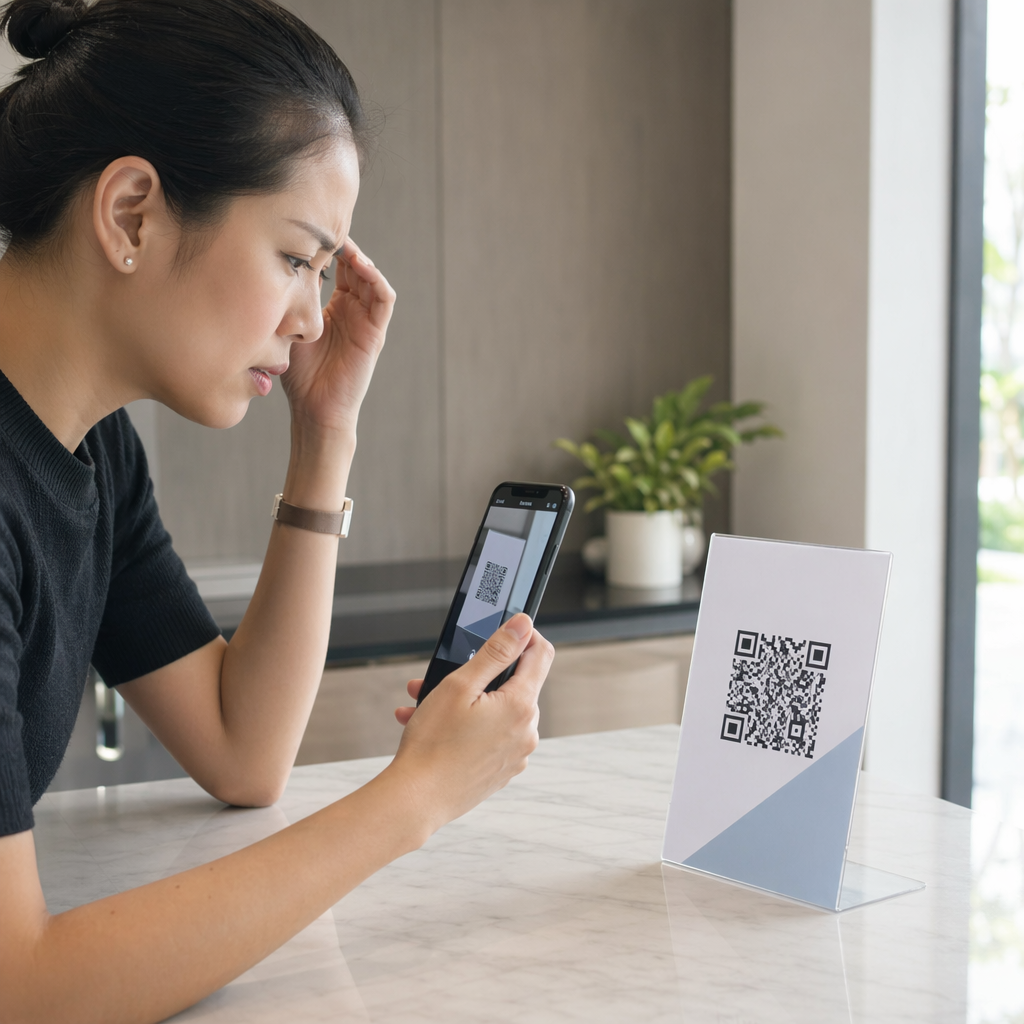
Іноді апаратні обмеження або програмні збої заважають камері розпізнати код налаштування. Одне з поширених повідомлень про помилку, з яким стикаються користувачі, це “Пристрій не підключено, нерозпізнаний QR-код”, що часто виникає через тайм-аут або невідповідність стану безпеки облікового запису. Якщо камера просто відмовляється зчитувати код, вам не потрібно починати все спочатку.
Більшість платформ безпеки надають опцію “секретний ключ” або “ручне введення” як запасний варіант. На екрані LastPass, де відображається QR-код, знайдіть посилання, яке говорить “не можу сканувати штрих-код” або “показати секретний ключ”. Натискання на нього надасть рядок буквено-цифрових символів. Потім ви можете вибрати “Ввести ключ вручну” у своєму мобільному додатку-автентифікаторі та ввести цей рядок. Це забезпечує точно такий же обмін даними безпеки, як і сканування QR-коду, лише за допомогою ручного введення.
Якщо ви перевіряєте камеру свого пристрою, щоб з’ясувати, чи проблема пов’язана з апаратним забезпеченням, ви можете скористатися безкоштовним онлайн-сканером QR-кодів щоб перевірити, чи ваша камера працює правильно та може зчитувати стандартні коди.
Важливість резервного копіювання та відновлення
Увімкнення автентифікації на основі QR-коду значно посилює вашу безпеку, але також створює залежність від вашого мобільного пристрою. Якщо ви втратите свій телефон або він пошкодиться, ви можете втратити доступ до свого сховища. Щоб запобігти цьому, LastPass генерує набір одноразових кодів відновлення під час процесу налаштування MFA. Вкрай важливо зберегти ці коди в безпечному, фізичному місці або на вторинному зашифрованому диску.

Вам також слід розглянути можливість увімкнення функції “Хмарне резервне копіювання” в додатку LastPass Authenticator. Це дозволяє відновити ваші пов’язані облікові записи на новому телефоні за допомогою вашого мобільного номера або зашифрованого файлу резервної копії. Зробивши ці кроки зараз, ви гарантуєте, що ваш перехід до більш безпечного входу без пароля залишиться зручним, навіть якщо ваше обладнання зміниться.
Захистіть свою цифрову ідентичність Хочете спростити доступ для своєї команди? Використовуйте Динамічний QR код: генератор для створення відстежуваних, безпечних точок входу для будь-якої програми.
Поширені запитання
Ви можете знайти код, увійшовши до свого сховища на комп’ютері, перейшовши до “Налаштувань облікового запису”, вибравши вкладку “Параметри багатофакторної автентифікації” та натиснувши піктограму редагування поруч із вибраним додатком-автентифікатором. Натисніть «Переглянути» або «Підключити», щоб знову побачити штрих-код.
Використовуйте метод ручного введення, натиснувши “Показати секретний ключ” на екрані комп’ютера. Потім ви можете ввести цей буквено-цифровий код безпосередньо у свій додаток-автентифікатор замість сканування зображення.
Так, LastPass сумісний з більшістю програм на основі TOTP, включно з Google Authenticator та Microsoft Authenticator. Вам просто потрібно вибрати правильний тип програми у меню параметрів багатофакторної автентифікації перед скануванням.