Da li se mučite da pronađete QR kod za podešavanje kako biste obezbedili svoj LastPass trezor? Bez dvofaktorske autentifikacije, vaše osetljive lozinke ostaju ranjive na neovlašćeni pristup i povrede podataka. Ovaj vodič objašnjava gde da pronađete svoj bar kod za podešavanje i kako da ga skenirate koristeći bilo koju glavnu aplikaciju za autentifikaciju.
Pronalaženje QR koda za podešavanje u vašem nalogu
Pronalaženje bar koda za podešavanje je najčešća prepreka za korisnike koji pokušavaju da obezbede svoje naloge. Pošto LastPass tretira višefaktorsku autentifikaciju (MFA) kao sigurnosnu postavku visokog nivoa, QR kod je skriven unutar postavki vašeg trezora, a ne na ekranu za prijavu. Prvo se morate prijaviti na svoj nalog koristeći desktop pretraživač da biste pristupili ovim konfiguracijama, jer mnoge od ovih dubokih sigurnosnih postavki nisu dostupne za početno podešavanje samo putem mobilne aplikacije.
Kada se prijavite, kliknite na ikonu vašeg profila ili na link “Podešavanja naloga” na dnu leve bočne trake. Iz prozora sa podešavanjima, izaberite karticu Opcije višefaktorske autentifikacije. Ovaj meni prikazuje listu svih podržanih metoda autentifikacije, uključujući LastPass Authenticator, Google Authenticator i Microsoft Authenticator. Da biste generisali kod, kliknite na ikonu za uređivanje (predstavljenu olovkom) pored vaše željene aplikacije, uverite se da je status “Omogućeno” postavljen na “Da”, a zatim kliknite na dugme “Prikaži” ili “Registruj se” da biste prikazali bar kod na ekranu.

Ako procenjujete druge MFA opcije za vašu organizaciju, možda će vam biti koristan i naš vodič za podešavanje Duo QR koda za poređenje, jer je logika za pronalaženje ključeva za podešavanje slična na većini sigurnosnih platformi za preduzeća.
Kako skenirati kod pametnim telefonom
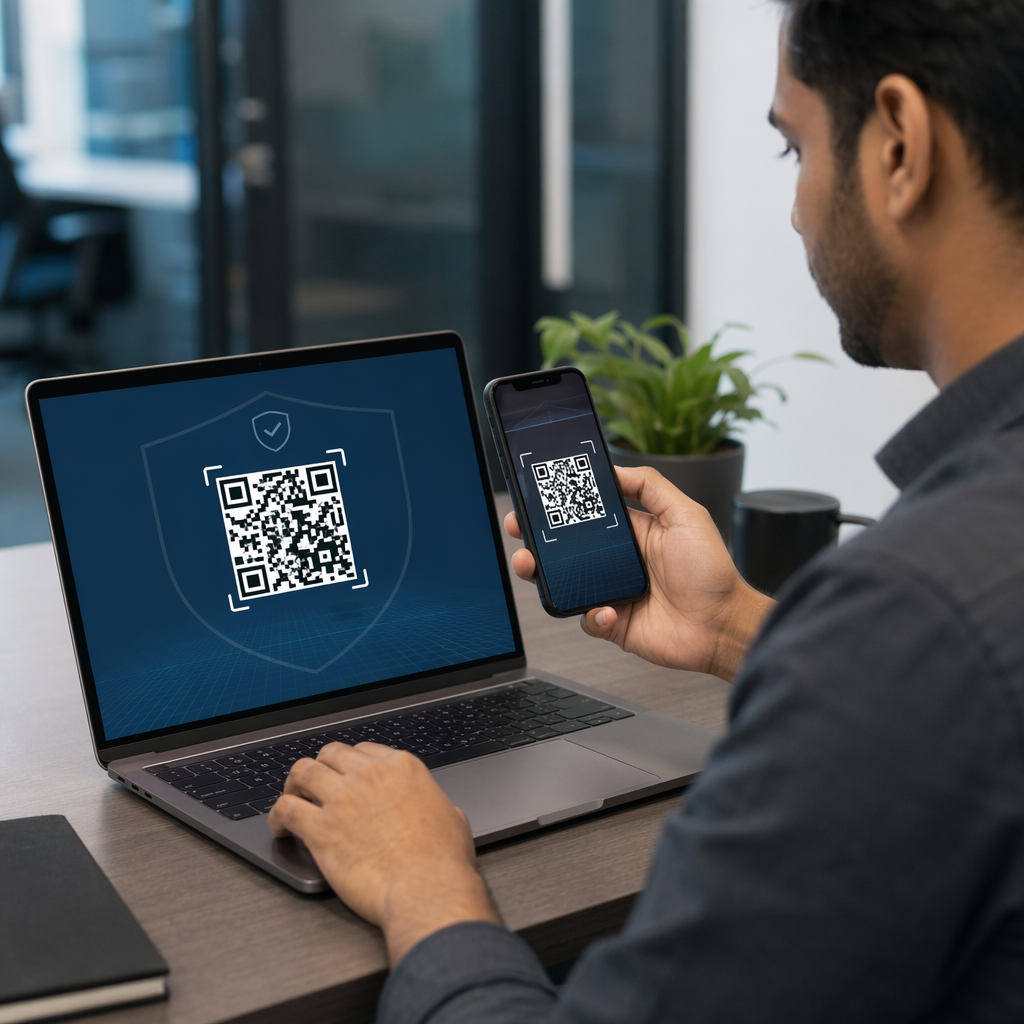
Kada bar kod postane vidljiv na ekranu vašeg računara, potrebno je da koristite svoj mobilni uređaj da premostite jaz između vašeg fizičkog hardvera i vašeg digitalnog trezora. Proces skeniranja efikasno uparuje vaš telefon kao pouzdan “drugi faktor” koji dokazuje vaš identitet. Većina modernih pametnih telefona ima ugrađene mogućnosti za ovo, ali za najsigurnije iskustvo, trebalo bi da koristite namenski alat za skeniranje unutar odabrane aplikacije za autentifikaciju.
Otvorite aplikaciju LastPass Authenticator, Google Authenticator ili Microsoft Authenticator na svom telefonu i dodirnite ikonu plusa (+) da dodate novi nalog. Izaberite opciju “Skeniraj QR kod”, koja će aktivirati kameru vašeg telefona. Postavite telefon tako da bar kod na ekranu vašeg računara bude centriran unutar tražila. Ako vaša kamera ima problema sa fokusiranjem, možete pogledati ovaj vodič o tome kako skenirati QR kod za savete o udaljenosti i osvetljenju.
Saveti za uspešno skeniranje
- Uverite se da je osvetljenost ekrana pojačana kako bi se obezbedio dovoljan kontrast za kameru.
- Očistite sočivo kamere krpom od mikrovlakana da biste uklonili mrlje koje mogu izazvati zamućenje.
- Držite telefon približno 6 do 8 inča od ekrana i polako ga pomerajte dok aplikacija ne prepozna obrazac.
- Izbegavajte odsjaj od gornjih svetala ili prozora koji se mogu reflektovati sa vašeg monitora i zakloniti kod.
Rešavanje uobičajenih problema sa skeniranjem
Ponekad, hardverska ograničenja ili softverske greške sprečavaju kameru da prepozna kod za podešavanje. Jedna uobičajena poruka o grešci na koju korisnici nailaze je “Uređaj nije uparen, neprepoznat QR kod”, što često proizilazi iz isteka vremena ili neusklađenosti bezbednosnog stanja naloga. Ako kamera jednostavno odbija da pročita kod, ne morate počinjati ispočetka.
Većina bezbednosnih platformi pruža opciju “tajni ključ” ili “ručni unos” kao rezervnu. Na LastPass ekranu gde je prikazan QR kod, potražite link koji kaže “ne mogu skenirati bar kod” ili “otkrij tajni ključ”. Klikom na ovo dobićete niz alfanumeričkih znakova. Zatim možete odabrati “Unesi ključ ručno” u svojoj mobilnoj aplikaciji za autentifikaciju i uneti ovaj niz. Ovo postiže potpuno isti bezbednosni „handshake“ kao skeniranje QR koda, samo putem ručnog unosa.
Ako testirate kameru svog uređaja da vidite da li je problem povezan sa hardverom, možete koristiti besplatan online skener QR kodova da proverite da li vaša kamera ispravno funkcioniše i može da čita standardne kodove.
Važnost rezervne kopije i oporavka
Omogućavanje autentifikacije zasnovane na QR kodu značajno pojačava vašu bezbednost, ali takođe stvara zavisnost od vašeg mobilnog uređaja. Ako izgubite telefon ili se ošteti, mogli biste biti zaključani iz svog trezora. Da bi se ovo sprečilo, LastPass generiše skup jednokratnih kodova za oporavak tokom procesa podešavanja MFA. Ključno je sačuvati ove kodove na sigurnoj, fizičkoj lokaciji ili na sekundarnom šifrovanom disku.

Takođe bi trebalo da razmislite o omogućavanju funkcije “Cloud Backup” unutar LastPass Authenticator aplikacije. Ovo vam omogućava da vratite svoje povezane naloge na novi telefon koristeći svoj mobilni broj ili šifrovanu rezervnu datoteku. Preduzimanjem ovih koraka sada, osiguravate da vaš prelazak na sigurniji način prijave bez lozinke ostane praktičan čak i ako se vaš hardver promeni.
Osigurajte svoj digitalni identitet Želite da pojednostavite pristup za svoj tim? Koristite Dinamički QR kod generator za kreiranje sledljivih, sigurnih ulaznih tačaka za bilo koju aplikaciju.
Često postavljana pitanja
Kod možete pronaći tako što ćete se prijaviti u svoj trezor na računaru, otići na Podešavanja naloga, odabrati karticu Opcije višefaktorske autentifikacije i kliknuti na ikonu za uređivanje pored odabrane aplikacije za autentifikaciju. Kliknite na “Prikaži” ili “Upari” da biste ponovo videli bar kod.
Koristite metod ručnog unosa klikom na “Otkrij tajni ključ” na ekranu računara. Zatim možete uneti ovaj alfanumerički kod direktno u svoju aplikaciju za autentifikaciju umesto da skenirate sliku.
Da, LastPass je kompatibilan sa većinom aplikacija zasnovanih na TOTP-u, uključujući Google Authenticator i Microsoft Authenticator. Samo treba da izaberete ispravan tip aplikacije u meniju Opcije višefaktorske autentifikacije pre skeniranja.