Har du svært ved at finde opsætnings-QR-koden til at sikre din LastPass-boks? Uden to-faktor-autentificering forbliver dine følsomme adgangskoder sårbare over for uautoriseret adgang og databrud. Denne guide forklarer, hvor du finder din opsætningsstregkode, og hvordan du scanner den ved hjælp af enhver større autentificeringsapp.
Find opsætnings-QR-koden på din konto
At finde opsætningsstregkoden er den mest almindelige forhindring for brugere, der forsøger at sikre deres konti. Fordi LastPass behandler multifaktorautentificering (MFA) som en sikkerhedsindstilling på højt niveau, er QR-koden gemt væk i dine boksindstillinger snarere end på login-skærmen. Du skal først logge ind på din konto ved hjælp af en desktop-browser for at få adgang til disse konfigurationer, da mange af disse dybe sikkerhedsindstillinger ikke er tilgængelige for den indledende opsætning via mobilappen alene.
Når du er logget ind, skal du klikke på dit profilikon eller linket “Kontoindstillinger” nederst i venstre sidebjælke. Fra indstillingsvinduet skal du vælge fanen Multifaktorindstillinger. Denne menu viser en liste over alle understøttede autentificeringsmetoder, herunder LastPass Authenticator, Google Authenticator og Microsoft Authenticator. For at generere koden skal du klikke på redigeringsikonet (repræsenteret af en blyant) ud for din foretrukne app, sikre, at status “Aktiveret” er indstillet til “Ja”, og derefter klikke på knappen “Vis” eller “Tilmeld” for at vise stregkoden på din skærm.

Hvis du evaluerer andre MFA-muligheder for din organisation, kan du også finde vores Duo QR-kode opsætningsguide nyttig til sammenligning, da logikken for at finde opsætningsnøgler er ens på tværs af de fleste virksomheders sikkerhedsplatforme.
Sådan scanner du koden med din smartphone
Når stregkoden er synlig på din computerskærm, skal du bruge din mobile enhed til at bygge bro mellem din fysiske hardware og din digitale boks. Scanningsprocessen parrer effektivt din telefon som en betroet “anden faktor”, der beviser din identitet. De fleste moderne smartphones har indbyggede funktioner til at håndtere dette, men for den mest sikre oplevelse bør du bruge det dedikerede scanner-værktøj i din valgte autentificeringsapp.
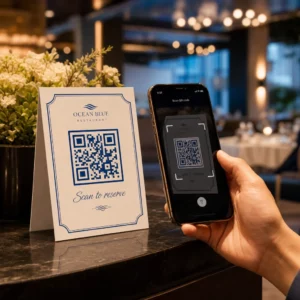
Åbn LastPass Authenticator, Google Authenticator eller Microsoft Authenticator-appen på din telefon, og tryk på plus (+) ikonet for at tilføje en ny konto. Vælg indstillingen “Scan QR-kode”, som aktiverer din telefons kamera. Placer din telefon, så stregkoden på din computerskærm er centreret i søgeren. Hvis dit kamera har svært ved at fokusere, kan du henvise til denne guide om hvordan man scanner en QR-kode for tips om afstand og belysning.
Tips til en vellykket scanning
- Sørg for, at din skærmlysstyrke er skruet op for at give tilstrækkelig kontrast til kameraet.
- Rengør din kameralinse med en mikrofiberklud for at fjerne pletter, der kan forårsage sløring.
- Hold telefonen ca. 15 til 20 cm væk fra skærmen, og bevæg den langsomt, indtil appen genkender mønsteret.
- Undgå genskin fra loftslamper eller vinduer, der kan reflektere fra din skærm og skjule koden.
Fejlfinding af almindelige scanningsproblemer
Nogle gange forhindrer hardwarebegrænsninger eller softwarefejl kameraet i at genkende opsætningskoden. En almindelig fejlmeddelelse, brugere støder på, er “Enhed ikke parret, ukendt QR-kode”, som ofte skyldes en timeout eller et uoverensstemmende sikkerhedsstatus for kontoen. Hvis kameraet simpelthen nægter at læse koden, behøver du ikke at starte forfra.
De fleste sikkerhedsplatforme tilbyder en “hemmelig nøgle” eller “manuel indtastning” som en fallback-mulighed. På LastPass-skærmen, hvor QR-koden vises, skal du lede efter et link, der siger “kan ikke scanne stregkode” eller “vis hemmelig nøgle”. Ved at klikke på dette får du en streng af alfanumeriske tegn. Du kan derefter vælge “Indtast nøgle manuelt” i din mobilauthenticator-app og indtaste denne streng. Dette opnår den nøjagtig samme sikkerhedshåndtryk som QR-kodescanningen, blot via manuel indtastning.
Hvis du tester din enheds kamera for at se, om problemet er hardware-relateret, kan du bruge en gratis QR-kodescanner online for at verificere, at dit kamera fungerer korrekt og kan læse standardkoder.
Vigtigheden af sikkerhedskopiering og gendannelse
Aktivering af QR-baseret godkendelse styrker din sikkerhed betydeligt, men det skaber også en afhængighed af din mobile enhed. Hvis du mister din telefon, eller den bliver beskadiget, kan du blive låst ude af dit pengeskab. For at forhindre dette genererer LastPass et sæt engangs-gendannelseskoder under MFA-opsætningsprocessen. Det er afgørende at gemme disse koder et sikkert, fysisk sted eller på et sekundært krypteret drev.

Du bør også overveje at aktivere funktionen “Cloud Backup” i LastPass Authenticator-appen. Dette giver dig mulighed for at gendanne dine tilknyttede konti til en ny telefon ved hjælp af dit mobilnummer eller en krypteret sikkerhedskopifil. Ved at tage disse skridt nu sikrer du, at din overgang til et mere sikkert, adgangskodeløst login forbliver bekvem, selvom din hardware ændres.
Sikr din digitale identitet Vil du forenkle adgangen for dit team? Brug Dynamisk QR-kode generator til at oprette sporbare, sikre adgangspunkter for enhver applikation.
Ofte stillede spørgsmål
Du kan finde koden ved at logge ind på dit pengeskab på en computer, gå til Kontoindstillinger, vælge fanen Multifaktorindstillinger og klikke på redigeringsikonet ud for din valgte authenticator-app. Klik på “Vis” eller “Par” for at se stregkoden igen.
Brug den manuelle indtastningsmetode ved at klikke på “Vis hemmelig nøgle” på din computerskærm. Du kan derefter indtaste denne alfanumeriske kode direkte i din authenticator-app i stedet for at scanne billedet.
Ja, LastPass er kompatibel med de fleste TOTP-baserede apps, herunder Google Authenticator og Microsoft Authenticator. Du skal blot vælge den korrekte app-type i din menu for multifaktorindstillinger, før du scanner.