Heb je moeite met het vinden van de installatie-QR-code om je LastPass-kluis te beveiligen? Zonder tweefactorauthenticatie blijven je gevoelige wachtwoorden kwetsbaar voor ongeautoriseerde toegang en datalekken. Deze gids legt uit waar je je installatiebarcode kunt vinden en hoe je deze kunt scannen met elke belangrijke authenticatie-app.
De installatie-QR-code in je account vinden
Het vinden van de installatiebarcode is de meest voorkomende hindernis voor gebruikers die hun accounts proberen te beveiligen. Omdat LastPass multifactorauthenticatie (MFA) behandelt als een beveiligingsinstelling op hoog niveau, is de QR-code weggestopt in je kluisinstellingen in plaats van op het inlogscherm. Je moet eerst inloggen op je account via een desktopbrowser om toegang te krijgen tot deze configuraties, aangezien veel van deze diepgaande beveiligingsinstellingen niet beschikbaar zijn voor de initiële installatie via alleen de mobiele app.
Nadat je bent ingelogd, klik je op je profielpictogram of de link “Accountinstellingen” onderaan de linkerzijbalk. Selecteer in het instellingenvenster het tabblad “Multifactoropties”. Dit menu toont een lijst met alle ondersteunde authenticatiemethoden, waaronder de LastPass Authenticator, Google Authenticator en Microsoft Authenticator. Om de code te genereren, klik je op het bewerkingspictogram (voorgesteld door een potlood) naast je voorkeursapp, zorg je ervoor dat de status “Ingeschakeld” op “Ja” staat, en klik je vervolgens op de knop “Bekijken” of 'Inschrijven' om de barcode op je scherm weer te geven.

Als je andere MFA-opties voor je organisatie evalueert, vind je wellicht ook onze Duo QR-code installatiegids nuttig ter vergelijking, aangezien de logica voor het vinden van installatiesleutels vergelijkbaar is op de meeste bedrijfsbeveiligingsplatforms.
Hoe de code te scannen met je smartphone
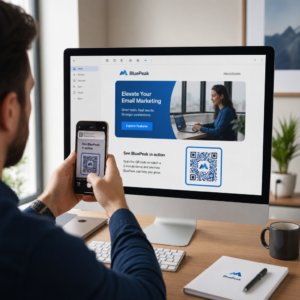
Zodra de barcode zichtbaar is op je computerscherm, moet je je mobiele apparaat gebruiken om de kloof tussen je fysieke hardware en je digitale kluis te overbruggen. Het scanproces koppelt je telefoon effectief als een vertrouwde “tweede factor” die je identiteit bewijst. De meeste moderne smartphones hebben ingebouwde mogelijkheden om dit af te handelen, maar voor de meest veilige ervaring moet je de speciale scanner tool binnen je gekozen authenticatie-app gebruiken.
Open de LastPass Authenticator, Google Authenticator of Microsoft Authenticator app op je telefoon en tik op het plus (+) pictogram om een nieuw account toe te voegen. Selecteer de optie “QR-code scannen”, die de camera van je telefoon activeert. Plaats je telefoon zo dat de barcode op je computerscherm gecentreerd is in de zoeker. Als je camera moeite heeft met scherpstellen, kun je deze gids raadplegen over hoe een QR-code te scannen voor tips over afstand en belichting.
Tips voor een succesvolle scan
- Zorg ervoor dat de helderheid van je scherm is verhoogd om voldoende contrast te bieden voor de camera.
- Reinig je cameralens met een microvezeldoekje om vlekken te verwijderen die wazigheid kunnen veroorzaken.
- Houd de telefoon ongeveer 15 tot 20 centimeter van het scherm en beweeg deze langzaam totdat de app het patroon herkent.
- Vermijd schittering van bovenliggende lampen of ramen die kunnen reflecteren op je monitor en de code kunnen verbergen.
Problemen met veelvoorkomende scanproblemen oplossen
Soms voorkomen hardwarebeperkingen of softwarefouten dat de camera de installatiecode herkent. Een veelvoorkomende foutmelding die gebruikers tegenkomen is “Apparaat niet gekoppeld, onherkende QR-code”, wat vaak voortkomt uit een time-out of een mismatch in de beveiligingsstatus van het account. Als de camera de code simpelweg weigert te lezen, hoeft u niet helemaal opnieuw te beginnen.
De meeste beveiligingsplatforms bieden een “geheime sleutel” of “handmatige invoer” optie als terugval. Zoek op het LastPass-scherm waar de QR-code wordt weergegeven naar een link met de tekst “kan barcode niet scannen” of “geheime sleutel onthullen”. Als u hierop klikt, krijgt u een reeks alfanumerieke tekens. U kunt dan “Sleutel handmatig invoeren” selecteren in uw mobiele authenticatie-app en deze reeks intypen. Dit bereikt precies dezelfde beveiligingshandshake als de QR-codescan, alleen via handmatige invoer.
Als u de camera van uw apparaat test om te zien of het probleem hardwaregerelateerd is, kunt u een gratis QR-codescanner online gebruiken om te controleren of uw camera correct functioneert en standaardcodes kan lezen.
Het belang van back-up en herstel
Het inschakelen van QR-gebaseerde authenticatie verhoogt uw beveiliging aanzienlijk, maar creëert ook een afhankelijkheid van uw mobiele apparaat. Als u uw telefoon verliest of als deze beschadigd raakt, kunt u worden buitengesloten van uw kluis. Om dit te voorkomen, genereert LastPass een reeks eenmalige herstelcodes tijdens het MFA-installatieproces. Het is cruciaal om deze codes op een veilige, fysieke locatie of op een secundaire versleutelde schijf op te slaan.

U moet ook overwegen om de functie “Cloudback-up” in de LastPass Authenticator-app in te schakelen. Hiermee kunt u uw gekoppelde accounts herstellen naar een nieuwe telefoon met behulp van uw mobiele nummer of een versleuteld back-upbestand. Door deze stappen nu te nemen, zorgt u ervoor dat uw overgang naar een veiligere, wachtwoordloze aanmeldingsstijl gemakkelijk blijft, zelfs als uw hardware verandert.
Beveilig uw digitale identiteit Wilt u de toegang voor uw team vereenvoudigen? Gebruik de Dynamische QR code generator om traceerbare, veilige toegangspunten te creëren voor elke toepassing.
Veelgestelde vragen
U kunt de code vinden door in te loggen op uw kluis op een computer, naar Accountinstellingen te gaan, het tabblad Multifactoropties te selecteren en op het bewerkingspictogram naast uw gekozen authenticatie-app te klikken. Klik op “Bekijken” of “Koppelen” om de barcode opnieuw te zien.
Gebruik de handmatige invoermethode door op “Geheime sleutel onthullen” op uw computerscherm te klikken. U kunt deze alfanumerieke code vervolgens rechtstreeks in uw authenticatie-app typen in plaats van de afbeelding te scannen.
Ja, LastPass is compatibel met de meeste TOTP-gebaseerde apps, waaronder Google Authenticator en Microsoft Authenticator. U hoeft alleen het juiste app-type te selecteren in uw menu 'Multifactoropties' voordat u scant.