您是否正在努力寻找设置二维码来保护您的 LastPass 密码库?如果没有双因素身份验证,您的敏感密码仍然容易受到未经授权的访问和数据泄露。本指南解释了在哪里找到您的设置条形码以及如何使用任何主流身份验证器应用程序扫描它。.
在您的账户中找到设置二维码
找到设置条形码是用户尝试保护其账户时最常见的障碍。由于 LastPass 将多因素身份验证 (MFA) 视为高级安全设置,因此二维码隐藏在您的密码库设置中,而不是登录屏幕上。您必须首先使用桌面浏览器登录您的账户才能访问这些配置,因为许多这些深层安全设置无法仅通过移动应用程序进行初始设置。.
登录后,点击您的个人资料图标或左侧边栏底部的“账户设置”链接。在设置窗口中,选择“多因素选项”选项卡。此菜单显示所有支持的身份验证方法列表,包括 LastPass Authenticator、Google Authenticator 和 Microsoft Authenticator。要生成代码,请点击您首选应用程序旁边的编辑图标(由铅笔表示),确保“已启用”状态设置为“是”,然后点击“查看”或“注册”按钮以在屏幕上显示条形码。.

如果您正在为您的组织评估其他 MFA 选项,您可能还会发现我们的 Duo 二维码设置指南 对比很有帮助,因为在大多数企业安全平台中,查找设置密钥的逻辑是相似的。.
如何用智能手机扫描代码
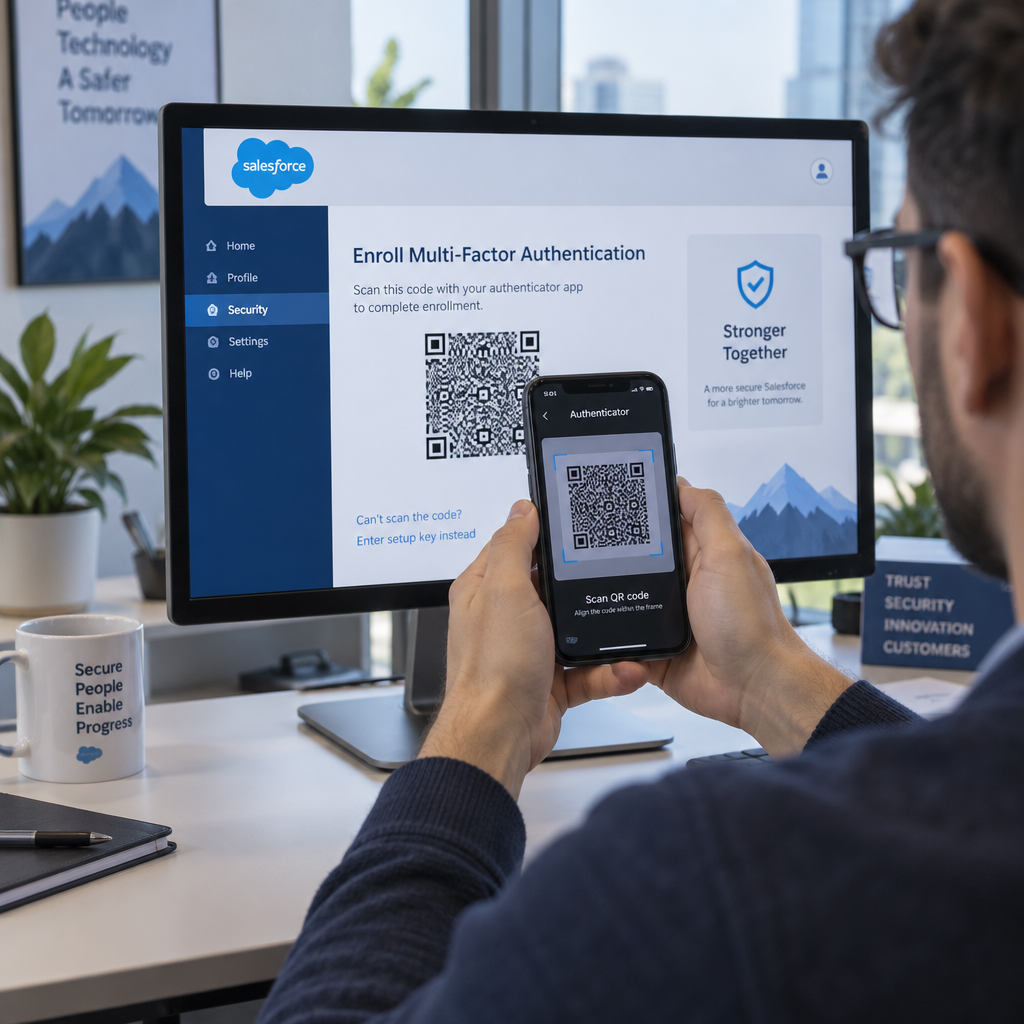
一旦条形码在您的电脑屏幕上可见,您需要使用您的移动设备来弥合您的物理硬件和数字密码库之间的鸿沟。扫描过程有效地将您的手机配对为可信的“第二因素”,以证明您的身份。大多数现代智能手机都内置了处理此问题的能力,但为了获得最安全的体验,您应该使用所选身份验证器应用程序中的专用扫描工具。.
在您的手机上打开 LastPass Authenticator、Google Authenticator 或 Microsoft Authenticator 应用程序,然后点击加号 (+) 图标以添加新账户。选择“扫描二维码”选项,这将激活您手机的摄像头。将您的手机放置好,使电脑屏幕上的条形码位于取景器中心。如果您的摄像头难以对焦,您可以参考本指南 如何扫描二维码 获取有关距离和照明的提示。.
成功扫描的技巧
- 确保您的屏幕亮度调高,为摄像头提供足够的对比度。.
- 用超细纤维布清洁您的相机镜头,以去除可能导致模糊的污迹。.
- 将手机与屏幕保持约 6 到 8 英寸的距离,并缓慢移动,直到应用程序识别出图案。.
- 避免来自头顶灯光或窗户的眩光,这些眩光可能会反射到您的显示器上并遮挡代码。.
常见扫描问题排查
有时,硬件限制或软件故障会阻止摄像头识别设置代码。用户遇到的一个常见错误消息是“设备未配对,无法识别的二维码”,这通常是由于超时或账户安全状态不匹配造成的。如果摄像头根本无法读取代码,您不必从头开始。.
大多数安全平台都提供“密钥”或“手动输入”选项作为备用方案。在显示二维码的LastPass屏幕上,查找显示“无法扫描条形码”或“显示密钥”的链接。点击此链接将提供一串字母数字字符。然后,您可以在移动身份验证器应用中选择“手动输入密钥”并输入此字符串。这与二维码扫描实现了完全相同的安全握手,只是通过手动输入。.
如果您正在测试设备的摄像头以查看问题是否与硬件相关,您可以使用 免费在线二维码扫描器 来验证您的摄像头是否正常工作并能读取标准代码。.
备份与恢复的重要性
启用基于二维码的身份验证会显著增强您的安全性,但它也对您的移动设备产生了依赖。如果您丢失手机或手机损坏,您可能会被锁定在您的保管库之外。为防止这种情况发生,LastPass会在MFA设置过程中生成一组一次性恢复代码。将这些代码保存在安全的物理位置或辅助加密驱动器中至关重要。.

您还应该考虑在LastPass Authenticator应用中启用“云备份”功能。这允许您使用手机号码或加密备份文件将您关联的账户恢复到新手机。通过现在采取这些步骤,您可以确保即使您的硬件发生变化,您向更安全、无密码式登录的过渡仍然方便。.
保护您的数字身份 想要简化团队访问?使用 动态 QR code 生成器 来为任何应用程序创建可追踪、安全的入口点。.
常见问题
您可以通过在计算机上登录您的保管库,进入“账户设置”,选择“多因素选项”选项卡,然后点击您选择的身份验证器应用旁边的编辑图标来找到代码。点击“查看”或“配对”以再次查看条形码。.
通过点击电脑屏幕上的“显示密钥”来使用手动输入方法。然后,您可以将此字母数字代码直接输入到您的身份验证器应用中,而不是扫描图像。.
是的,LastPass 兼容大多数基于 TOTP 的应用程序,包括 Google Authenticator 和 Microsoft Authenticator。您只需在扫描前,在您的多重身份验证选项菜单中选择正确的应用程序类型。.