Adakah anda menghadapi masalah mencari kod QR persediaan untuk mengamankan peti besi LastPass anda? Tanpa pengesahan dua faktor, kata laluan sensitif anda kekal terdedah kepada akses tanpa kebenaran dan pelanggaran data. Panduan ini menerangkan di mana untuk mencari kod bar persediaan anda dan cara mengimbasnya menggunakan mana-mana aplikasi pengesah utama.
Mencari Kod QR Persediaan dalam Akaun Anda
Mencari kod bar persediaan adalah halangan paling biasa bagi pengguna yang cuba mengamankan akaun mereka. Oleh kerana LastPass menganggap pengesahan berbilang faktor (MFA) sebagai tetapan keselamatan peringkat tinggi, kod QR disimpan di dalam tetapan peti besi anda dan bukannya pada skrin log masuk. Anda mesti log masuk ke akaun anda terlebih dahulu menggunakan pelayar desktop untuk mengakses konfigurasi ini, kerana banyak tetapan keselamatan mendalam ini tidak tersedia untuk persediaan awal melalui aplikasi mudah alih sahaja.
Setelah anda log masuk, klik pada ikon profil anda atau pautan “Account Settings” di bahagian bawah bar sisi kiri. Dari tetingkap tetapan, pilih tab Pilihan Berbilang Faktor (Multifactor Options). Menu ini memaparkan senarai semua kaedah pengesahan yang disokong, termasuk LastPass Authenticator, Google Authenticator, dan Microsoft Authenticator. Untuk menjana kod, klik ikon edit (diwakili oleh pensel) di sebelah aplikasi pilihan anda, pastikan status “Enabled” ditetapkan kepada “Yes,” dan kemudian klik butang “View” atau “Enroll” untuk memaparkan kod bar pada skrin anda.

Jika anda sedang menilai pilihan MFA lain untuk organisasi anda, anda mungkin juga mendapati kami punya panduan persediaan kod QR Duo berguna untuk perbandingan, kerana logik untuk mencari kunci persediaan adalah serupa di kebanyakan platform keselamatan perusahaan.
Cara Mengimbas Kod dengan Telefon Pintar Anda
Setelah kod bar kelihatan pada skrin komputer anda, anda perlu menggunakan peranti mudah alih anda untuk merapatkan jurang antara perkakasan fizikal anda dan peti besi digital anda. Proses pengimbasan secara berkesan menggandingkan telefon anda sebagai “faktor kedua” yang dipercayai yang membuktikan identiti anda. Kebanyakan telefon pintar moden mempunyai keupayaan terbina dalam untuk mengendalikan ini, tetapi untuk pengalaman yang paling selamat, anda harus menggunakan alat pengimbas khusus dalam aplikasi pengesah pilihan anda.
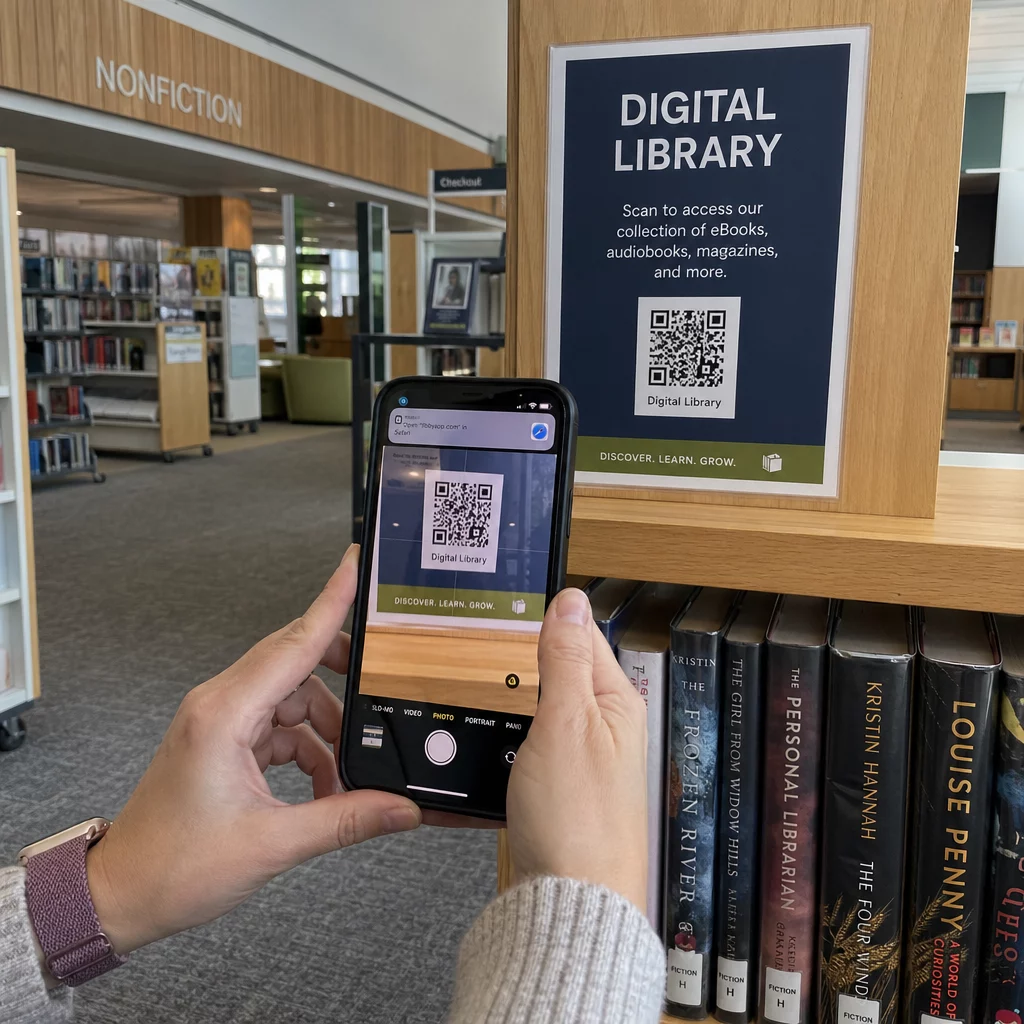
Buka aplikasi LastPass Authenticator, Google Authenticator, atau Microsoft Authenticator pada telefon anda dan ketik ikon tambah (+) untuk menambah akaun baharu. Pilih pilihan “Scan QR Code”, yang akan mengaktifkan kamera telefon anda. Letakkan telefon anda supaya kod bar pada skrin komputer anda berada di tengah-tengah dalam pemidang tilik. Jika kamera anda menghadapi masalah fokus, anda boleh merujuk panduan ini mengenai cara mengimbas kod QR untuk petua mengenai jarak dan pencahayaan.
Petua untuk Imbasan Berjaya
- Pastikan kecerahan skrin anda ditingkatkan untuk memberikan kontras yang mencukupi untuk kamera.
- Bersihkan kanta kamera anda dengan kain mikrofiber untuk menghilangkan kotoran yang boleh menyebabkan kekaburan.
- Pegang telefon kira-kira 6 hingga 8 inci dari skrin dan gerakkannya perlahan-lahan sehingga aplikasi mengenali corak tersebut.
- Elakkan silau dari lampu atas atau tingkap yang mungkin memantul dari monitor anda dan mengaburkan kod.
Penyelesaian Masalah Isu Pengimbasan Biasa
Kadangkala, batasan perkakasan atau gangguan perisian menghalang kamera daripada mengecam kod persediaan. Satu mesej ralat biasa yang dihadapi pengguna ialah “Peranti tidak dipasangkan, kod QR tidak dikenali,” yang sering berpunca daripada tamat masa atau ketidakpadanan dalam keadaan keselamatan akaun. Jika kamera enggan membaca kod tersebut, anda tidak perlu bermula dari awal.
Kebanyakan platform keselamatan menyediakan pilihan “kunci rahsia” atau “masukan manual” sebagai sandaran. Pada skrin LastPass di mana kod QR dipaparkan, cari pautan yang menyatakan “tidak dapat mengimbas kod bar” atau “dedahkan kunci rahsia.” Mengklik ini akan memberikan rentetan aksara alfanumerik. Anda kemudian boleh memilih “Masukkan kunci secara manual” dalam aplikasi pengesah mudah alih anda dan menaip rentetan ini. Ini mencapai jabat tangan keselamatan yang sama seperti imbasan kod QR, hanya melalui masukan manual.
Jika anda menguji kamera peranti anda untuk melihat sama ada isu itu berkaitan perkakasan, anda boleh menggunakan pengimbas kod QR percuma dalam talian untuk mengesahkan bahawa kamera anda berfungsi dengan betul dan boleh membaca kod standard.
Kepentingan Sandaran dan Pemulihan
Mendayakan pengesahan berasaskan QR mengukuhkan keselamatan anda dengan ketara, tetapi ia juga mewujudkan kebergantungan pada peranti mudah alih anda. Jika anda kehilangan telefon anda atau ia rosak, anda mungkin terkunci daripada peti besi anda. Untuk mengelakkan ini, LastPass menjana satu set kod pemulihan sekali guna semasa proses persediaan MFA. Adalah penting untuk menyimpan kod ini di lokasi fizikal yang selamat atau pemacu terenkripsi sekunder.

Anda juga harus mempertimbangkan untuk mendayakan ciri “Sandaran Awan” dalam aplikasi LastPass Authenticator. Ini membolehkan anda memulihkan akaun terpaut anda ke telefon baharu menggunakan nombor mudah alih anda atau fail sandaran terenkripsi. Dengan mengambil langkah-langkah ini sekarang, anda memastikan bahawa peralihan anda kepada log masuk gaya tanpa kata laluan yang lebih selamat kekal mudah walaupun perkakasan anda berubah.
Lindungi Identiti Digital Anda Ingin memudahkan akses untuk pasukan anda? Gunakan Penjana dynamic QR code untuk mencipta titik masuk yang boleh dijejak dan selamat untuk sebarang aplikasi.
Soalan lazim
Anda boleh mencari kod tersebut dengan log masuk ke peti besi anda pada komputer, pergi ke Tetapan Akaun, memilih tab Pilihan Multifaktor, dan mengklik ikon edit di sebelah aplikasi pengesah pilihan anda. Klik “Lihat” atau “Pasangkan” untuk melihat kod bar sekali lagi.
Gunakan kaedah masukan manual dengan mengklik “Dedahkan Kunci Rahsia” pada skrin komputer anda. Anda kemudian boleh menaip kod alfanumerik ini terus ke dalam aplikasi pengesah anda dan bukannya mengimbas imej.
Ya, LastPass serasi dengan kebanyakan aplikasi berasaskan TOTP, termasuk Google Authenticator dan Microsoft Authenticator. Anda hanya perlu memilih jenis aplikasi yang betul dalam menu Pilihan Berbilang Faktor anda sebelum mengimbas.