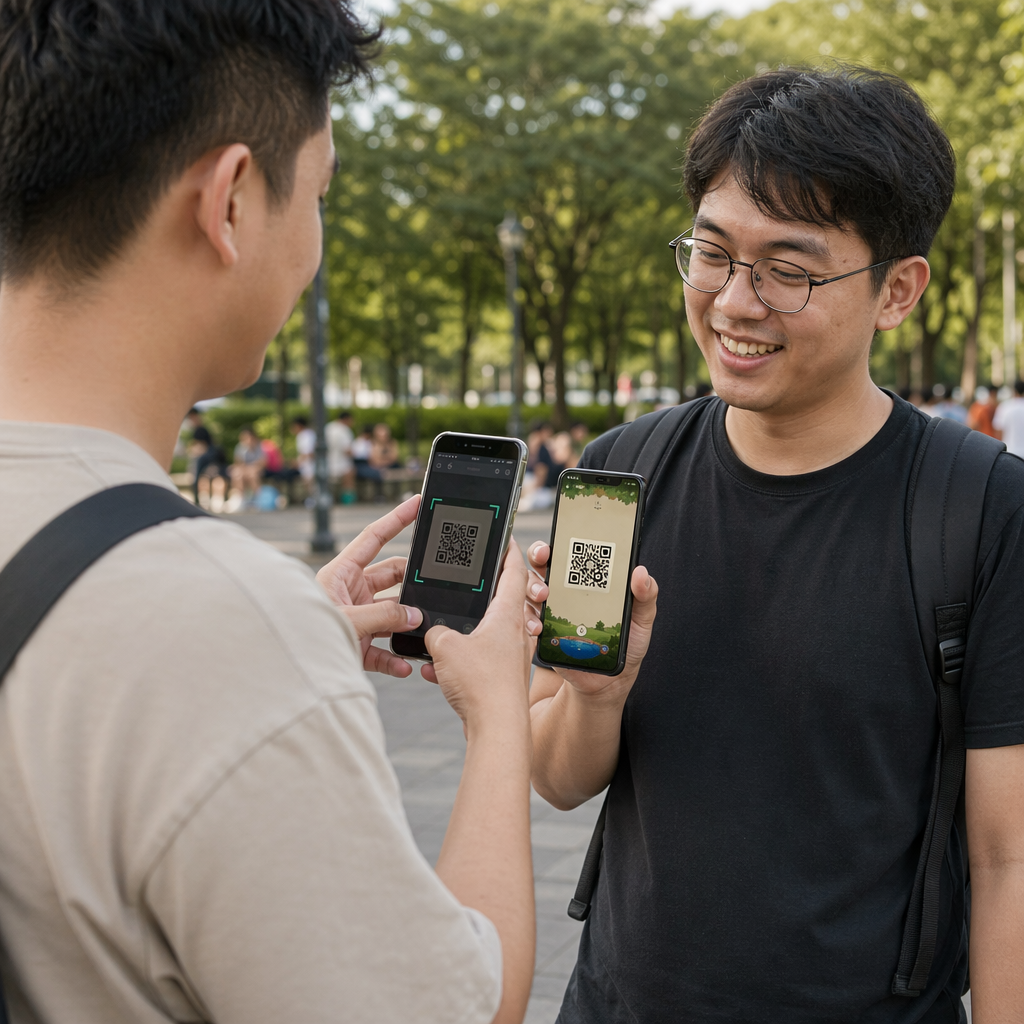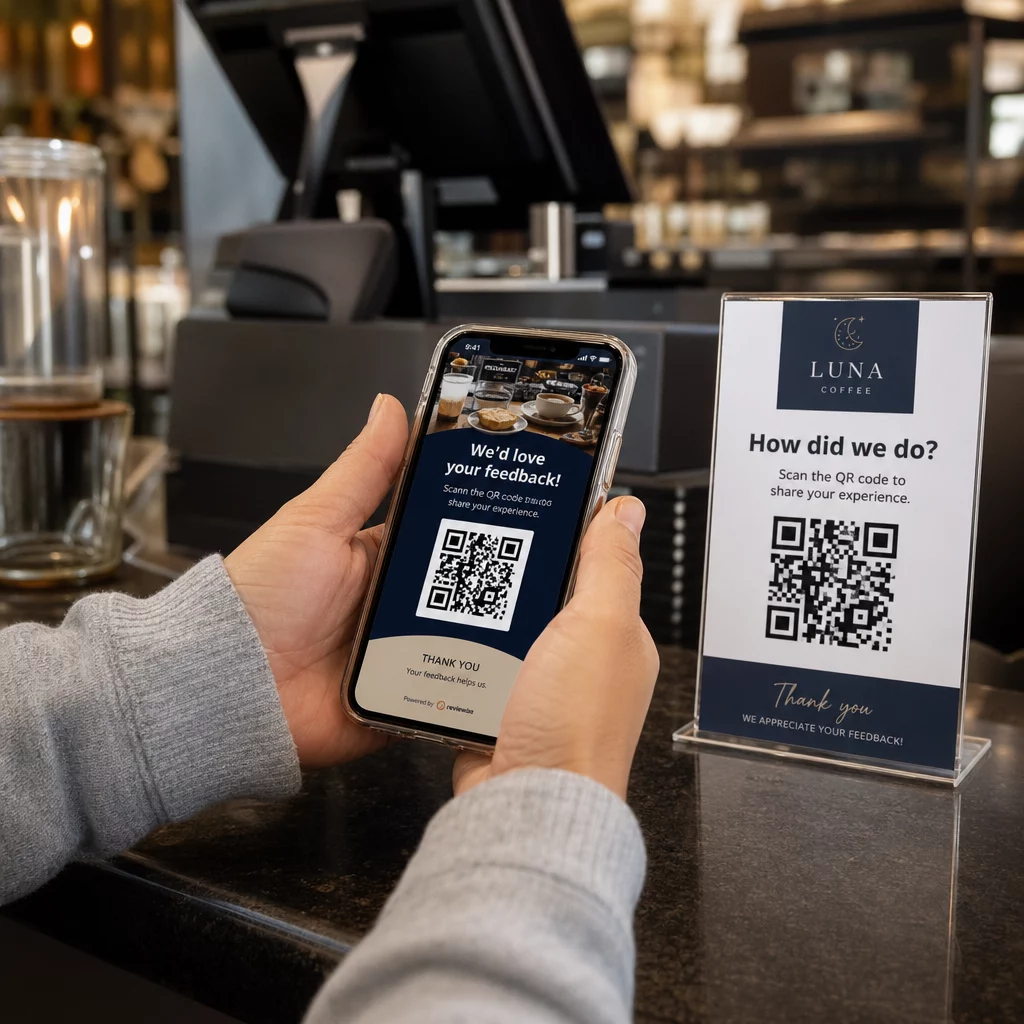
Eine QR-Code-Umfrage ist ein QR-Code, der Ihre Umfrage, Ihr Feedback-Formular oder Ihre Bewertungsseite öffnet, wenn ein Kunde ihn mit einer Handykamera scannt. Um einen solchen zu erstellen, erstellen Sie zuerst das Formular, fügen Sie dessen Link in einen QR-Code-Generator, laden Sie den Code herunter und drucken Sie ihn dort aus, wo Kunden bereits sind: auf dem Kassenbon, dem Tisch oder der Verpackung. Dieser Leitfaden behandelt jeden Schritt, die besten Platzierungen und wie Sie sehen können, welche Codes gescannt werden.
Warum QR-Codes für die Feedback-Sammlung funktionieren
Papierkarten, Folge-E-Mails und gedruckte Umfrage-URLs fügen alle Schritte zwischen „Ich habe eine Meinung“ und „Ich habe sie gesendet“ hinzu. Jeder zusätzliche Schritt kostet Sie Antworten. Ein QR-Code entfernt die meisten davon: Der Kunde richtet die Kamera auf den Code und das Formular öffnet sich.
Das Feedback ist auch genauer. Ein Gast, der einen Code auf einem Restauranttisch scannt, antwortet, während das Essen noch vor ihm steht. Eine drei Tage später gesendete E-Mail führt zu schwächeren und weniger Antworten. QR-Codes für Kundenfeedback funktionieren für jedes Unternehmen mit einem physischen Ort oder Produkt: Restaurants, Geschäfte, Kliniken, Hotels, Fitnessstudios und Veranstaltungen.
Bewertungen sind auch für lokale Unternehmen wichtig. Menschen lesen Bewertungen, bevor sie ein Restaurant, einen Zahnarzt oder ein Geschäft auswählen. Je einfacher es ist, eine zu hinterlassen, desto mehr sammeln Sie.
Vergleich von Feedback-Methoden
So schneidet ein QR-Code im Vergleich zu Papierkarten und E-Mail-Nachfassaktionen ab.
| Kriterien | Traditionelle Methoden | QR-Code-Methode |
|---|---|---|
| Bearbeitungszeit | Länger | Beginnt mit einem Scan |
| Kosten | Oft hoch (Druck, Porto) | Im Allgemeinen niedrig |
| Zugänglichkeit | Variiert | Hoch, mobilfreundlich |
| Scan-Daten (wann und wo) | Nein | Ja, mit dynamischen Codes |
| Aktualisierbar ohne Neudruck | Nein | Ja, mit dynamischen Codes |
EIN dynamischer QR-Code ermöglicht es Ihnen, das Ziel zu ändern, nachdem der Code gedruckt wurde. Wenn Sie Ihr Feedback-Formular in ein anderes Tool verschieben oder Ihr Bewertungslink sich ändert, funktioniert der gedruckte Code weiterhin. Statische QR-Codes speichern das Ziel innerhalb des Musters, sodass eine Änderung ein Neudrucken bedeutet. Statisch ist ausreichend, wenn der Link sich niemals ändern wird und Sie keine Scan-Zahlen benötigen. Dynamisch lohnt sich, wenn Sie viele Codes drucken, sehen möchten, welcher Standort Scans erhält, oder später Formulare wechseln möchten.
QR-Code-Umfragetypen und Feedback, das Sie sammeln können
Das richtige Format hängt davon ab, was Sie lernen möchten und wie viel Zeit Sie vom Kunden verlangen können.
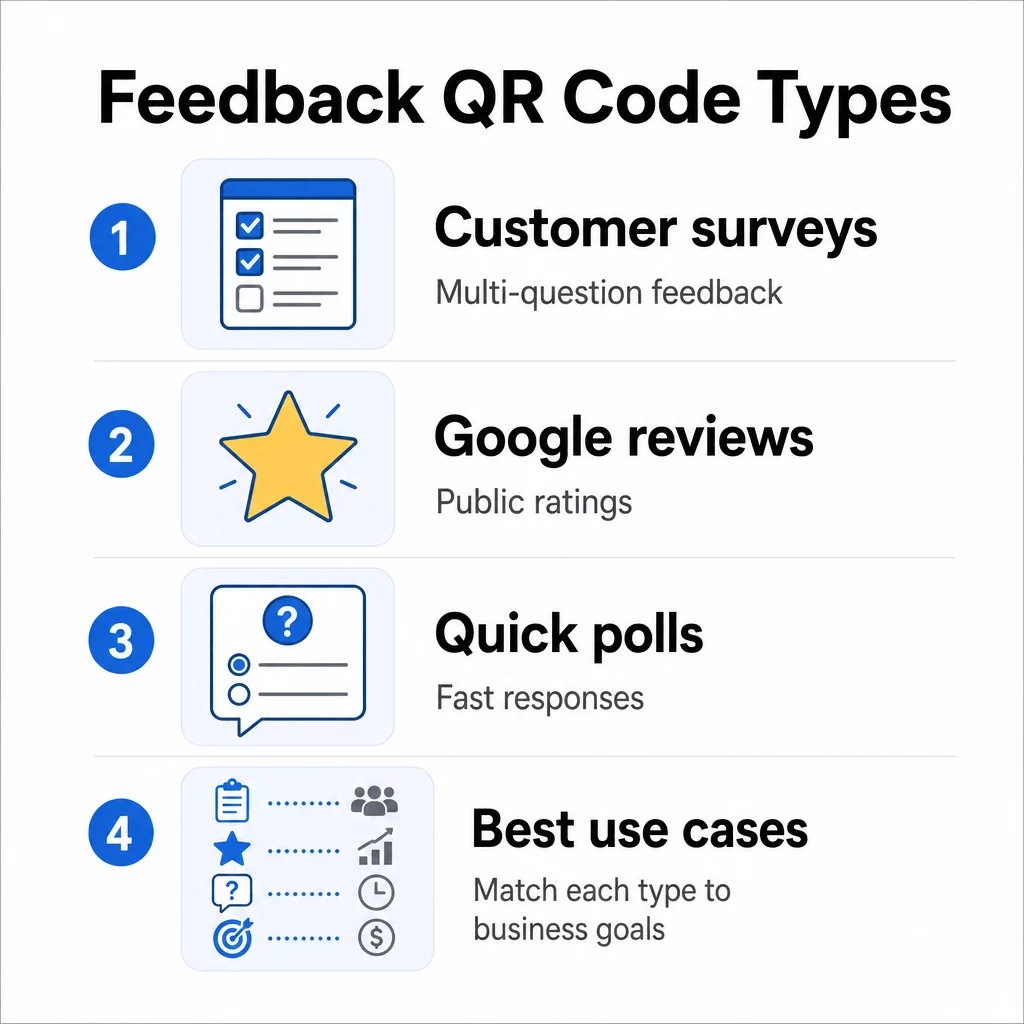
Kundenumfragen sind die flexibelste Option. Verlinken Sie den Code mit einem Google Formular oder einem ähnlichen Tool und stellen Sie drei bis fünf Fragen zum Produkt, dem Personal oder einer bestimmten Dienstleistung. Der Google Forms QR-Code erstellen deckt dies ab: Erstellen Sie das Formular, kopieren Sie den Freigabelink und generieren Sie den Code.
Google-Bewertungen sind öffentlich, im Gegensatz zu einer privaten Umfrage. Ein Google-Bewertungs-QR-Code leitet Kunden direkt zu Ihrer Google Business Bewertungsseite. Dies hilft lokalen Unternehmen, da die Anzahl und Aktualität der Bewertungen beeinflussen, wie Sie in der lokalen Suche angezeigt werden.
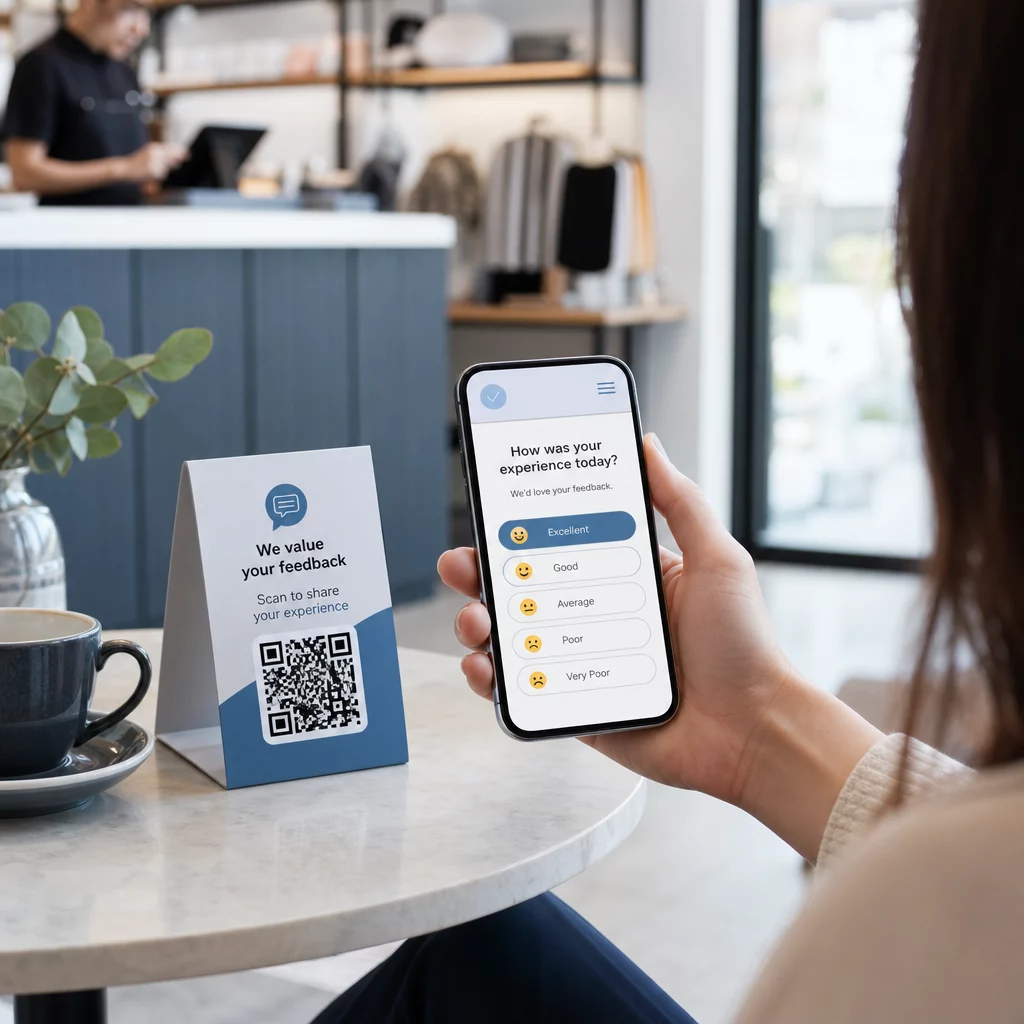
Kurze Umfragen funktionieren, wenn Sie eine Antwort in wenigen Sekunden erhalten möchten. Eine einzelne Frage wie „Wie war Ihr heutiger Besuch?“ mit einer Bewertungsskala ist ausreichend. QR-Code-Umfragen passen zu Kassen und Tischservice.
Wie man einen Feedback-QR-Code erstellt
Die Erstellung eines QR-Codes für ein Feedback-Formular umfasst fünf Schritte.
- Erstellen Sie zuerst das Feedback-Formular. Erstellen Sie eine Google Formular- oder Typeform-Umfrage oder finden Sie Ihren Google Business Bewertungslink. Beschränken Sie das Formular auf 3 bis 5 Fragen und öffnen Sie es auf Ihrem eigenen Telefon, um zu prüfen, ob es einfach auszufüllen ist.
- Erstelle den QR-Code. Fügen Sie das Formular oder den Bewertungslink in das/den ein QR-Code-Generator. Für jede Webadresse funktioniert der Link QR-Code-Generator . Wenn Sie das Ziel später ändern oder Scan-Zahlen sehen möchten, wählen Sie einen dynamischen Code.
- Fügen Sie einen Aufruf zum Handeln hinzu. Drucken Sie eine kurze Zeile neben dem Code, z. B. „Scannen Sie, um Ihr Feedback zu teilen“. Ein Code ohne Text erhält weitaus weniger Scans. Fügen Sie Ihr Logo hinzu und achten Sie auf starken Kontrast, dunkler Code auf hellem Hintergrund.
- Vor dem Drucken testen. Scannen Sie den Code mit einem iPhone und einem Android-Telefon. Prüfen Sie, ob das Formular geladen wird und eine Testantwort übermittelt wird.
- Herunterladen und drucken. Verwenden Sie SVG oder PDF für den Druck, damit der Code in jeder Größe scharf bleibt. Verwenden Sie PNG für Bildschirme. Für gedruckte Schilder scannt ein Code von mindestens 2 x 2 cm (ca. 0,8 Zoll) auf einem Beleg oder 3 bis 4 cm (ca. 1,2 bis 1,6 Zoll) auf einem Tischaufsteller zuverlässig.
Code scannt nicht? Die üblichen Ursachen sind geringer Kontrast, ein zu klein gedruckter Code, eine glänzende Oberfläche, die Licht reflektiert, oder ein Formularlink, der auf privat eingestellt ist. Testen Sie die gedruckte Kopie, nicht nur den Bildschirm.
Verwandeln Sie jeden physischen Berührungspunkt in einen Feedback-Kanal Bereit zum Starten? Verwenden Sie den/die QR-Code erstellen kostenlos , um einen Code zu erstellen, der mit Ihrer Umfrage, Bewertungsseite oder Abstimmung verknüpft ist.
Wo man QR-Codes für Rückmeldungen platziert
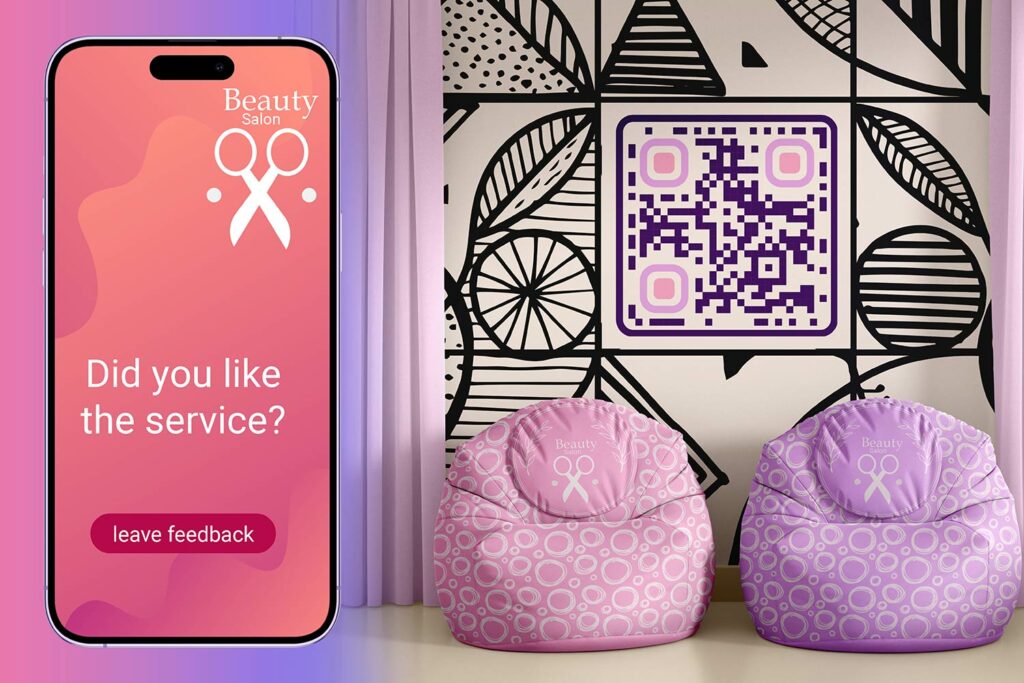
Die Platzierung entscheidet, wie viele Scans Sie erhalten. Platzieren Sie den Code dort, wo der Kunde bereits steht oder sitzt, in dem Moment, in dem er eine Meinung hat.
Kassenbons und Kassenbereiche Kunden am Ende des Besuchs abfangen. Drucken Sie den Code unten auf den Beleg oder platzieren Sie ein kleines Schild neben dem Zahlungsterminal.
Tischaufsteller und Speisekarten eignen sich für Restaurants und Cafés. Platzieren Sie den Code auf dem Tisch, auf der Rückseite der Speisekarte oder auf der Rechnungsmappe, damit Gäste antworten können, bevor sie gehen.
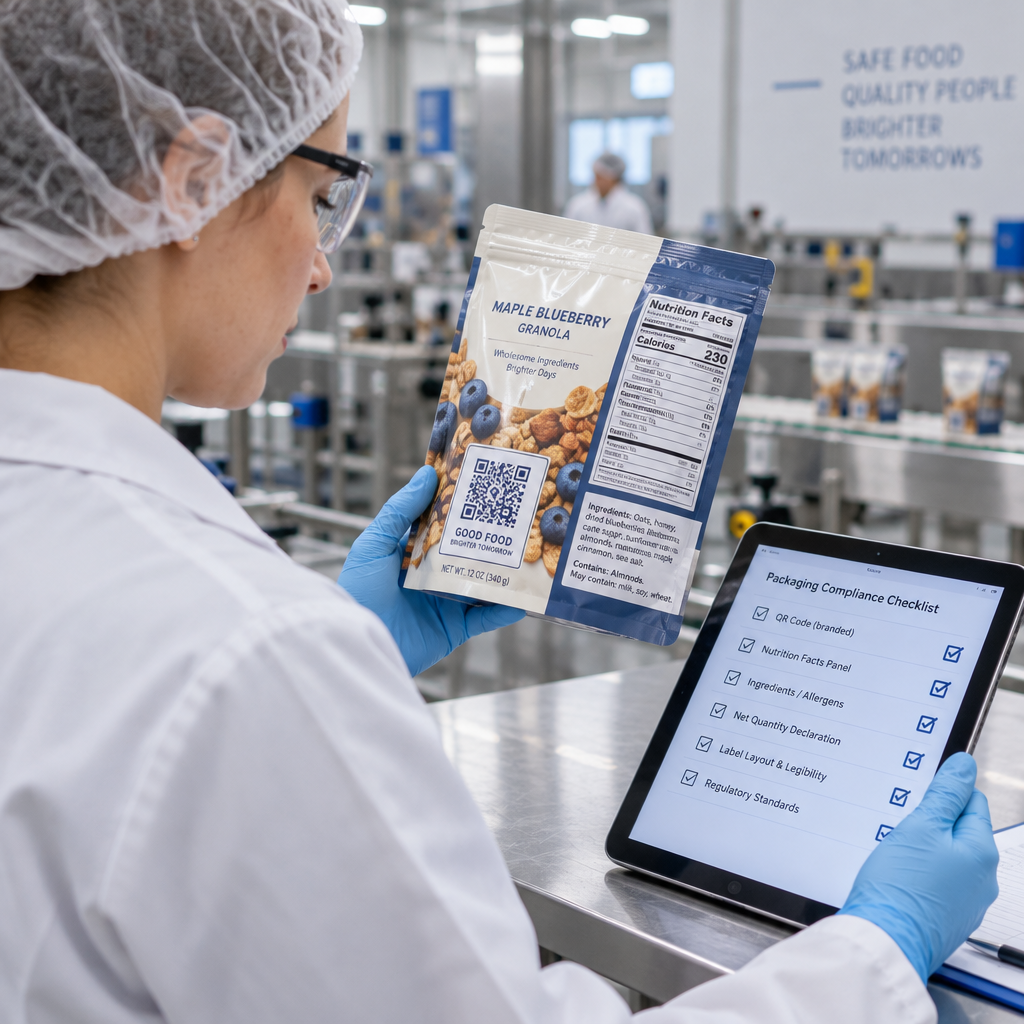
Produktverpackungen erreicht Kunden, nachdem sie das Produkt verwendet haben. Fügen Sie den Code der Verpackung, dem Etikett oder einer Einlegekarte hinzu. Dies funktioniert gut für Online-Shops und Konsumgüter.
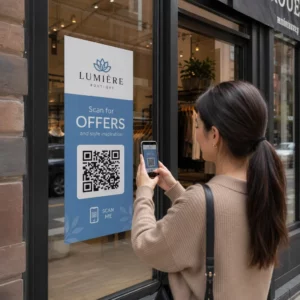
Schaufenster und Ladenschilder lassen Besucher antworten, auch wenn sie nichts gekauft haben. Verwenden Sie eine kurze Frage, wie z.B. welches Produkt sie gesucht haben.
Wartebereiche und Service-Schalter sind gut in Kliniken, Fitnessstudios, Banken und Veranstaltungsorten, wo Menschen stehen oder sitzen und Zeit zum Antworten haben.
Leistung verfolgen und verbessern
Mit dynamischen QR-Codes können Sie verfolgen, wann und wo jeder Code gescannt wird. Geben Sie jedem Standort seinen eigenen Code, und vergleichen Sie dann die Scan-Zahlen nach Ort, Tageszeit und Gerät.
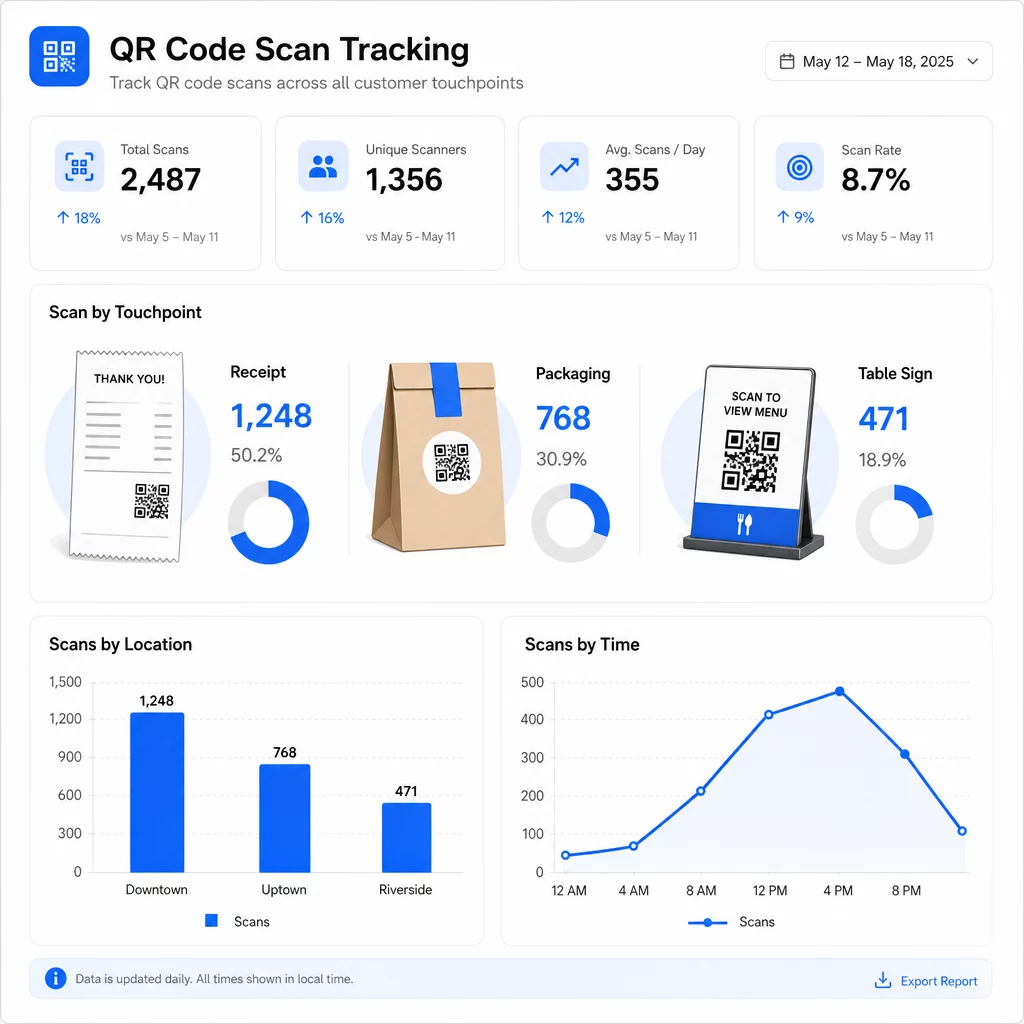
Nutzen Sie die Zahlen zum Handeln. Wenn der Belegcode deutlich mehr Scans erhält als der Verpackungscode, verbessern Sie den Call-to-Action der Verpackung oder verschieben Sie den Code. Wenn ein Standort fast keine Scans erhält, verschieben Sie den Code oder testen Sie neue Formulierungen, bevor Sie neu drucken.
Echtzeit-Feedback-Erfassung hilft Ihnen auch, Probleme frühzeitig zu erkennen. Eine Häufung niedriger Bewertungen von einem Standort oder einer Schicht weist Sie auf die Ursache hin, ohne auf eine vierteljährliche Umfrage warten zu müssen.
Dynamische Codes kommen mit einer 14-tägigen kostenlosen Testphase, und Sie können Pläne vergleichen unter pageloot.com/pricing/.
Sehen Sie, welche Touchpoints die meisten Antworten generieren Verwenden Sie . QR-Code-Verfolgung um Scandaten für alle Ihre Feedback-Codes an einem Ort zu sehen.
Häufig gestellte Fragen
Ja, wenn Sie einen dynamischen QR-Code verwenden. Ein dynamischer Code verweist auf einen kurzen Weiterleitungslink, den Sie jederzeit ändern können, sodass der gedruckte Code gleich bleibt, wenn sich das Ziel ändert. Ein statischer QR-Code speichert das Ziel dauerhaft, sodass ein neuer Link ein Neudrucken bedeutet.
Ein QR-Code für eine Feedback-Umfrage führt zu einem privaten Formular, wie einem Google Formular oder Typeform, wo nur Sie die Antworten sehen. Ein Google Rezensions-QR-Code leitet Kunden zu Ihrer öffentlichen Google Business Bewertungsseite weiter, wo ihr Feedback für jeden sichtbar ist, der nach Ihrem Unternehmen sucht. Viele Unternehmen nutzen beides: Umfragen für interne Verbesserungen und Google Rezensionen für den öffentlichen Ruf.
Platzierung und Formulierung sind am wichtigsten. Platzieren Sie den Code dort, wo das Erlebnis noch frisch ist, z.B. auf einem Beleg, an einem Tisch oder auf einer Verpackung, und fügen Sie eine kurze Zeile hinzu, die besagt, was der Kunde tun wird, z.B. „Scannen Sie, um Ihren Besuch in 30 Sekunden zu bewerten“. Halten Sie die Umfrage auf wenige Fragen beschränkt, stellen Sie sicher, dass das Formular auf einem Telefon funktioniert, und ziehen Sie einen kleinen Anreiz in Betracht, wie z.B. einen Rabatt beim nächsten Besuch.
Erstellen Sie das Formular in Google Forms oder Typeform, kopieren Sie den Freigabelink, fügen Sie den Link in einen QR-Code-Generator ein, laden Sie den Code dann als PNG, SVG oder PDF herunter. Testen Sie ihn mit Ihrem Telefon, bevor Sie ihn drucken.
Ein statischer QR-Code läuft nie ab, da der Link im Muster selbst gespeichert ist. Ein dynamischer Code funktioniert, solange Ihr Plan aktiv ist, und Scans sind unbegrenzt. Dynamische Codes mit einem Monats- oder Jahresplan funktionieren nicht mehr, wenn der Plan endet.