Heb je ooit een QR-code gevonden tijdens het browsen op je laptop en je gerealiseerd dat je je telefoon niet bij de hand had? Het is frustrerend om naar een secundair apparaat te grijpen om een link te openen die al recht voor je neus staat. Je kunt deze symbolen eenvoudig direct op je computer decoderen met behulp van een webcam, schermopname of browsergebaseerde tools.
QR-codes werden voor het eerst ontworpen in Japan in 1994 om een “Quick Response” te bieden voor de auto-industrie. Tegenwoordig zijn ze een standaard manier om fysieke objecten en digitale schermen te verbinden met online inhoud. Hoewel de meeste mensen ze associëren met mobiele apparaten, is je computer net zo goed in staat om deze datarijke vierkanten te lezen.
Scannen met een ingebouwde webcam
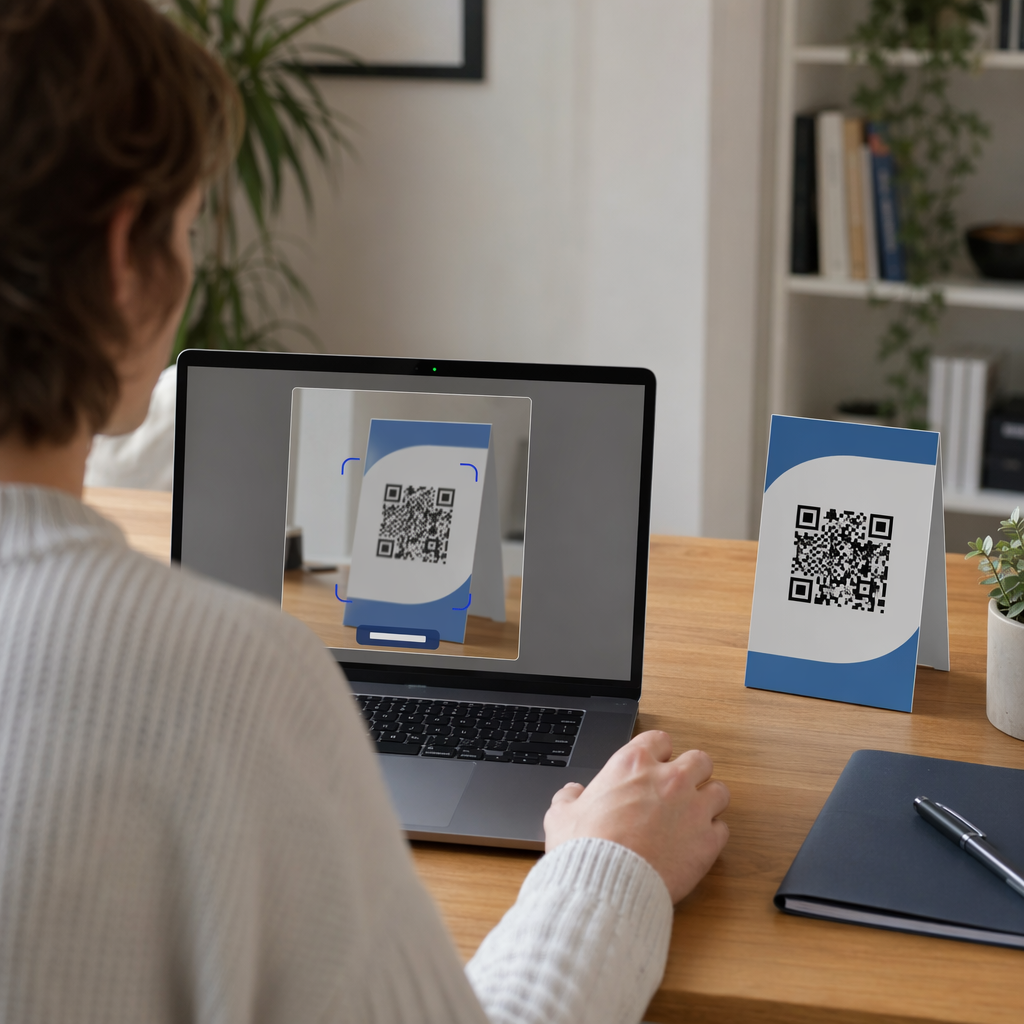
Een van de meest directe manieren om een QR-code te lezen, is door de webcam van je computer te gebruiken. Deze methode is bijzonder handig als je een fysiek item vasthoudt, zoals een visitekaartje of een productverpakking, dat een code bevat. Je webcam fungeert als de sensor, vangt licht op om het patroon van de vierkanten te identificeren, wat een softwaredecoder vervolgens vertaalt naar leesbare informatie.
Methoden voor de Windows Camera-app
Als je een Windows-gebruiker bent, heb je waarschijnlijk de benodigde tools al geïnstalleerd. De Windows Camera-app beschikt over een ingebouwde barcode-modus die QR-codes automatisch kan herkennen. Je opent eenvoudig de Camera-app vanuit je Startmenu en selecteert het barcode-pictogram. Door de QR-code stabiel voor de lens te houden, detecteert de app de link en toont deze op je scherm zodat je erop kunt klikken.
Mac Scanopties
MacOS bevat momenteel geen native QR-scanner binnen de standaard Camera-app, maar je kunt dezelfde resultaten bereiken met behulp van software van derden die beschikbaar is in de Mac App Store. Tools zoals QR Journal of speciale webcam-apps stellen je in staat om de camera van je MacBook of iMac te gebruiken om codes te decoderen. Deze applicaties vragen doorgaans toestemming om toegang te krijgen tot je camera en bieden vervolgens een live feed waarin je de code kunt centreren voor directe scanning.
QR-codes lezen vanaf je scherm of bestanden
Hoewel webcams geweldig zijn voor fysieke objecten, kun je vaak codes tegenkomen tijdens het browsen op een website of het lezen van een e-mail. In deze gevallen heb je helemaal geen camera nodig. In plaats daarvan kun je schermopnamehulpmiddelen of bestandsuploads gebruiken om de informatie te decoderen. Voor Windows-gebruikers is het Knipprogramma een uitstekende manier om de code vast te leggen, terwijl Mac-gebruikers de sneltoets Command+Shift+5 kunnen gebruiken om een precieze schermafbeelding te maken van het gebied dat de QR-code bevat.
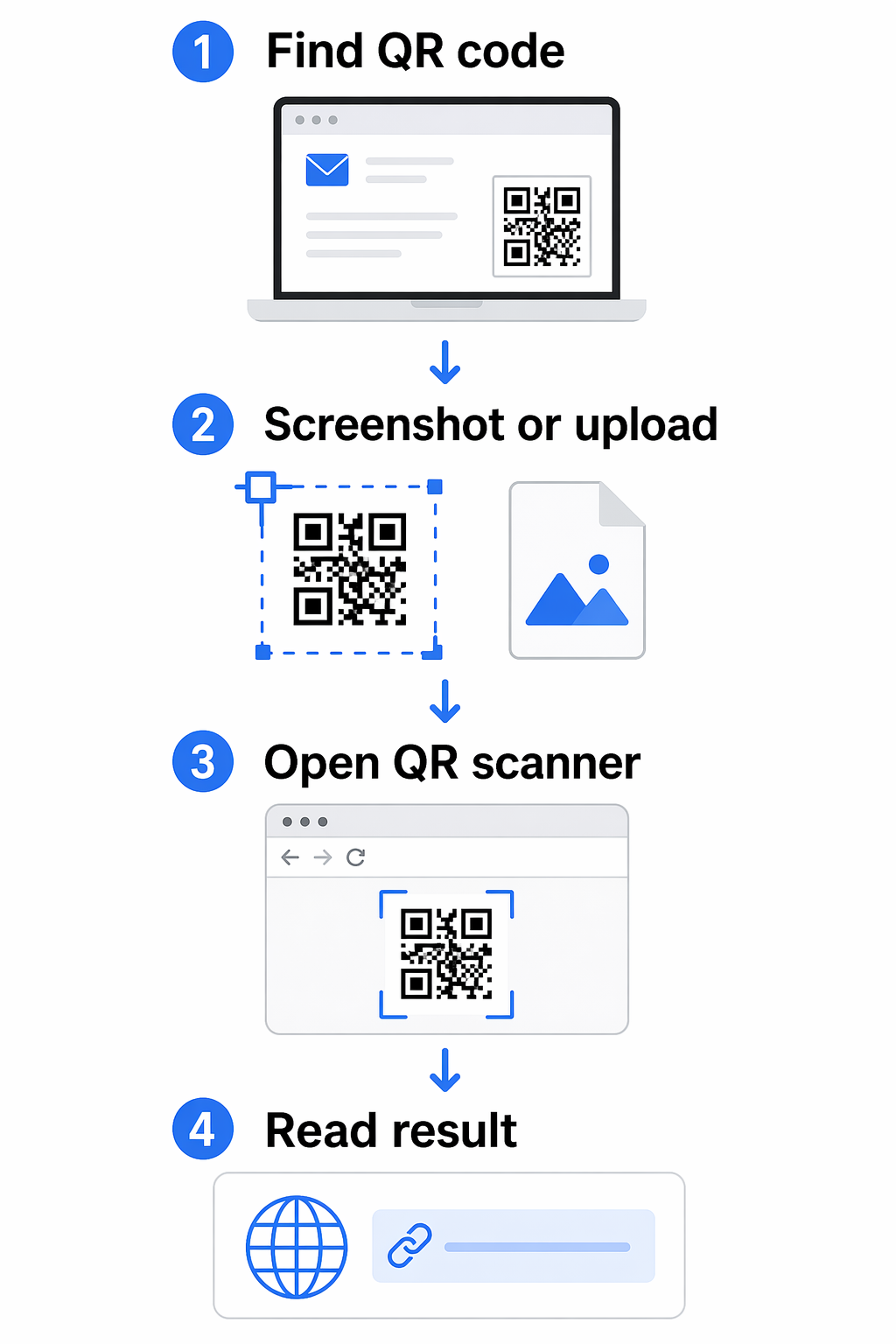
Zodra je een afbeelding van de code hebt, is een browsergebaseerde tool vaak de snelste oplossing. Pageloot's QR Code Scanner stelt je in staat om deze schermafbeeldingen direct te uploaden. Dit elimineert de noodzaak om extra software te downloaden en werkt zowel op Windows als macOS. Deze webgebaseerde aanpak ondersteunt verschillende gegevenstypen, waaronder URL's, vCards en versleutelde bestandsdeling, waardoor het een veelzijdige keuze is voor professionele omgevingen.
Scan je QR-code direct Krijg toegang tot je digitale inhoud zonder downloads door gebruik te maken van de Gratis QR-codescanner om afbeeldingen of webcamfeeds direct in je browser te decoderen.
Maximale leesbaarheid voor snellere scans
Soms kan een scanner moeite hebben om een code te herkennen vanwege omgevingsfactoren of ontwerpkeuzes. Het begrijpen van de technische redenen achter scanfouten kan u helpen snel problemen op te lossen. Scanners vertrouwen bijvoorbeeld op een hoog contrast om de donkere modules te onderscheiden van de lichte achtergrond. Zie de scanner als een snelle lezer; als de kleuren te veel op elkaar lijken, worden de “letters” wazig.
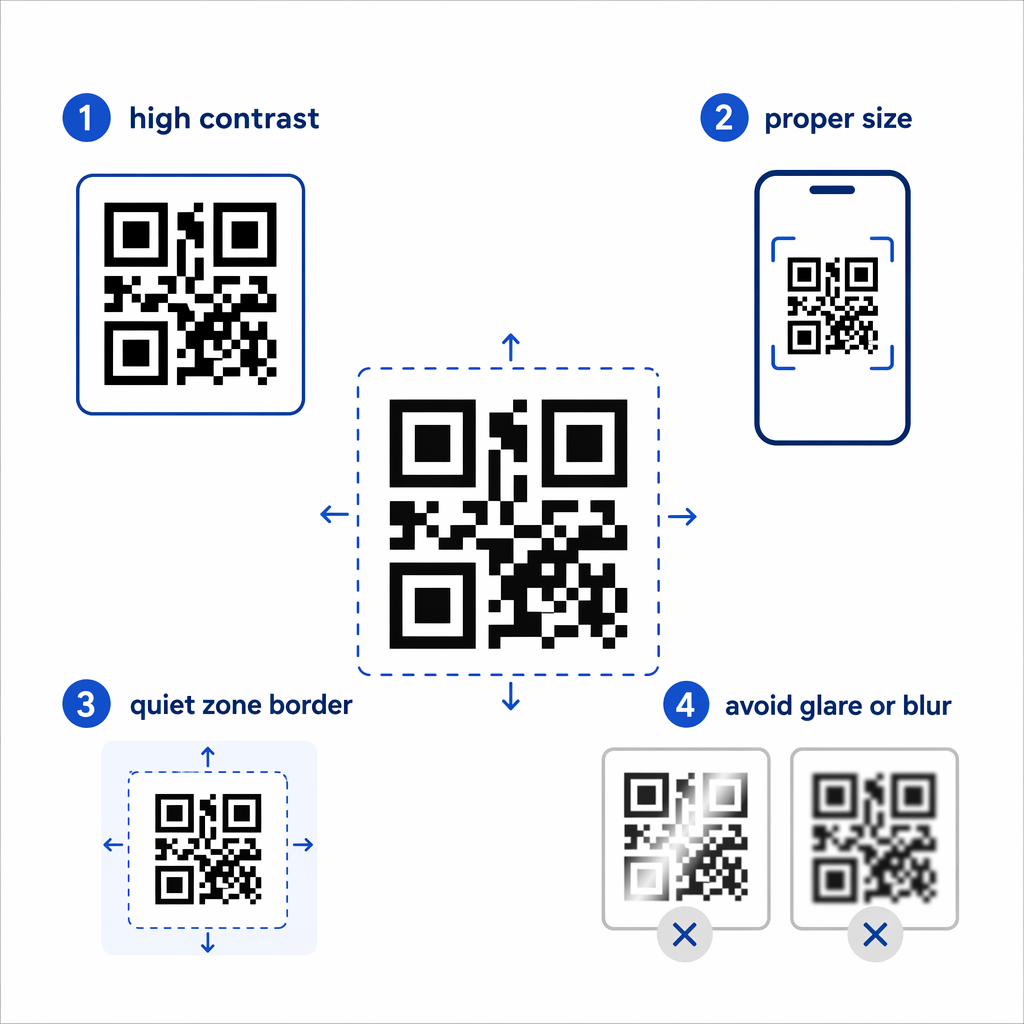
Om elke keer een betrouwbare scan te garanderen, houd deze best practices voor de leesbaarheid van QR-codes in gedachten:
- Zorg voor een hoge contrastverhouding tussen de voorgrond en achtergrond, idealiter met donkere patronen op een lichte ondergrond.
- Zorg ervoor dat de code minstens 0,8 x 0,8 inch (2 x 2 cm) is voor scannen op korte afstand op een scherm.
- Houd een duidelijke “stille zone” of witte rand rond de code om deze te scheiden van omringende tekst of afbeeldingen.
- Vermijd schittering of harde schaduwen als u een fysiek object scant met uw webcam, aangezien reflecties het patroon kunnen vervormen.
Als een code nog steeds niet scant, kan dit te wijten zijn aan de complexiteit van de gegevens. Dichter gecodeerde codes met meer informatie vereisen een hogere resolutie om te lezen. In deze gevallen kan het gebruik van een speciale tool uit een vergelijking van QR-code scan-apps vaak een krachtigere decoder bieden die complexe patronen beter verwerkt dan basis camera-apps.
Veelgestelde vragen
Ja. U kunt een screenshot maken van de QR-code met de ingebouwde tools van uw computer en dat afbeeldingsbestand vervolgens uploaden naar een online lezer zoals Pageloot om het te decoderen.
Over het algemeen wel, maar je moet betrouwbare platforms gebruiken. Moderne browserscanners geven prioriteit aan veilige gegevensverwerking en vereisen niet dat je potentieel schadelijke software op je harde schijf installeert.
Dit wordt meestal veroorzaakt door slechte belichting, een wazig beeld of laag contrast. Zorg ervoor dat uw webcam schoon is, de code goed verlicht is en het hele vierkant zichtbaar is binnen het kader.