Ste se kdaj mučili, da bi vaš telefon prepoznal QR kodo pri restavracijski mizi ali na blagajni? Skeniranje bi moralo trajati nekaj sekund, vendar lahko napačne nastavitve ali okolje to spremenijo v frustrirajočo preizkušnjo. Ta vodnik vas popelje skozi vgrajene funkcije skeniranja na iPhonu in Androidu ter kako odpraviti najpogostejše težave.
Kako skenirati QR kode z iPhonom
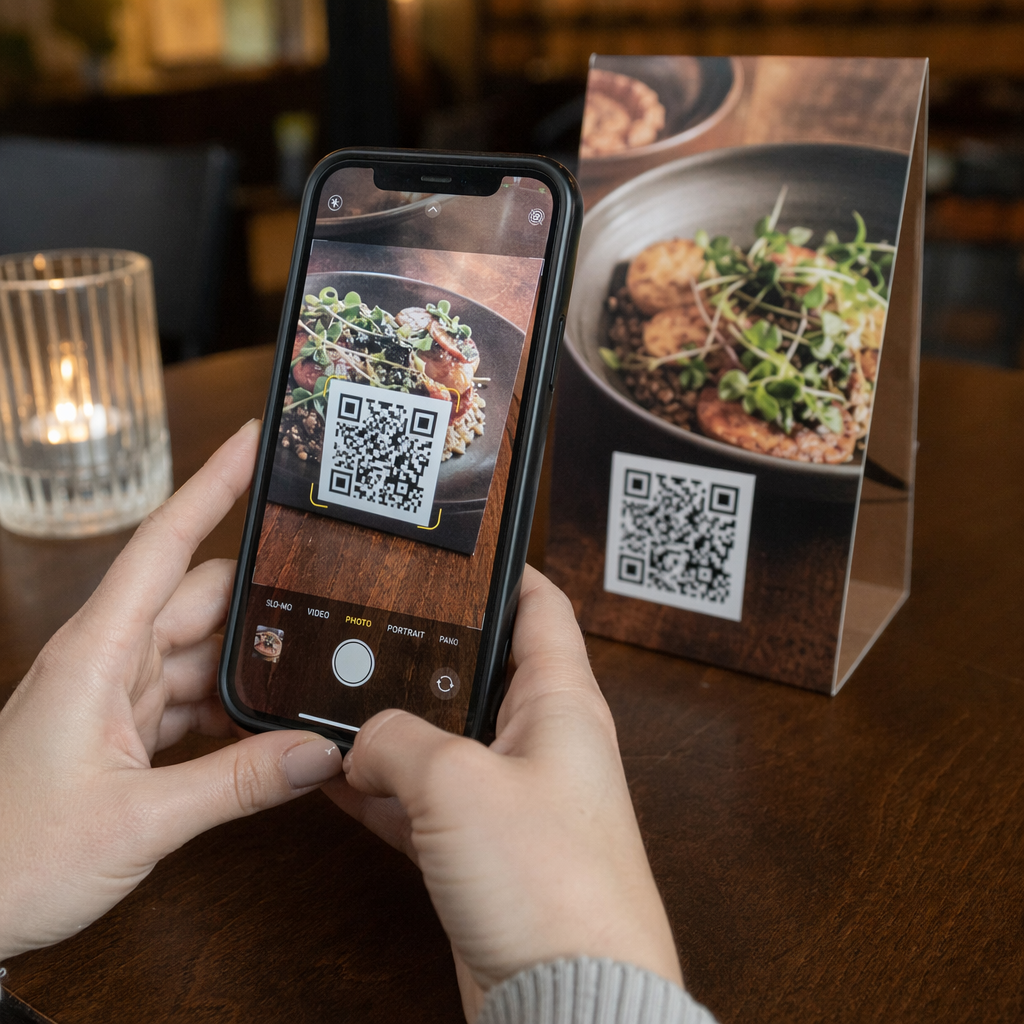
Vsak iPhone z operacijskim sistemom iOS 11 ali novejšim lahko skenira QR kode z uporabo izvorne aplikacije Kamera – dodatna programska oprema ni potrebna. Za skeniranje odprite aplikacijo Kamera v načinu Fotografija, jo mirno usmerite na kodo in poskrbite, da so vsi štirje vogali vidni znotraj okvirja. Na vrhu zaslona se bo pojavil pas z obvestilom; s tapkanjem nanj boste preusmerjeni na kodirano spletno stran, aplikacijo, kupon, vstopnico ali dokument.
Če ste v slabo osvetljenem okolju, je Čitalnik kod v Nadzornem centru boljša možnost. Za razliko od standardne kamere vključuje vgrajeno svetilko za osvetlitev kode, tako da lahko senzor loči temen vzorec od ozadja. Če ga želite dodati, odprite Nastavitve, se pomaknite do Nadzornega centra in dodajte Čitalnik kod med svoje bližnjice. Za popoln pregled vsake metode si oglejte podroben vodnik za skeniranje QR kod na iPhonu in iOS-u.
Kako skenirati QR kode na Androidu
Sodobni pametni telefoni Android ponujajo vgrajene možnosti skeniranja, ki delujejo brez prenosa aplikacij tretjih oseb. Najhitrejša pot je, da povlečete navzdol z vrha zaslona, da odprete Hitre nastavitve, tapnete ikono QR skenerja, in usmerite kamero na kodo. Dejanje se sproži samodejno, ko je koda v okvirju.
Google Lens je še ena zanesljiva možnost, vgrajena v večino kamer Android. Odprite aplikacijo kamere in tapnite ikono Lens ali dolgo pritisnite gumb za domov na podprtih napravah. Poleg QR kod lahko Lens prepozna predmete in prevaja besedilo v realnem času. Vredno je poznati tudi nekaj bližnjic, specifičnih za proizvajalca:
- Google Pixel Uporabniki lahko omogočijo predloge Lens v zavihku “Več” v nastavitvah Google Camera.
- Samsung Uporabniki bodo našli skeniranje QR kod integrirano neposredno v privzeti način kamere ali dostopno prek preklopa v hitrih nastavitvah.
- Sony Lastniki naprav lahko tapnejo gumb “i” v vgrajeni aplikaciji kamere, da se osredotočijo na QR kodo.
Upoštevajte, da skeniranje QR kod ni na voljo v portretnem načinu ali video načinu v aplikaciji Camera from Google – preklopite na standardni način fotografiranja, če skener ne reagira. Za podrobno razčlenitev po vrstah naprav Android obiščite vodnik za skeniranje QR kod na Androidu.
Odpravljanje pogostih težav pri skeniranju QR kod

Če se koda ne želi skenirati, so običajno odgovorni okoljski in oblikovalski dejavniki.
Osvetlitev in pozicioniranje so najpogostejši krivci. Močne sence ali bleščanje z odsevne površine lahko zmedejo senzor kamere. Telefon držite približno eno nogo stran od kode – to omogoča samodejnemu ostrenju dovolj prostora za razrešitev gostega podatkovnega vzorca. Telefon držite mirno in vodoravno ter se prepričajte, da je leča kamere čista, preden poskusite znova.
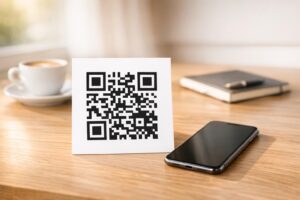
Oblikovanje kode in kakovost tiska vplivata tudi na berljivost. Vsaka QR koda zahteva jasno tiho cono – beli rob, ki obdaja vzorec – ki jo vizualno loči od bližnjih oblikovalskih elementov. Če je rob obrezan, je kontrast prenizek ali je koda natisnjena manjša od približno 0,8 × 0,8 palca, je mnogi senzorji kamere ne bodo prepoznali. Za več podrobnosti o velikosti, kontrastu in postavitvi, vodnik najboljših praks za berljivost QR kod pokriva tehnične standarde za vsako zahtevo.
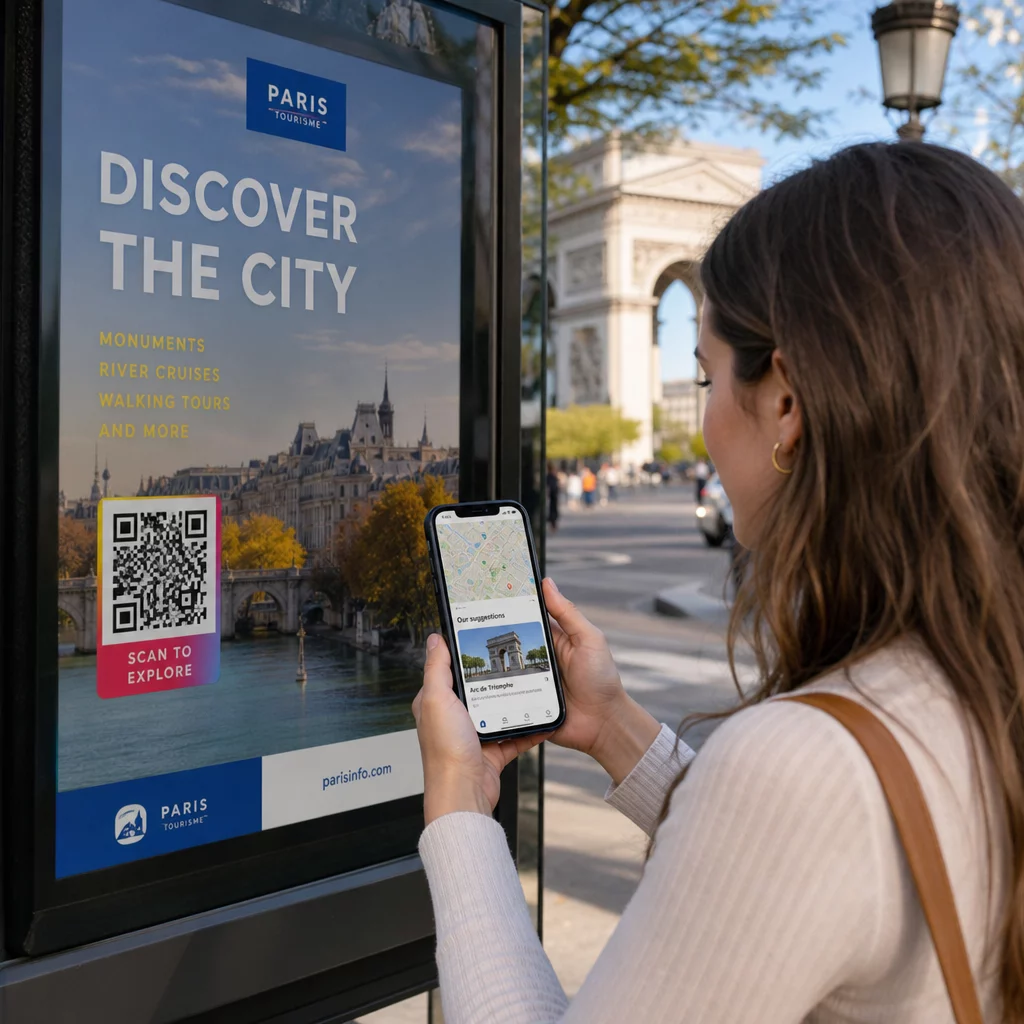
Za lastnike podjetij dodajanje opisnega okvirja s pozivom k dejanju okoli kode – kot je “Skeniraj za ogled menija” – pomaga uporabnikom razumeti namen skeniranja in je dokazano povečalo povprečno stopnjo skeniranja do 238 %.
Če vaš telefon še vedno ne more prebrati kode po prilagoditvi osvetlitve in razdalje, poskusite uporabiti namensko aplikacijo za skeniranje QR kod ki vam omogoča nalaganje posnetka zaslona ali slikovne datoteke neposredno iz vaše galerije. To je še posebej uporabno, ko prejmete QR kodo po e-pošti ali v sporočilu klepeta.
Onkraj osnovnega skeniranja
Vgrajeni skenerji kamer so priročni, vendar omejeni. Ne shranjujejo zgodovine skeniranja in takoj odprejo povezave brez varnostnega preverjanja. Namenska aplikacija za skeniranje vam omogoča več nadzora – beleženje prejšnjih skeniranj, označevanje sumljivih URL-jev in dekodiranje kod iz shranjenih slik. primerjava najboljših aplikacij za skeniranje QR kod prikazuje ključne razlike, ki vam pomagajo izbrati pravo orodje.
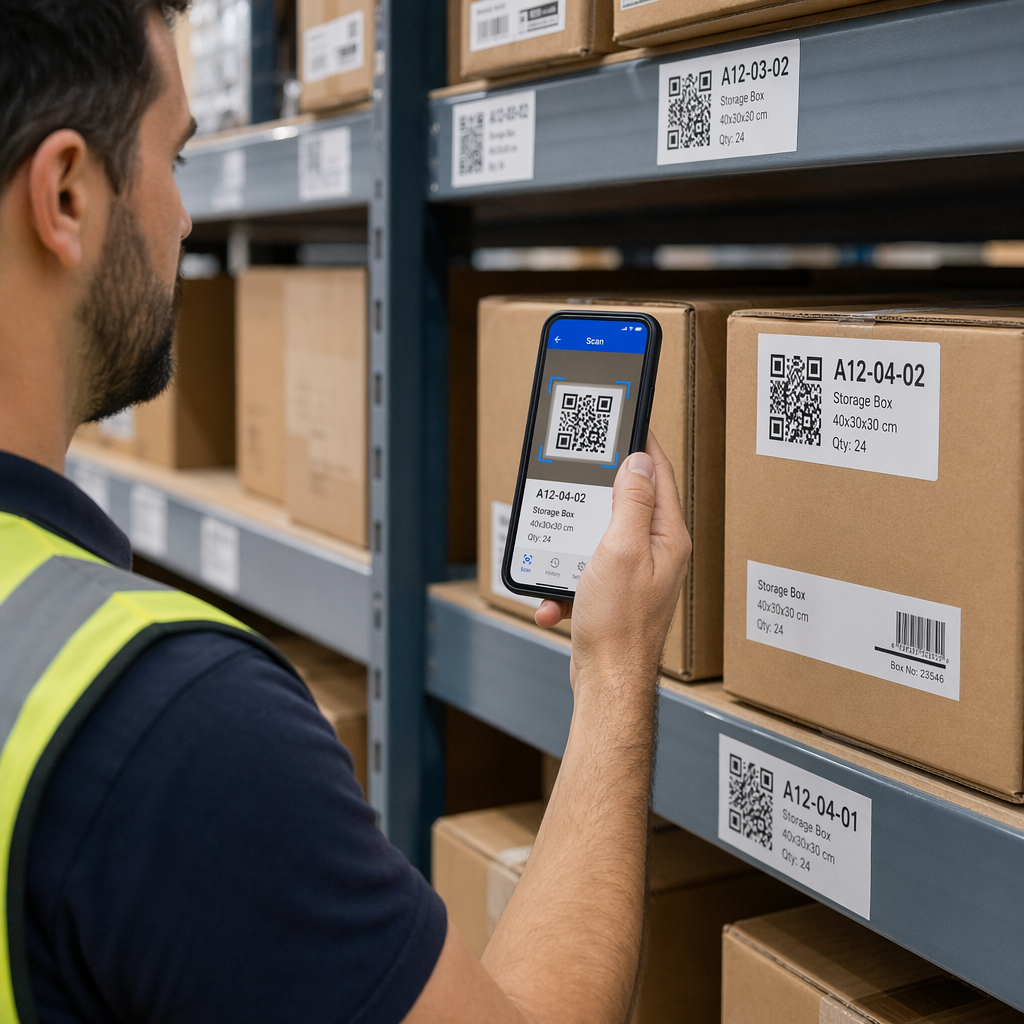
Za podjetja, ki tiskajo QR kode na fizične materiale, dinamične QR kode rešite največji dolgoročni problem: spreminjajočo se destinacijo. Za razliko od statičnih kod vam dinamične kode omogočajo posodobitev povezane URL-povezave kadar koli z nadzorne plošče – brez ponovnega tiskanja. Če se URL kampanje spremeni ali se stran premakne, posodobite destinacijo, namesto da zamenjate vsak plakat, embalažo ali jedilni list. Dinamične kode beležijo tudi podatke o skeniranju v realnem času, tako da lahko vidite, katere lokacije in materiali ustvarjajo največjo angažiranost.
Sledite vsakemu skeniranju z ene nadzorne plošče Želite natančno videti, kje in kdaj stranke skenirajo vaše materiale? QR generator za dinamične QR kode vam omogoča posodabljanje destinacij brez ponovnega tiskanja in spremljanje uspešnosti v realnem času.
Skeniranje QR kode traja nekaj sekund, če so nastavitve vaše naprave in sama koda pravilno konfigurirane. Za vsakodnevno skeniranje uporabite vgrajena orodja kamere, najprej se posvetite osvetlitvi in kadriranju, če gre kaj narobe, in razmislite o dinamičnih kodah, ko potrebujete trajno zanesljivost in merljive rezultate.
Pogosta vprašanja
Ne. Večina sodobnih telefonov iPhone in Android lahko skenira kode QR z vgrajeno aplikacijo za kamero ali menijem Hitre nastavitve brez dodatne programske opreme.
Najpogostejši vzroki so slaba osvetlitev, umazan objektiv kamere ali držanje telefona preblizu kode. Poskusite se umakniti približno eno stopalo nazaj, očistiti objektiv in zagotoviti, da je koda enakomerno osvetljena brez senc ali bleščanja.
Da. Spletni čitalnik QR kod vam omogoča nalaganje slikovne datoteke za dekodiranje informacij, ne da bi kamero usmerili v fizično kodo – uporabno, ko prejmete QR kodo po e-pošti ali v aplikaciji za sporočanje.