Pernahkah Anda kesulitan membuat ponsel Anda mengenali kode QR di meja restoran atau antrean kasir? Pemindaian seharusnya hanya memakan waktu beberapa detik, tetapi pengaturan atau lingkungan yang salah dapat mengubahnya menjadi pengalaman yang membuat frustrasi. Panduan ini akan memandu Anda melalui fitur pemindaian bawaan di iPhone dan Android, ditambah cara memperbaiki masalah paling umum.
Cara Memindai Kode QR dengan iPhone
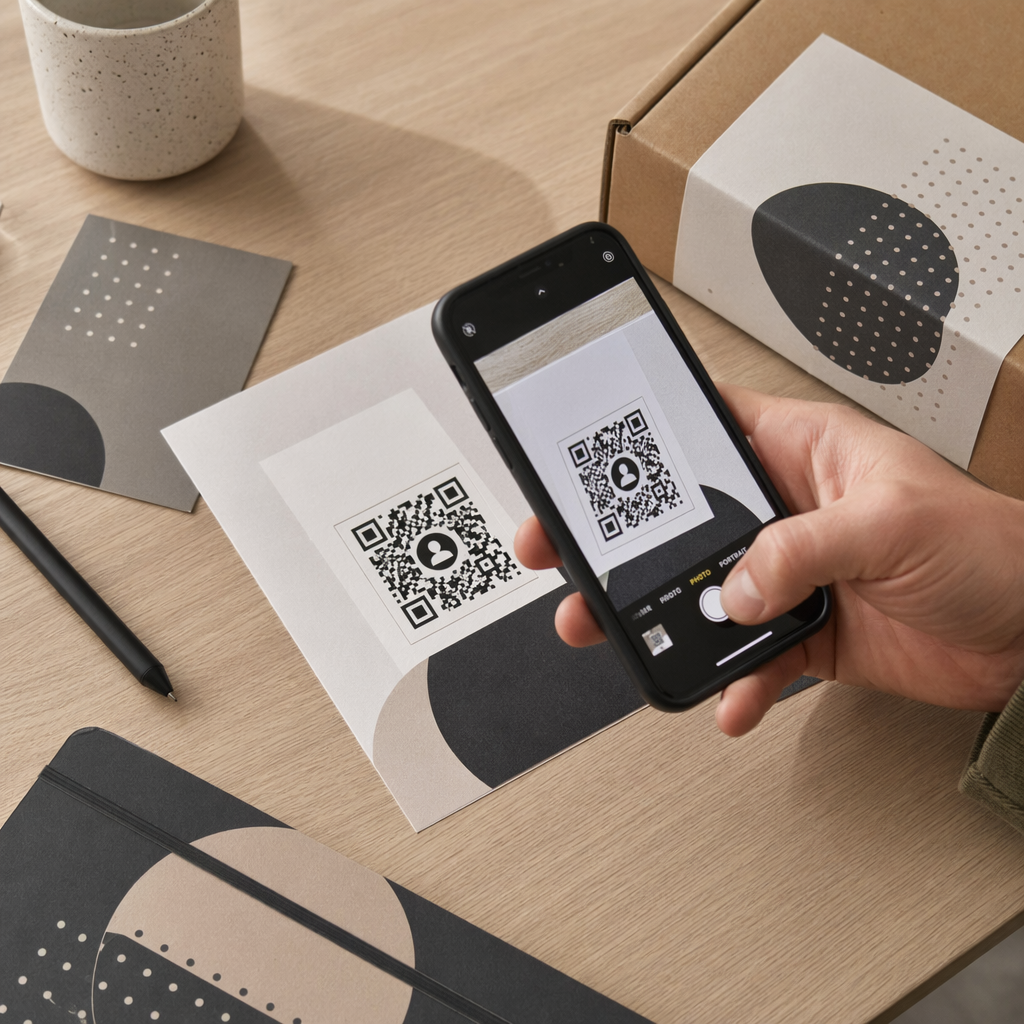
iPhone apa pun yang menjalankan iOS 11 atau lebih baru dapat memindai kode QR menggunakan aplikasi Kamera bawaan – tidak diperlukan perangkat lunak tambahan. Untuk memindai, buka aplikasi Kamera di mode Foto, arahkan dengan stabil ke kode, dan pastikan keempat sudut terlihat dalam bingkai. Spanduk notifikasi akan muncul di bagian atas layar; mengetuknya akan mengarahkan Anda ke situs web, aplikasi, kupon, tiket, atau dokumen yang dikodekan.
Jika Anda berada di lingkungan yang remang-remang, Pemindai Kode di Pusat Kontrol adalah pilihan yang lebih baik. Tidak seperti kamera standar, ia menyertakan senter bawaan untuk menerangi kode sehingga sensor dapat membedakan pola gelap dari latar belakang. Untuk menambahkannya, buka Pengaturan, navigasikan ke Pusat Kontrol, dan tambahkan Pemindai Kode ke pintasan Anda. Untuk panduan lengkap setiap metode, lihat panduan langkah demi langkah untuk memindai kode QR di iPhone dan iOS.
Cara Memindai Kode QR di Android
Smartphone Android modern menawarkan opsi pemindaian bawaan yang berfungsi tanpa mengunduh aplikasi pihak ketiga. Cara tercepat adalah menggeser ke bawah dari bagian atas layar untuk membuka Pengaturan Cepat, ketuk ikon pemindai QR, dan arahkan kamera ke kode. Tindakan ini akan terpicu secara otomatis setelah kode berada dalam bingkai.
Google Lens adalah pilihan andal lainnya yang terpasang di sebagian besar kamera Android. Buka aplikasi kamera dan ketuk ikon Lens, atau tekan lama tombol beranda pada perangkat yang didukung. Selain kode QR, Lens dapat mengidentifikasi objek dan menerjemahkan teks secara real time. Beberapa pintasan khusus produsen juga patut diketahui:
- Google Pixel pengguna dapat mengaktifkan saran Lens di tab “Lainnya” dalam pengaturan Google Camera.
- Samsung pengguna akan menemukan pemindaian QR terintegrasi langsung ke mode kamera default atau dapat diakses melalui tombol Pengaturan Cepat.
- Sony pemilik perangkat dapat mengetuk tombol “i” di aplikasi kamera bawaan untuk fokus pada kode QR.
Perhatikan bahwa pemindaian QR tidak tersedia dalam mode potret atau mode video di Kamera dari Google – beralihlah ke mode foto standar jika pemindai tidak merespons. Untuk rincian lebih lanjut berdasarkan jenis perangkat Android, kunjungi panduan memindai kode QR di Android.
Memperbaiki Masalah Umum Pemindaian Kode QR

Jika kode tidak dapat dipindai, faktor lingkungan dan desain biasanya menjadi penyebabnya.
Pencahayaan dan posisi adalah penyebab paling sering. Bayangan yang tajam atau silau dari permukaan yang memantul dapat membingungkan sensor kamera. Pegang ponsel Anda sekitar satu kaki dari kode – ini memberi ruang yang cukup bagi autofokus untuk menyelesaikan pola data yang padat. Jaga ponsel tetap stabil dan rata, dan pastikan lensa kamera bersih sebelum Anda mencoba lagi.
Desain kode dan kualitas cetak juga memengaruhi keterbacaan. Setiap kode QR memerlukan zona tenang – batas putih yang mengelilingi pola – yang secara visual memisahkannya dari elemen desain di dekatnya. Jika batasnya terpotong, kontrasnya terlalu rendah, atau kode dicetak lebih kecil dari sekitar 0,8 × 0,8 inci, banyak sensor kamera akan gagal mengenalinya. Untuk detail lebih lanjut tentang ukuran, kontras, dan penempatan, panduan praktik terbaik untuk keterbacaan kode QR mencakup standar teknis di balik setiap persyaratan.
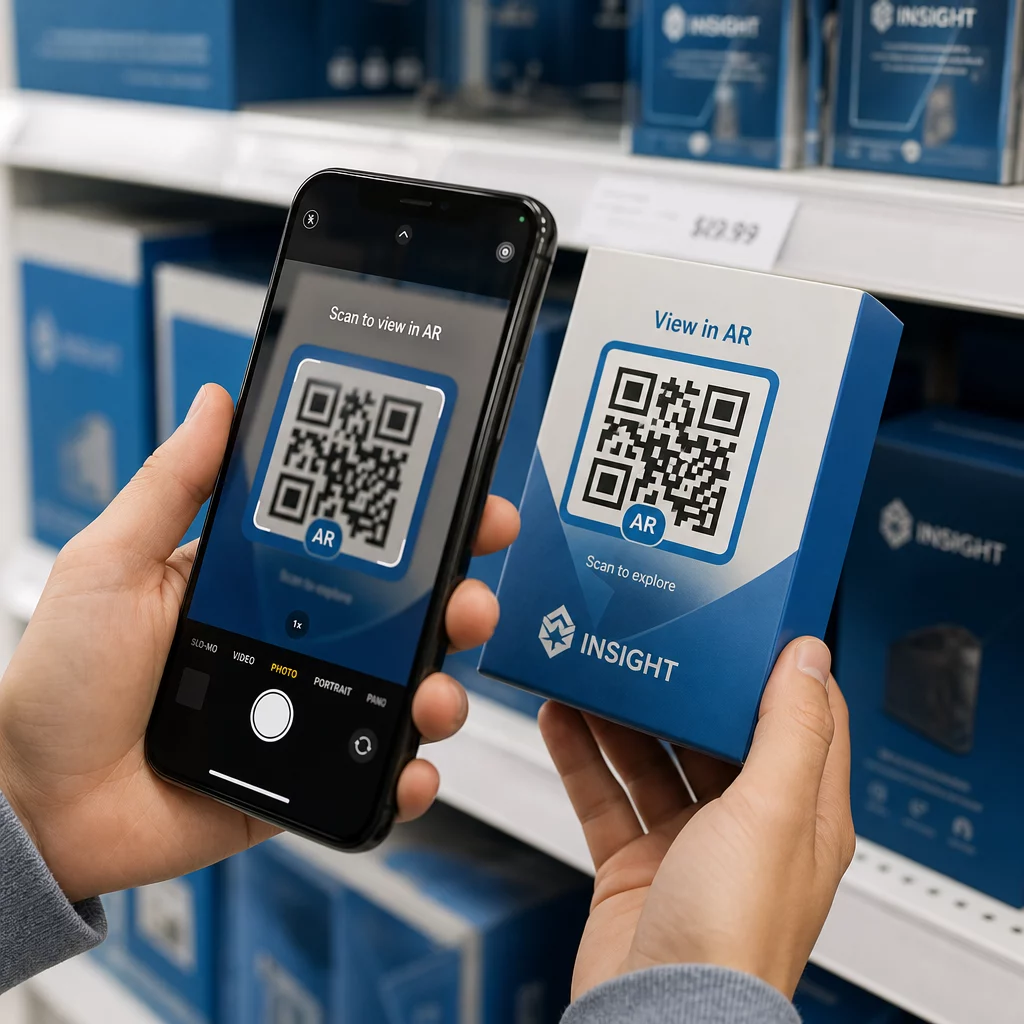
Bagi pemilik bisnis, menambahkan bingkai ajakan bertindak deskriptif di sekitar kode – seperti “Pindai untuk melihat menu” – membantu pengguna memahami tujuan pemindaian dan telah terbukti meningkatkan tingkat pemindaian rata-rata hingga 238%.
Jika ponsel Anda masih tidak dapat membaca kode setelah menyesuaikan pencahayaan dan jarak, coba gunakan pemindai kode QR khusus yang memungkinkan Anda mengunggah tangkapan layar atau file gambar langsung dari galeri Anda. Ini sangat berguna saat Anda menerima kode QR melalui email atau dalam pesan obrolan.
Melampaui Pemindaian Dasar
Pemindai kamera bawaan nyaman tetapi terbatas. Mereka tidak menyimpan riwayat pemindaian, dan mereka membuka tautan segera tanpa pemeriksaan keamanan apa pun. Aplikasi pemindai khusus memberi Anda lebih banyak kontrol – mencatat pemindaian sebelumnya, menandai URL yang mencurigakan, dan memungkinkan Anda mendekode kode dari gambar yang disimpan. Perbandingan aplikasi pemindai kode QR terbaik menjelaskan perbedaan utama untuk membantu Anda memilih alat yang tepat.
Untuk bisnis yang mencetak kode QR pada materi fisik, kode QR dinamis pecahkan masalah jangka panjang terbesar: tujuan yang berubah. Tidak seperti kode statis, kode dinamis memungkinkan Anda memperbarui URL yang ditautkan kapan saja dari dasbor – tanpa mencetak ulang. Jika URL kampanye berubah atau halaman berpindah, Anda memperbarui tujuan daripada mengganti setiap poster, kemasan, atau kartu menu. Kode dinamis juga merekam data pemindaian waktu nyata, sehingga Anda dapat melihat lokasi dan materi mana yang mendorong keterlibatan paling banyak.
Lacak Setiap Pemindaian dari Satu Dasbor Ingin melihat dengan tepat di mana dan kapan pelanggan memindai materi Anda? Generator QR Code Dinamis Ini memungkinkan Anda memperbarui tujuan tanpa mencetak ulang dan memantau kinerja secara waktu nyata.
Memindai kode QR membutuhkan waktu beberapa detik ketika pengaturan perangkat Anda dan kode itu sendiri dikonfigurasi dengan benar. Gunakan alat kamera bawaan untuk pemindaian sehari-hari, atasi pencahayaan dan pembingkaian terlebih dahulu ketika ada yang salah, dan pertimbangkan kode dinamis ketika Anda membutuhkan keandalan yang tahan lama dan hasil yang terukur.
Pertanyaan yang sering diajukan
Tidak. Sebagian besar iPhone dan ponsel Android modern dapat memindai kode QR menggunakan aplikasi kamera bawaan atau menu Pengaturan Cepat tanpa perangkat lunak tambahan apa pun.
Penyebab paling umum adalah pencahayaan yang buruk, lensa kamera yang kotor, atau memegang ponsel terlalu dekat dengan kode. Coba mundur sekitar satu kaki, membersihkan lensa, dan memastikan kode diterangi secara merata tanpa bayangan atau silau.
Ya. Pemindai kode QR berbasis web memungkinkan Anda mengunggah file gambar untuk menguraikan informasi tanpa mengarahkan kamera Anda ke kode fisik – berguna saat Anda menerima kode QR melalui email atau di aplikasi perpesanan.