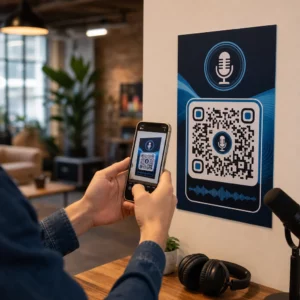
Küzdöttél már valaha azzal, hogy a telefonod felismerjen egy QR-kódot egy éttermi asztalnál vagy a pénztárnál? A szkennelésnek másodpercekig kellene tartania, de a rossz beállítások vagy a környezet frusztráló megpróbáltatássá változtathatja. Ez az útmutató végigvezet az iPhone és Android beépített szkennelési funkcióin, valamint bemutatja, hogyan javíthatod ki a leggyakoribb problémákat.
Hogyan szkenneljünk QR-kódokat iPhone-nal
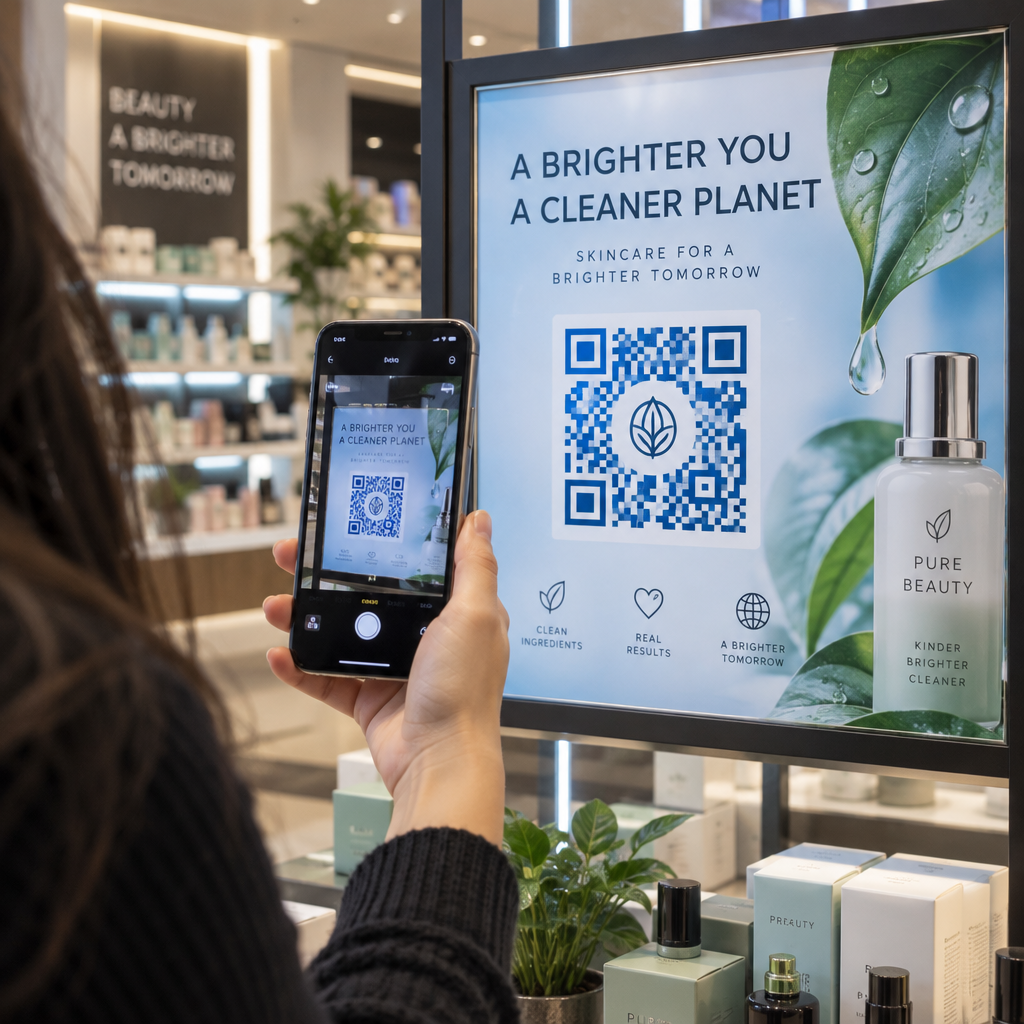
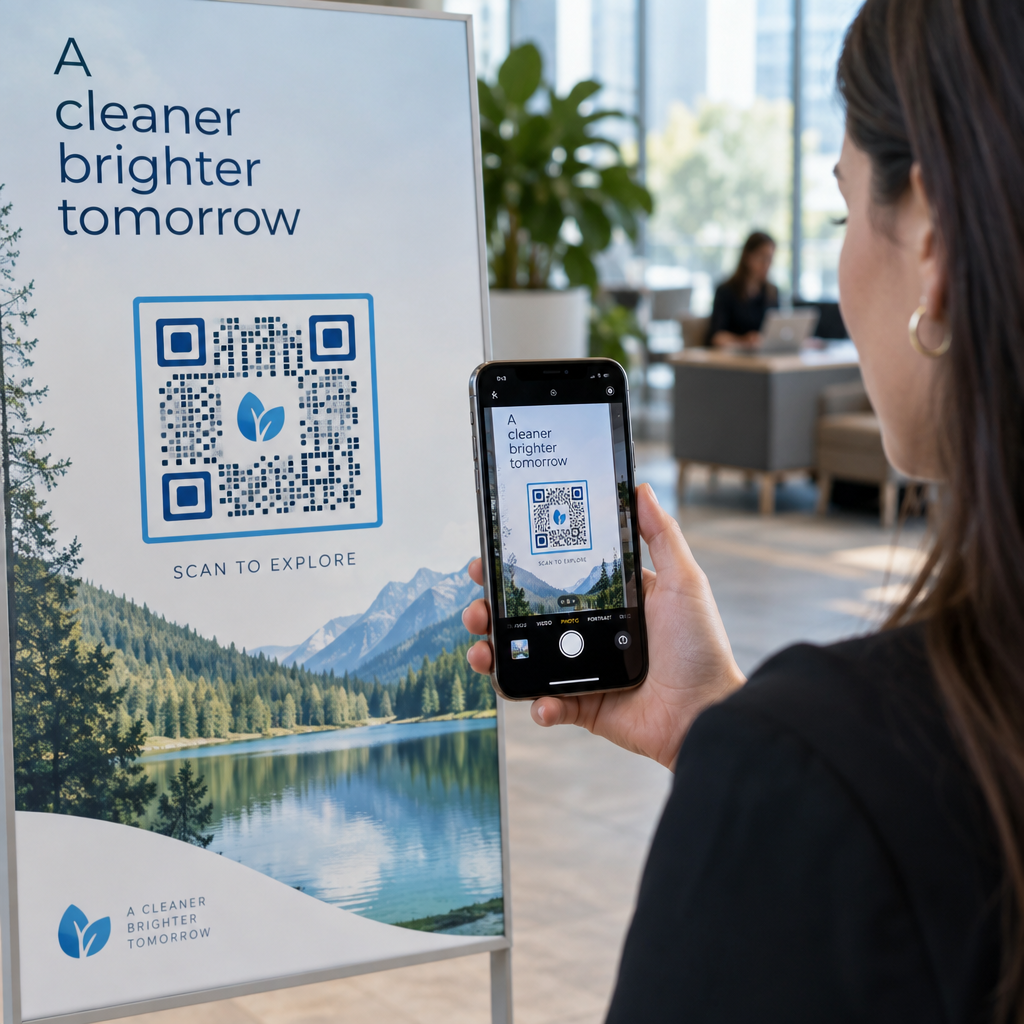
Bármely iOS 11-et vagy újabbat futtató iPhone képes QR-kódokat szkennelni a natív Kamera alkalmazással – nincs szükség további szoftverre. A szkenneléshez nyissa meg a Kamera alkalmazást Fotó módban, irányítsa stabilan a kódra, és győződjön meg róla, hogy mind a négy sarok látható a kereten belül. Egy értesítési sáv jelenik meg a képernyő tetején; rákoppintva eljuthat a kódolt weboldalra, alkalmazásra, kuponra, jegyre vagy dokumentumra.
Ha gyengén megvilágított környezetben tartózkodik, a Kódolvasó a Vezérlőközpontban jobb választás. A standard kamerával ellentétben beépített zseblámpát tartalmaz a kód megvilágítására, így az érzékelő meg tudja különböztetni a sötét mintát a háttértől. Hozzáadásához nyissa meg a Beállításokat, navigáljon a Vezérlőközpontba, és adja hozzá a Kódolvasót a parancsikonjaihoz. Az egyes módszerek teljes áttekintéséért lásd a lépésről lépésre útmutatót a QR-kódok szkenneléséhez iPhone-on és iOS-en.
Hogyan szkenneljünk QR-kódokat Androidon
A modern Android okostelefonok beépített szkennelési lehetőségeket kínálnak, amelyek harmadik féltől származó alkalmazások letöltése nélkül működnek. A leggyorsabb módja, ha lefelé húzza az ujját a képernyő tetejéről a Gyorsbeállítások megnyitásához, majd koppintson a QR-szkenner ikonra, és irányítsa a kamerát a kódra. A művelet automatikusan elindul, amint a kód a keretben van.
Google Lens egy másik megbízható opció, amely a legtöbb Android kamera beépített része. Nyissa meg a kamera alkalmazást, és koppintson a Lens ikonra, vagy tartsa hosszan lenyomva a kezdőgombot a támogatott eszközökön. A QR-kódokon túl a Lens képes azonosítani tárgyakat és valós időben fordítani szöveget. Néhány gyártóspecifikus parancsikont is érdemes ismerni:
- Google Pixel A felhasználók engedélyezhetik a Lens javaslatokat a “Továbbiak” lapon a Google Kamera beállításain belül.
- Samsung A felhasználók a QR-kód beolvasást közvetlenül az alapértelmezett kamera módba integrálva találják, vagy elérhetik a Gyorsbeállítások kapcsolóján keresztül.
- Sony Az eszköz tulajdonosai megérinthetik az “i” gombot a beépített kamera alkalmazásban, hogy egy QR-kódra fókuszáljanak.
Megjegyzendő, hogy a QR-kód beolvasás nem érhető el portré módban vagy videó módban a Google Kamerában – váltson normál fotó módra, ha a szkenner nem reagál. Az Android eszköz típusok szerinti részletes bontásért látogasson el a QR-kódok beolvasásának útmutatója Androidon.
Gyakori QR-kód beolvasási problémák javítása

Ha egy kód nem olvasható be, általában környezeti és tervezési tényezők a felelősek.
Világítás és pozicionálás a leggyakoribb bűnösök. Éles árnyékok vagy tükröződő felületről érkező csillogás megzavarhatja a kamera érzékelőjét. Tartsa a telefont körülbelül egy láb távolságra a kódtól – ez elegendő teret ad az autofókusznak a sűrű adatstruktúra feloldásához. Tartsa a telefont stabilan és vízszintesen, és győződjön meg róla, hogy a kamera lencséje tiszta, mielőtt újra próbálkozik.
Kódtervezés és nyomtatási minőség szintén befolyásolják az olvashatóságot. Minden QR-kódhoz tiszta csendes zónára – a mintát körülvevő fehér szegély – amely vizuálisan elválasztja a közeli tervezési elemektől. Ha a szegély le van vágva, a kontraszt túl alacsony, vagy a kód körülbelül 0,8 × 0,8 hüvelyknél kisebbre van nyomtatva, sok kamera érzékelő nem fogja felismerni. A méretezéssel, kontraszttal és elhelyezéssel kapcsolatos további részletekért a bevált gyakorlatok útmutatója a QR-kód olvashatóságához bemutatja a műszaki szabványokat az egyes követelmények mögött.
Vállalkozástulajdonosok számára a kód köré helyezett leíró cselekvésre ösztönző keret – például “Szkennelje be a menü megtekintéséhez” – segít a felhasználóknak megérteni a szkennelés célját, és kimutatták, hogy akár 238%-kal is növeli az átlagos szkennelési arányt.
Ha a telefonja a világítás és a távolság beállítása után sem tudja beolvasni a kódot, próbáljon meg használni egy dedikált QR-kód olvasót amely lehetővé teszi, hogy közvetlenül a galériából töltsön fel képernyőképet vagy képfájlt. Ez különösen hasznos, ha e-mailben vagy csevegőüzenetben kap QR-kódot.
Túl az alapvető szkennelésen
A beépített kamerás szkennerek kényelmesek, de korlátozottak. Nem mentenek szkennelési előzményeket, és azonnal megnyitják a linkeket biztonsági ellenőrzés nélkül. Egy dedikált szkenner alkalmazás nagyobb kontrollt biztosít – naplózza a korábbi szkenneléseket, megjelöli a gyanús URL-eket, és lehetővé teszi a kódok dekódolását mentett képekből. A legjobb QR-kód olvasó alkalmazások összehasonlítása bemutatja a legfontosabb különbségeket, hogy segítsen kiválasztani a megfelelő eszközt.
Azoknak a vállalkozásoknak, amelyek fizikai anyagokra nyomtatnak QR-kódokat, dinamikus QR kódok megoldja a legnagyobb hosszú távú problémát: a változó célállomást. A statikus kódokkal ellentétben a dinamikus kódok lehetővé teszik a hivatkozott URL bármikori frissítését egy irányítópultról – újranyomtatás nélkül. Ha egy kampány URL-je megváltozik, vagy egy oldal áthelyeződik, akkor a célállomást frissíti, ahelyett, hogy minden plakátot, csomagolást vagy étlapot kicserélne. A dinamikus kódok valós idejű szkennelési adatokat is rögzítenek, így láthatja, mely helyszínek és anyagok generálják a legnagyobb elkötelezettséget.
Kövesse nyomon minden szkennelést egyetlen irányítópultról Szeretné pontosan látni, hol és mikor szkennelik az ügyfelek az anyagaikat? A Dinamikus QR-kód generátor lehetővé teszi a célállomások frissítését újranyomtatás nélkül, és valós időben figyelemmel kísérheti a teljesítményt.
Egy QR-kód beolvasása másodperceket vesz igénybe, ha az eszközbeállítások és maga a kód megfelelően vannak konfigurálva. Használja a beépített kameraeszközöket a mindennapi szkennelésekhez, először a világítást és a keretezést ellenőrizze, ha valami elromlik, és fontolja meg a dinamikus kódokat, ha tartós megbízhatóságra és mérhető eredményekre van szüksége.
Gyakori kérdések
Nem. A legtöbb modern iPhone és Android telefon képes beolvasni a QR-kódokat a beépített kamera alkalmazás vagy a Gyorsbeállítások menü használatával, további szoftver nélkül.
A leggyakoribb okok a rossz megvilágítás, a piszkos kameralencse, vagy a telefon túl közel tartása a kódhoz. Próbáljon meg hátralépni körülbelül egy lábnyira, tisztítsa meg a lencsét, és győződjön meg róla, hogy a kód egyenletesen meg van világítva árnyékok és tükröződés nélkül.
Igen. Egy web alapú QR kód olvasó lehetővé teszi, hogy feltölts egy képfájlt az információ dekódolásához anélkül, hogy a kamerádat egy fizikai kódra irányítanád – hasznos, ha e-mailben vagy egy üzenetküldő alkalmazásban kapsz egy QR kódot.