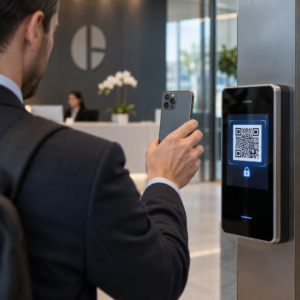
Bir restoran masasında veya ödeme sırasında telefonunuzun bir QR kodunu tanımasını sağlamakta hiç zorlandınız mı? Tarama saniyeler sürmeli, ancak yanlış ayarlar veya ortam bunu sinir bozucu bir çileye dönüştürebilir. Bu kılavuz, hem iPhone hem de Android'deki yerleşik tarama özelliklerini ve en yaygın sorunları nasıl çözeceğinizi anlatıyor.
iPhone ile QR Kodları Nasıl Taranır
iOS 11 veya sonraki bir sürümünü çalıştıran herhangi bir iPhone, yerel Kamera uygulamasını kullanarak QR kodlarını tarayabilir – ek yazılıma gerek yoktur. Tarama yapmak için Kamera uygulamasını Fotoğraf modu, koda sabit bir şekilde doğrultun ve dört köşesinin de çerçeve içinde görünür olduğundan emin olun. Ekranın üst kısmında bir bildirim başlığı belirecektir; ona dokunmak sizi kodlanmış web sitesine, uygulamaya, kupona, bilete veya belgeye yönlendirecektir.
Loş ışıklı bir ortamdaysanız, Kod Tarayıcı Denetim Merkezi'ndeki daha iyi bir seçenektir. Standart kameranın aksine, kodu aydınlatmak için yerleşik bir el feneri içerir, böylece sensör karanlık deseni arka plandan ayırt edebilir. Eklemek için Ayarlar'ı açın, Denetim Merkezi'ne gidin ve Kod Tarayıcı'yı kısayollarınıza ekleyin. Her yöntemin tam bir açıklaması için, iPhone ve iOS'ta QR kodlarını taramak için adım adım kılavuz.
Android'de QR Kodları Nasıl Taranır
Modern Android akıllı telefonlar, üçüncü taraf uygulamaları indirmeye gerek kalmadan çalışan yerleşik tarama seçenekleri sunar. En hızlı yol, Hızlı Ayarlar'ı açmak için ekranın üstünden aşağı kaydırmak, ardından QR tarayıcı simgesi, öğesine dokunmak ve kamerayı koda doğrultmaktır. Kod çerçeveye girdiğinde eylem otomatik olarak tetiklenir.
Google Lens çoğu Android kamerasına yerleşik başka bir güvenilir seçenektir. Kamera uygulamasını açın ve Lens simgesine dokunun veya desteklenen cihazlarda ana düğmeye uzun basın. QR kodlarının ötesinde, Lens nesneleri tanımlayabilir ve metni gerçek zamanlı olarak çevirebilir. Birkaç üreticiye özel kısayolu da bilmekte fayda var:
- Google Pixel Kullanıcılar, Google Kamera ayarlarındaki “Daha Fazla” sekmesinden Lens önerilerini etkinleştirebilir.
- Samsung Kullanıcılar, QR taramasını doğrudan varsayılan kamera moduna entegre edilmiş olarak veya Hızlı Ayarlar düğmesi aracılığıyla erişilebilir olarak bulacaklardır.
- Sony Cihaz sahipleri, yerleşik kamera uygulamasındaki “i” düğmesine dokunarak bir QR koduna odaklanabilirler.
Google Kamera'da QR taramasının portre modunda veya video modunda mevcut olmadığını unutmayın – tarayıcı yanıt vermezse standart fotoğraf moduna geçin. Android cihaz türüne göre ayrıntılı bir döküm için, ziyaret edin: Android'de QR kodlarını tarama rehberi.
Yaygın QR Kodu Tarama Sorunlarını Giderme

Bir kod taranmayı reddederse, genellikle çevresel ve tasarım faktörleri sorumludur.
Aydınlatma ve konumlandırma en sık karşılaşılan suçlulardır. Sert gölgeler veya yansıtıcı bir yüzeyden gelen parlama, kamera sensörünü karıştırabilir. Telefonunuzu koddan yaklaşık bir ayak uzakta tutun – bu, otomatik odaklamaya yoğun veri desenini çözmek için yeterli alan sağlar. Telefonu sabit ve düz tutun ve tekrar denemeden önce kamera merceğinin temiz olduğundan emin olun.
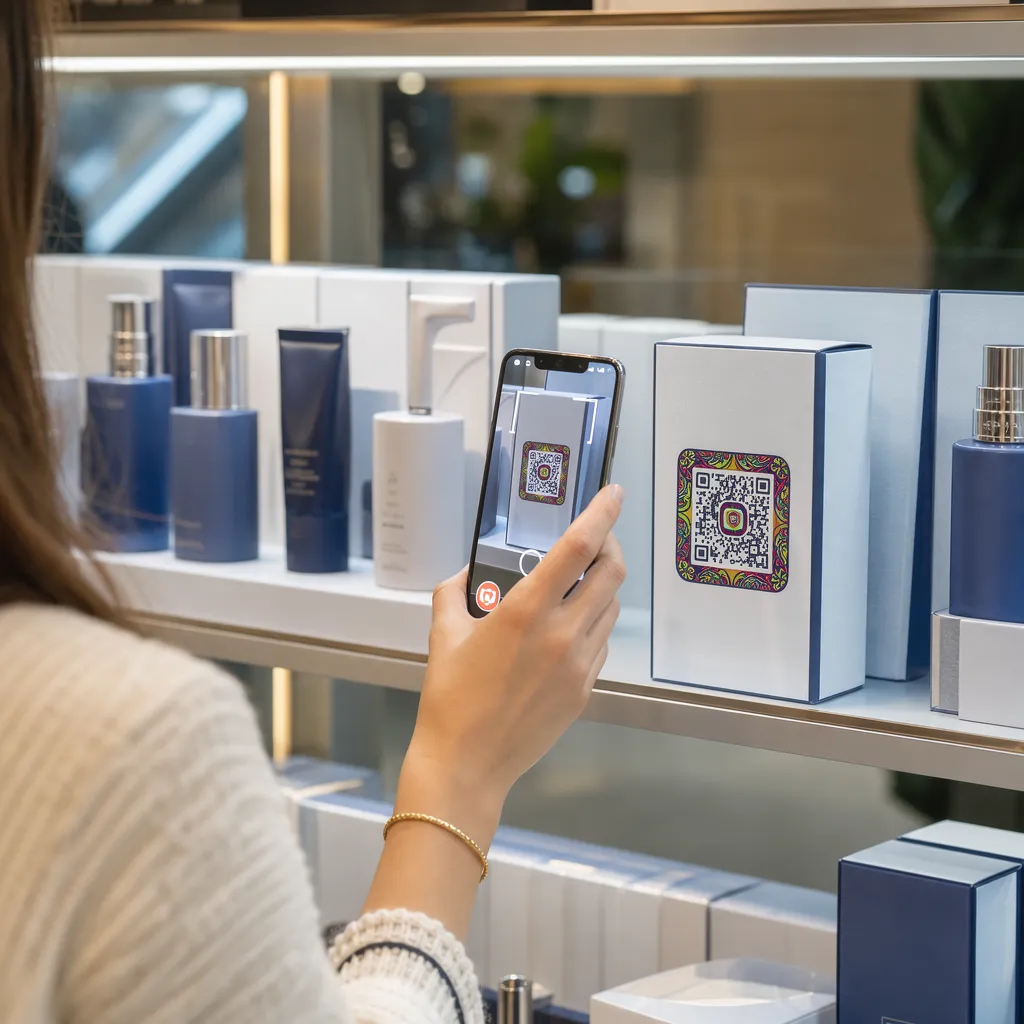
Kod tasarımı ve baskı kalitesi okunabilirliği de etkiler. Her QR kodu net bir sessiz alan – deseni çevreleyen beyaz kenarlık – onu yakındaki tasarım öğelerinden görsel olarak ayırır. Kenarlık kırpılmışsa, kontrast çok düşükse veya kod yaklaşık 0,8 × 0,8 inçten daha küçük basılmışsa, birçok kamera sensörü onu tanıyamayacaktır. Boyutlandırma, kontrast ve yerleştirme hakkında daha fazla ayrıntı için, QR kodu okunabilirliği için en iyi uygulamalar rehberi her gereksinimin arkasındaki teknik standartları kapsar.
İşletme sahipleri için, kodun etrafına “Menüyü görüntülemek için tarayın” gibi açıklayıcı bir harekete geçirici mesaj çerçevesi eklemek, kullanıcıların taramanın amacını anlamasına yardımcı olur ve ortalama tarama oranlarını 8'e kadar artırdığı gösterilmiştir.
Telefonunuz ışıklandırma ve mesafeyi ayarladıktan sonra bile kodu okuyamıyorsa, şunu kullanmayı deneyin: özel bir QR kod tarayıcı ekran görüntüsü veya resim dosyasını doğrudan galerinizden yüklemenizi sağlar. Bu, bir QR kodunu e-posta veya sohbet mesajı yoluyla aldığınızda özellikle kullanışlıdır.
Temel Taramanın Ötesine Geçmek
Dahili kamera tarayıcıları kullanışlı ancak sınırlıdır. Tarama geçmişini kaydetmezler ve herhangi bir güvenlik kontrolü yapmadan bağlantıları hemen açarlar. Özel bir tarayıcı uygulaması size daha fazla kontrol sağlar – önceki taramaları kaydeder, şüpheli URL'leri işaretler ve kaydedilmiş görüntülerden kodları çözmenize olanak tanır. en iyi QR kod tarama uygulamalarının karşılaştırması doğru aracı seçmenize yardımcı olmak için temel farklılıkları ortaya koyar.
Fiziksel materyallere QR kodları basan işletmeler için, dinamik QR kodları en büyük uzun vadeli sorunu çözer: değişen bir hedef. Statik kodların aksine, dinamik kodlar, bağlantılı URL'yi bir kontrol panelinden istediğiniz zaman – yeniden basım yapmadan – güncellemenize olanak tanır. Bir kampanya URL'si değişirse veya bir sayfa taşınırsa, her posteri, paketi veya menü kartını değiştirmek yerine hedefi güncellersiniz. Dinamik kodlar ayrıca gerçek zamanlı tarama verilerini de kaydeder, böylece hangi konumların ve materyallerin en çok etkileşim sağladığını görebilirsiniz.
Her Taramayı Tek Bir Kontrol Panelinden Takip Edin Müşterilerin materyallerinizi tam olarak nerede ve ne zaman taradığını görmek ister misiniz? Dinamik QR Kod Oluşturucu yeniden basım yapmadan hedefleri güncellemenizi ve performansı gerçek zamanlı olarak izlemenizi sağlar.
Cihaz ayarlarınız ve kodun kendisi doğru şekilde yapılandırıldığında bir QR kodunu taramak saniyeler sürer. Günlük taramalar için dahili kamera araçlarını kullanın, bir sorun olduğunda önce ışıklandırma ve çerçevelemeyi ele alın ve kalıcı güvenilirlik ve ölçülebilir sonuçlar istediğinizde dinamik kodları düşünün.
Sıkça sorulan sorular
Hayır. Çoğu modern iPhone ve Android telefon, yerleşik kamera uygulaması veya Hızlı Ayarlar menüsünü kullanarak ek bir yazılıma ihtiyaç duymadan QR kodlarını tarayabilir.
En yaygın nedenler kötü aydınlatma, kirli bir kamera merceği veya telefonu koda çok yakın tutmaktır. Yaklaşık bir adım geri çekilmeyi, merceği temizlemeyi ve kodun gölgeler veya parlamalar olmadan eşit şekilde aydınlatıldığından emin olmayı deneyin.
Evet. Web tabanlı bir QR kod tarayıcı, kameranızı fiziksel bir koda doğrultmadan bilgiyi çözmek için bir görüntü dosyasını yüklemenize olanak tanır – bir QR kodu e-posta ile veya bir mesajlaşma uygulamasında aldığınızda kullanışlıdır.