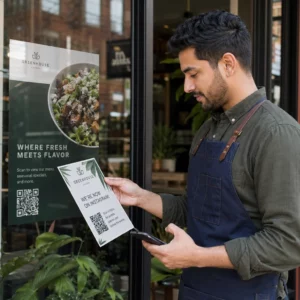
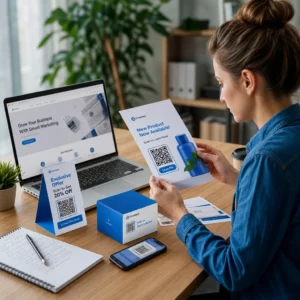
Heb je ooit moeite gehad om je telefoon een QR-code te laten herkennen aan een restauranttafel of bij de kassa? Scannen zou seconden moeten duren, maar de verkeerde instellingen of omgeving kunnen het veranderen in een frustrerende beproeving. Deze gids leidt je door de ingebouwde scanfuncties op zowel iPhone als Android, plus hoe je de meest voorkomende problemen kunt oplossen.
Hoe QR-codes te scannen met een iPhone
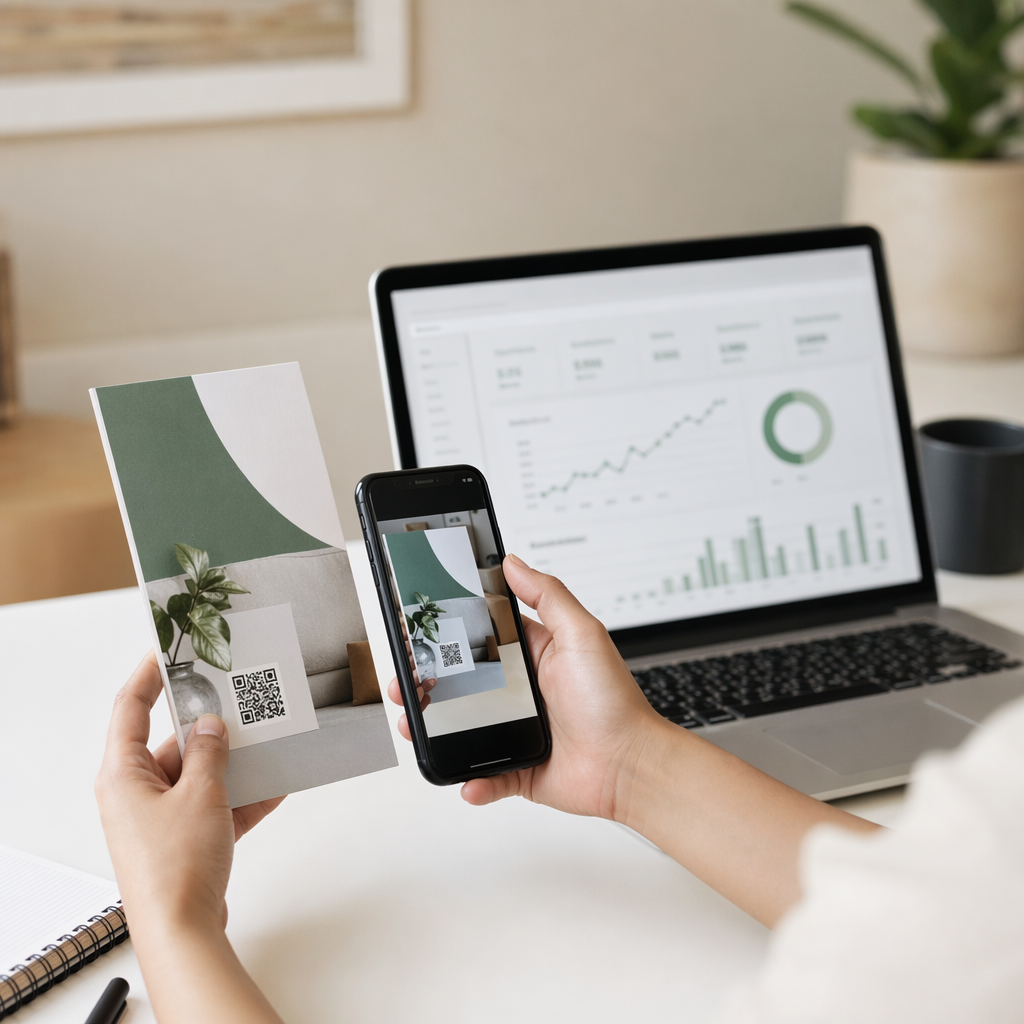
Elke iPhone met iOS 11 of hoger kan QR-codes scannen met de native Camera-app – geen extra software vereist. Om te scannen, open je de Camera-app in Fotomodus, richt deze stabiel op de code en zorg ervoor dat alle vier de hoeken zichtbaar zijn binnen het kader. Er verschijnt een notificatiebanner bovenaan het scherm; door erop te tikken word je doorgestuurd naar de gecodeerde website, app, coupon, ticket of document.
Als je je in een schemerige omgeving bevindt, is de Codescanner in het Bedieningspaneel een betere optie. In tegenstelling tot de standaardcamera bevat deze een ingebouwde zaklamp om de code te verlichten, zodat de sensor het donkere patroon van de achtergrond kan onderscheiden. Om deze toe te voegen, open je Instellingen, navigeer je naar Bedieningspaneel en voeg je de Codescanner toe aan je snelkoppelingen. Voor een volledige uitleg van elke methode, zie de stap-voor-stap gids voor het scannen van QR-codes op iPhone en iOS.
Hoe QR-codes te scannen op Android
Moderne Android-smartphones bieden ingebouwde scanopties die werken zonder apps van derden te downloaden. De snelste manier is om vanaf de bovenkant van het scherm naar beneden te vegen om Snelle instellingen te openen, tik op het QR-scannerpictogram, en richt de camera op de code. De actie wordt automatisch geactiveerd zodra de code in beeld is.
Google Lens is een andere betrouwbare optie die is ingebouwd in de meeste Android-camera's. Open de camera-app en tik op het Lens-pictogram, of houd de startknop lang ingedrukt op ondersteunde apparaten. Naast QR-codes kan Lens objecten identificeren en tekst in realtime vertalen. Enkele fabrikantspecifieke snelkoppelingen zijn ook het vermelden waard:
- Google Pixel gebruikers kunnen Lens-suggesties inschakelen in het tabblad “Meer” binnen de instellingen van Google Camera.
- Samsung gebruikers vinden QR-scanning direct geïntegreerd in de standaard cameramodus of toegankelijk via de schakelaar voor Snelle instellingen.
- Sony apparaateigenaren kunnen op de “i”-knop in de ingebouwde camera-app tikken om scherp te stellen op een QR-code.
Let op: QR-scanning is niet beschikbaar in portretmodus of videomodus in Camera van Google – schakel over naar de standaard fotomodus als de scanner niet reageert. Voor een gedetailleerd overzicht per Android-apparaattype, bezoek de handleiding voor het scannen van QR-codes op Android.
Oplossen van veelvoorkomende problemen met het scannen van QR-codes

Als een code weigert te scannen, zijn omgevings- en ontwerpfactoren meestal de oorzaak.
Verlichting en positionering zijn de meest voorkomende boosdoeners. Harde schaduwen of schittering van een reflecterend oppervlak kunnen de camerasensor in verwarring brengen. Houd uw telefoon ongeveer dertig centimeter van de code – dit geeft de autofocus voldoende ruimte om het dichte gegevenspatroon op te lossen. Houd de telefoon stabiel en waterpas, en zorg ervoor dat de cameralens schoon is voordat u het opnieuw probeert.
Codeontwerp en afdrukkwaliteit beïnvloeden ook de leesbaarheid. Elke QR-code vereist een duidelijke stille zone – de witte rand rondom het patroon – die het visueel scheidt van nabijgelegen ontwerpelementen. Als de rand is afgesneden, het contrast te laag is, of de code kleiner is afgedrukt dan ongeveer 0,8 × 0,8 inch, zullen veel camerasensoren deze niet herkennen. Voor meer details over formaat, contrast en plaatsing, de handleiding voor best practices voor de leesbaarheid van QR-codes behandelt de technische standaarden achter elke vereiste.
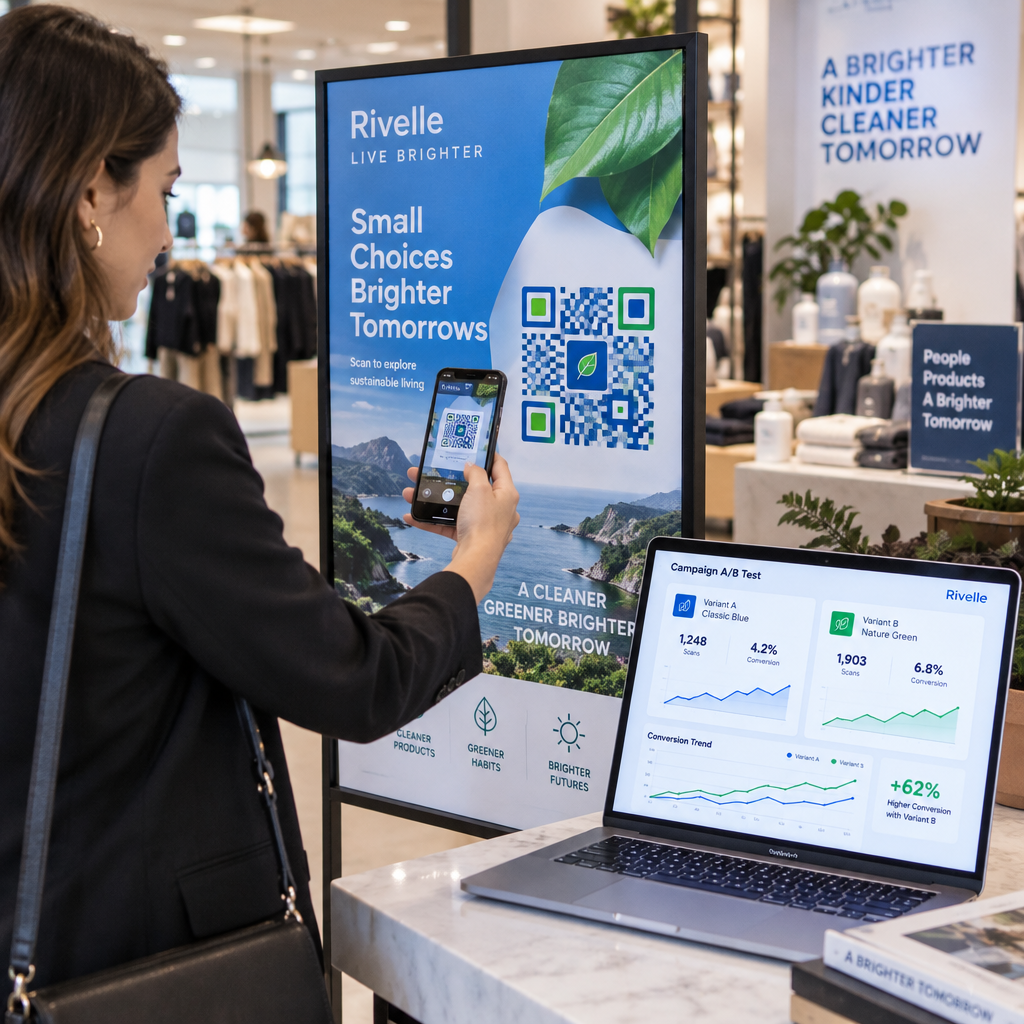
Voor bedrijfseigenaren helpt het toevoegen van een beschrijvend call-to-action kader rond de code – zoals “Scan om het menu te bekijken” – gebruikers het doel van de scan te begrijpen en heeft aangetoond de gemiddelde scanpercentages met wel 238% te verhogen.
Als je telefoon de code nog steeds niet kan lezen na het aanpassen van de belichting en afstand, probeer dan een speciale QR-codescanner waarmee je een screenshot of afbeeldingsbestand rechtstreeks vanuit je galerij kunt uploaden. Dit is vooral handig wanneer je een QR-code ontvangt via e-mail of in een chatbericht.
Verder gaan dan basis scannen
Ingebouwde camerascanners zijn handig maar beperkt. Ze slaan geen scangeschiedenis op en openen links onmiddellijk zonder enige veiligheidscontrole. Een speciale scanner-app geeft je meer controle – door eerdere scans te loggen, verdachte URL's te markeren en je codes van opgeslagen afbeeldingen te laten decoderen. De vergelijking van de beste QR-code scan-apps legt de belangrijkste verschillen uit om je te helpen de juiste tool te kiezen.
Voor bedrijven die QR-codes op fysieke materialen afdrukken, dynamische QR-codes lossen het grootste langetermijnprobleem op: een bestemming die verandert. In tegenstelling tot statische codes, laten dynamische codes je de gekoppelde URL op elk moment vanuit een dashboard bijwerken – zonder opnieuw te printen. Als een campagne-URL verandert of een pagina verplaatst, werk je de bestemming bij in plaats van elke poster, verpakking of menukaart te vervangen. Dynamische codes registreren ook real-time scangegevens, zodat je kunt zien welke locaties en materialen de meeste betrokkenheid genereren.
Volg elke scan vanuit één dashboard Wil je precies zien waar en wanneer klanten je materialen scannen? De Dynamische QR-codegenerator laat je bestemmingen bijwerken zonder opnieuw te printen en prestaties in real time te monitoren.
Het scannen van een QR-code duurt seconden wanneer de instellingen van je apparaat en de code zelf correct zijn geconfigureerd. Gebruik de ingebouwde cameratoepassingen voor dagelijkse scans, pak eerst de belichting en kadrering aan als er iets misgaat, en overweeg dynamische codes wanneer je duurzame betrouwbaarheid en meetbare resultaten nodig hebt.
Veelgestelde vragen
Nee. De meeste moderne iPhones en Android-telefoons kunnen QR-codes scannen met behulp van de ingebouwde camera-app of het menu Snelle instellingen zonder extra software.
De meest voorkomende oorzaken zijn slechte verlichting, een vuile cameralens, of de telefoon te dicht bij de code houden. Probeer ongeveer dertig centimeter afstand te nemen, de lens schoon te maken en ervoor te zorgen dat de code gelijkmatig verlicht is zonder schaduwen of schittering.
Ja. Een webgebaseerde QR-codescanner laat je een afbeeldingsbestand uploaden om de informatie te decoderen zonder je camera op een fysieke code te richten – handig wanneer je een QR-code ontvangt via e-mail of in een berichtenapp.