Haben Sie sich jemals damit abgemüht, Ihr Telefon dazu zu bringen, einen QR-Code an einem Restauranttisch oder an der Kasse zu erkennen? Das Scannen sollte Sekunden dauern, aber die falschen Einstellungen oder die Umgebung können es zu einer frustrierenden Tortur machen. Dieser Leitfaden führt Sie durch die integrierten Scanfunktionen auf iPhone und Android und zeigt Ihnen, wie Sie die häufigsten Probleme beheben können.
So scannen Sie QR-Codes mit einem iPhone
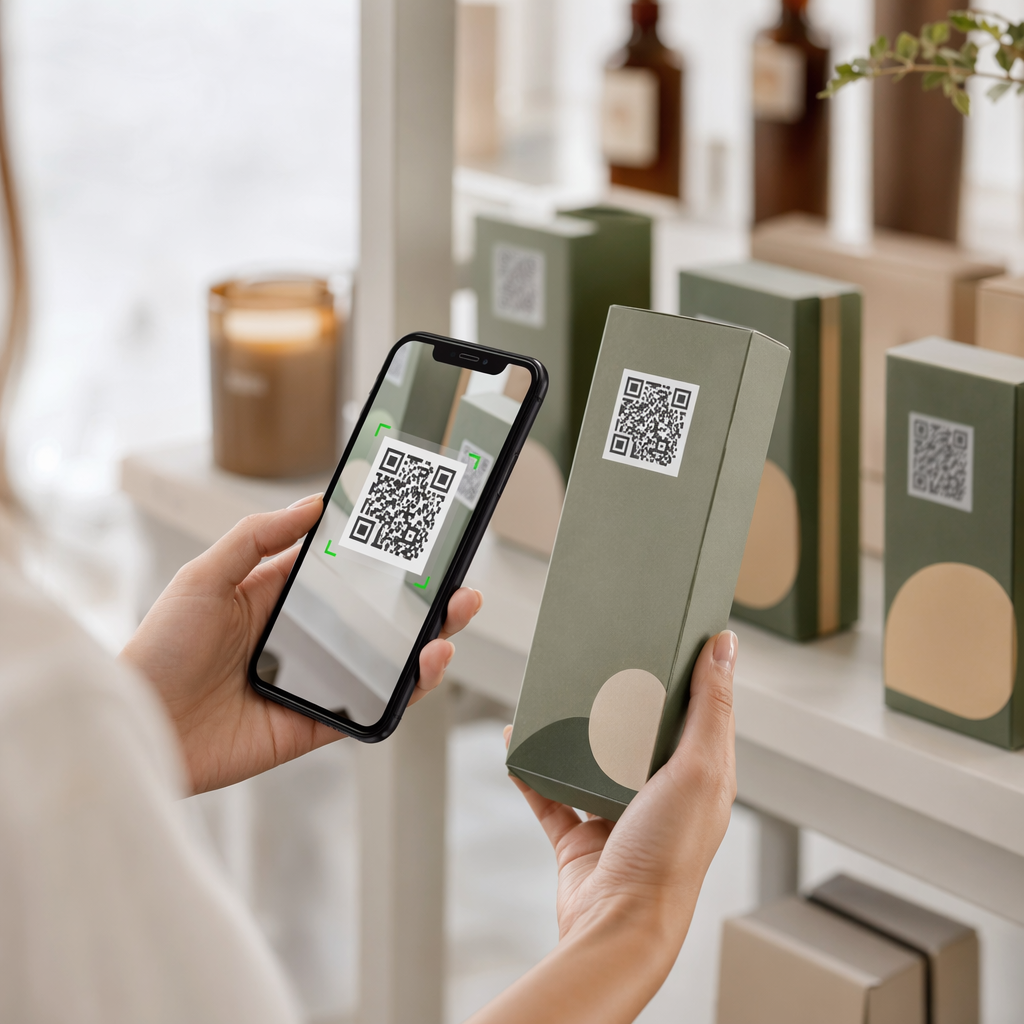
Jedes iPhone mit iOS 11 oder höher kann QR-Codes mit der nativen Kamera-App scannen – keine zusätzliche Software erforderlich. Zum Scannen öffnen Sie die Kamera-App im Fotomodus, richten Sie sie ruhig auf den Code und stellen Sie sicher, dass alle vier Ecken im Rahmen sichtbar sind. Ein Benachrichtigungsbanner erscheint am oberen Bildschirmrand; durch Antippen werden Sie zur kodierten Website, App, zum Gutschein, Ticket oder Dokument weitergeleitet.
Wenn Sie sich in einer schlecht beleuchteten Umgebung befinden, ist der Code-Scanner im Kontrollzentrum eine bessere Option. Im Gegensatz zur Standardkamera verfügt er über eine integrierte Taschenlampe, um den Code zu beleuchten, damit der Sensor das dunkle Muster vom Hintergrund unterscheiden kann. Um ihn hinzuzufügen, öffnen Sie die Einstellungen, navigieren Sie zum Kontrollzentrum und fügen Sie den Code-Scanner zu Ihren Kurzbefehlen hinzu. Eine vollständige Anleitung zu jeder Methode finden Sie im Schritt-für-Schritt-Anleitung zum Scannen von QR-Codes auf iPhone und iOS.
So scannen Sie QR-Codes auf Android
Moderne Android-Smartphones bieten integrierte Scanoptionen, die ohne das Herunterladen von Drittanbieter-Apps funktionieren. Der schnellste Weg ist, vom oberen Bildschirmrand nach unten zu wischen, um die Schnelleinstellungen zu öffnen, tippen Sie auf das QR-Scanner-Symbol, und richten Sie die Kamera auf den Code. Die Aktion wird automatisch ausgelöst, sobald der Code im Rahmen ist.
Google Lens ist eine weitere zuverlässige Option, die in die meisten Android-Kameras integriert ist. Öffnen Sie die Kamera-App und tippen Sie auf das Lens-Symbol, oder drücken Sie lange auf die Home-Taste bei unterstützten Geräten. Über QR-Codes hinaus kann Lens Objekte identifizieren und Text in Echtzeit übersetzen. Ein paar herstellerspezifische Kurzbefehle sind ebenfalls wissenswert:
- Google Pixel Nutzer können Lens-Vorschläge im Tab “Mehr” innerhalb der Google Kamera-Einstellungen aktivieren.
- Samsung Nutzer finden das QR-Scannen direkt in den Standard-Kameramodus integriert oder über die Schnelleinstellungen-Umschaltfläche zugänglich.
- Sony Gerätebesitzer können in der integrierten Kamera-App auf die “i”-Taste tippen, um auf einen QR-Code zu fokussieren.
Beachten Sie, dass das QR-Scannen im Porträtmodus oder Videomodus in der Kamera von Google nicht verfügbar ist – wechseln Sie in den Standard-Fotomodus, wenn der Scanner nicht reagiert. Für eine detaillierte Aufschlüsselung nach Android-Gerätetyp besuchen Sie den Leitfaden zum Scannen von QR-Codes auf Android.
Behebung häufiger QR-Code-Scanprobleme

Wenn ein Code nicht gescannt werden kann, sind in der Regel Umwelt- und Designfaktoren verantwortlich.
Beleuchtung und Positionierung sind die häufigsten Übeltäter. Starke Schatten oder Blendung durch eine reflektierende Oberfläche können den Kamerasensor verwirren. Halten Sie Ihr Telefon etwa einen Fuß vom Code entfernt – dies gibt dem Autofokus genügend Raum, um das dichte Datenmuster aufzulösen. Halten Sie das Telefon ruhig und waagerecht und stellen Sie sicher, dass die Kameralinse sauber ist, bevor Sie es erneut versuchen.
Codedesign und Druckqualität beeinflussen auch die Lesbarkeit. Jeder QR-Code erfordert einen klaren Ruhezone – den weißen Rand um das Muster herum –, der ihn visuell von benachbarten Designelementen trennt. Wenn der Rand beschnitten ist, der Kontrast zu gering ist oder der Code kleiner als etwa 0,8 × 0,8 Zoll gedruckt ist, werden viele Kamerasensoren ihn nicht erkennen. Für weitere Details zu Größe, Kontrast und Platzierung, der Leitfaden für Best Practices zur Lesbarkeit von QR-Codes deckt die technischen Standards hinter jeder Anforderung ab.
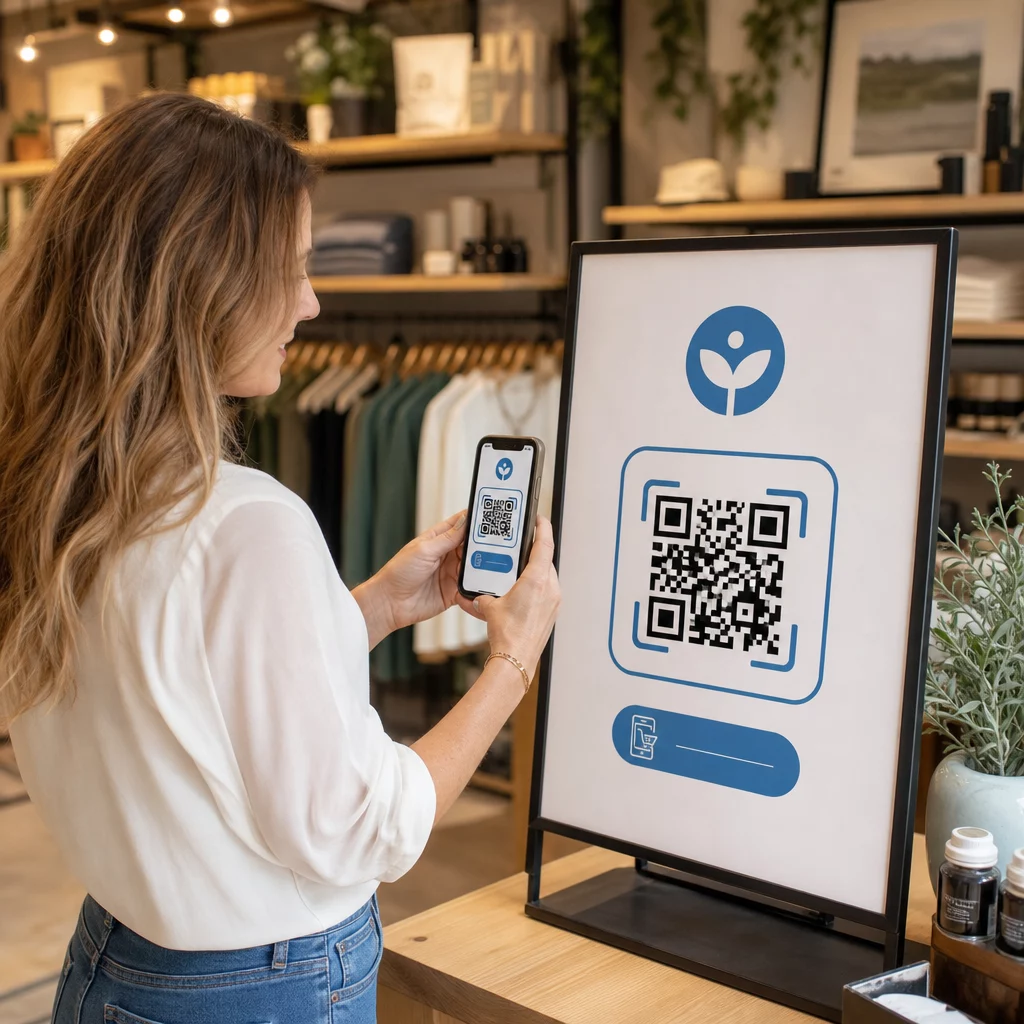
Für Geschäftsinhaber hilft das Hinzufügen eines beschreibenden Call-to-Action-Rahmens um den Code – wie “Scannen, um das Menü anzuzeigen” – den Benutzern, den Zweck des Scans zu verstehen, und hat sich gezeigt, dass es die durchschnittlichen Scanraten um bis zu 238 % erhöht.
Wenn Ihr Telefon den Code nach dem Anpassen von Beleuchtung und Abstand immer noch nicht lesen kann, versuchen Sie, einen dedizierten QR-Code-Scanner zu verwenden, mit dem Sie einen Screenshot oder eine Bilddatei direkt aus Ihrer Galerie hochladen können. Dies ist besonders nützlich, wenn Sie einen QR-Code per E-Mail oder in einer Chat-Nachricht erhalten.
Über das einfache Scannen hinausgehen
Eingebaute Kamerascanner sind praktisch, aber begrenzt. Sie speichern keine Scan-Historie und öffnen Links sofort ohne Sicherheitsprüfung. Eine dedizierte Scanner-App gibt Ihnen mehr Kontrolle – sie protokolliert frühere Scans, markiert verdächtige URLs und ermöglicht Ihnen das Dekodieren von Codes aus gespeicherten Bildern. Der Vergleich der besten QR-Code-Scanning-Apps legt die wichtigsten Unterschiede dar, um Ihnen bei der Auswahl des richtigen Tools zu helfen.
Für Unternehmen, die QR-Codes auf physische Materialien drucken, dynamische QR-Codes lösen Sie das größte langfristige Problem: ein Ziel, das sich ändert. Im Gegensatz zu statischen Codes ermöglichen dynamische Codes Ihnen, die verknüpfte URL jederzeit von einem Dashboard aus zu aktualisieren – ohne Neudruck. Wenn sich eine Kampagnen-URL ändert oder eine Seite verschoben wird, aktualisieren Sie das Ziel, anstatt jedes Plakat, jede Verpackung oder jede Menükarte zu ersetzen. Dynamische Codes erfassen auch Echtzeit-Scan-Daten, sodass Sie sehen können, welche Standorte und Materialien das größte Engagement erzielen.
Jeden Scan von einem Dashboard aus verfolgen Möchten Sie genau sehen, wo und wann Kunden Ihre Materialien scannen? Der Dynamischer QR-Code Generator ermöglicht es Ihnen, Ziele ohne Neudruck zu aktualisieren und die Leistung in Echtzeit zu überwachen.
Das Scannen eines QR-Codes dauert Sekunden, wenn Ihre Geräteeinstellungen und der Code selbst richtig konfiguriert sind. Verwenden Sie die integrierten Kameratools für alltägliche Scans, beheben Sie zuerst Beleuchtung und Bildausschnitt, wenn etwas schiefgeht, und ziehen Sie dynamische Codes in Betracht, wenn Sie dauerhafte Zuverlässigkeit und messbare Ergebnisse benötigen.
Häufig gestellte Fragen
Nein. Die meisten modernen iPhones und Android-Telefone können QR-Codes mit der integrierten Kamera-App oder dem Schnelleinstellungen-Menü ohne zusätzliche Software scannen.
Die häufigsten Ursachen sind schlechte Beleuchtung, eine verschmutzte Kameralinse oder das Halten des Telefons zu nah am Code. Versuchen Sie, etwa einen Fuß zurückzutreten, die Linse zu reinigen und sicherzustellen, dass der Code gleichmäßig beleuchtet ist, ohne Schatten oder Blendung.
Ja. Ein webbasierter QR-Code-Scanner ermöglicht es Ihnen, eine Bilddatei hochzuladen, um die Informationen zu dekodieren, ohne Ihre Kamera auf einen physischen Code zu richten – nützlich, wenn Sie einen QR-Code per E-Mail oder in einer Messaging-App erhalten.