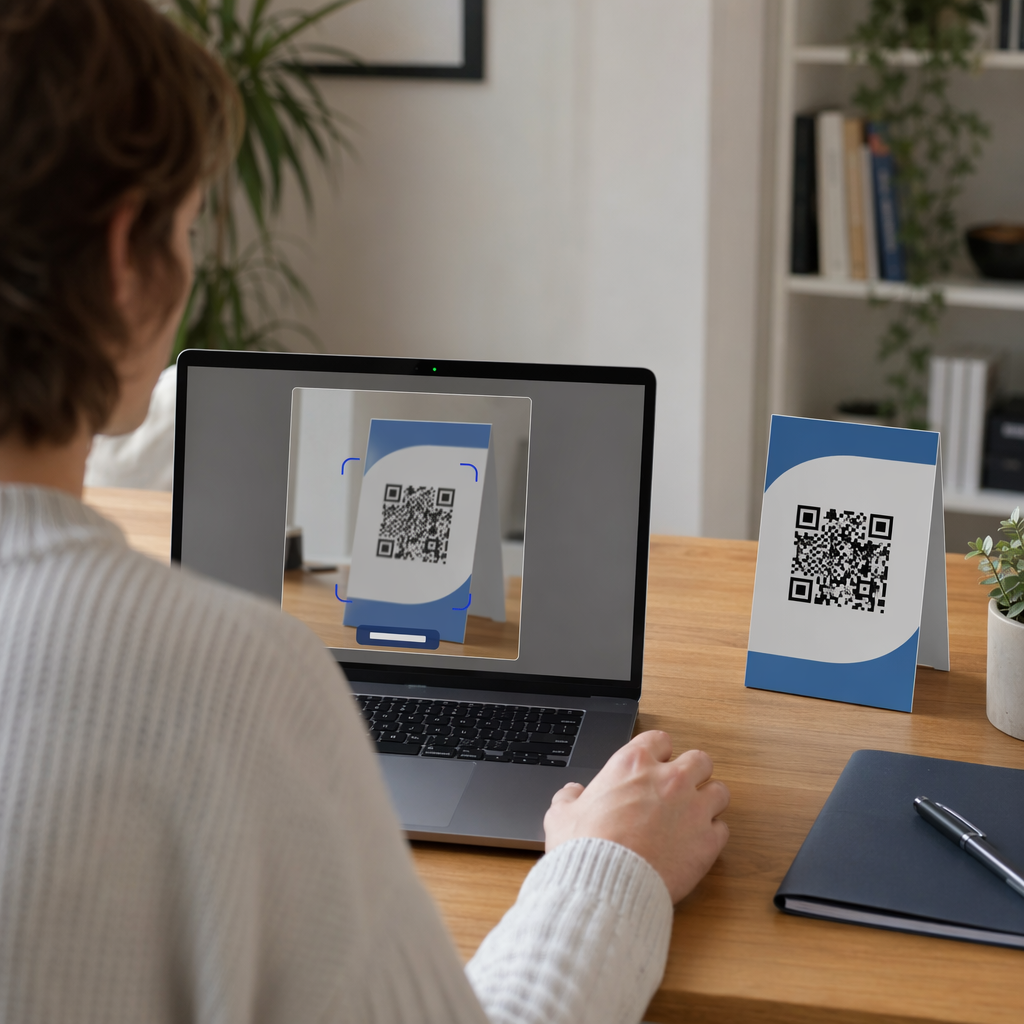
ノートパソコンでブラウジング中にQRコードを見つけて、手元にスマートフォンがないことに気づいたことはありませんか?目の前にあるリンクにアクセスするためだけに、別のデバイスに手を伸ばすのはイライラします。ウェブカメラ、スクリーンキャプチャ、またはブラウザベースのツールを使用して、これらのシンボルをコンピューターで直接簡単にデコードできます。.
QRコードは、自動車産業向けに「Quick Response(迅速な応答)」を提供するために、1994年に日本で初めて設計されました。今日では、物理的なオブジェクトやデジタル画面をオンラインコンテンツに接続する標準的な方法となっています。ほとんどの人がQRコードをモバイルデバイスと関連付けていますが、コンピューターもこれらのデータ豊富な四角形を読み取る能力を十分に持っています。.
内蔵ウェブカメラでスキャンする
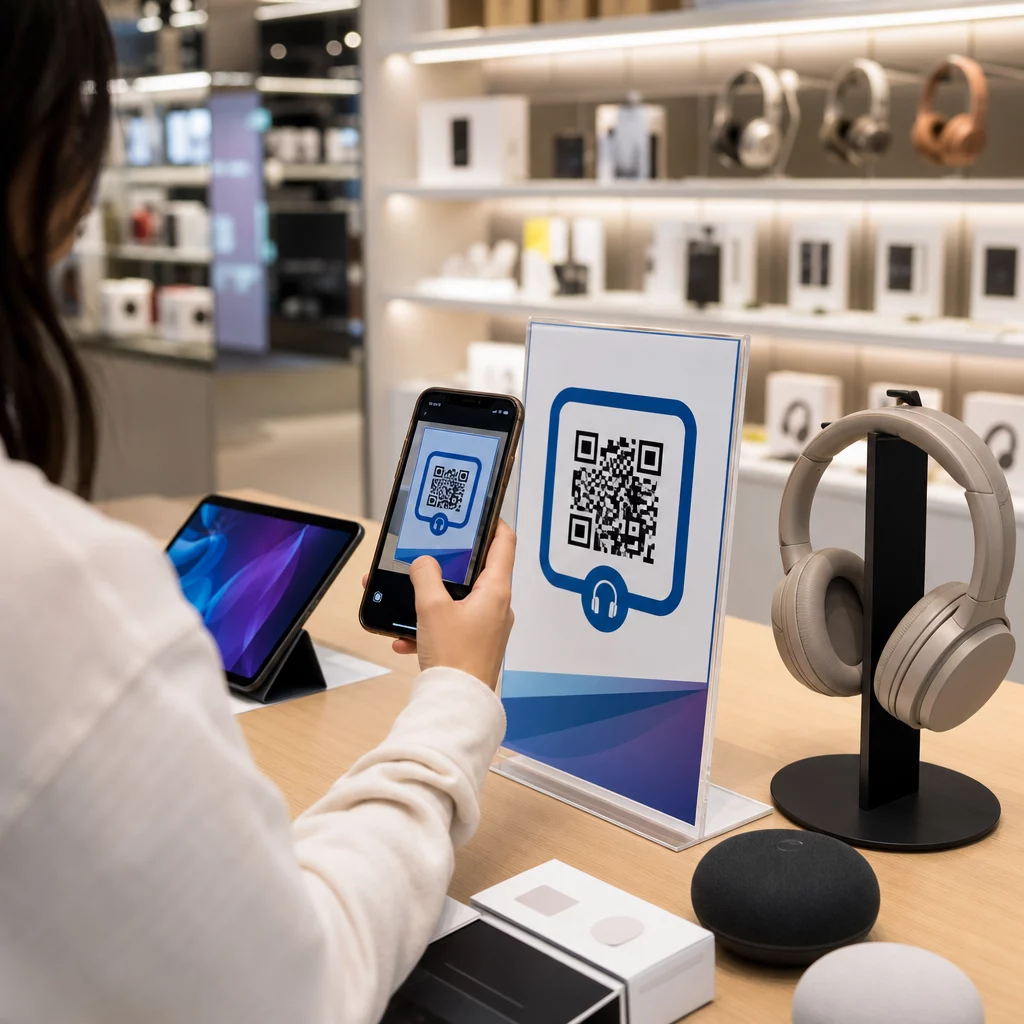
QRコードを読み取る最も直接的な方法の1つは、コンピューターのウェブカメラを使用することです。この方法は、名刺や製品パッケージなど、コードが記載された物理的なアイテムを持っている場合に特に便利です。ウェブカメラはセンサーとして機能し、光を捉えて四角形のパターンを識別し、それをソフトウェアデコーダーが読み取り可能な情報に変換します。.
Windowsカメラアプリの方法
Windowsユーザーであれば、必要なツールはすでにインストールされている可能性が高いです。Windowsカメラアプリには、QRコードを自動的に認識できるバーコードモードが内蔵されています。スタートメニューからカメラアプリを開き、バーコードアイコンを選択するだけです。QRコードをレンズの前にしっかりと保持すると、アプリがリンクを検出し、クリックできるように画面に表示します。.
Macでのスキャンオプション
macOSには現在、標準のカメラアプリ内にネイティブのQRスキャナーは含まれていませんが、Mac App Storeで入手できるサードパーティ製ソフトウェアを使用することで、同じ結果を得ることができます。QR Journalのようなツールや専用のウェブカメラ対応アプリを使用すると、MacBookやiMacのカメラを使ってコードをデコードできます。これらのアプリケーションは通常、カメラへのアクセス許可を求め、その後、コードを中央に配置して即座にスキャンできるライブフィードを提供します。.
画面またはファイルからQRコードを読み取る
ウェブカメラは物理的なオブジェクトには優れていますが、ウェブサイトを閲覧中やメールを読んでいるときにコードに頻繁に遭遇することがあります。このような場合、カメラはまったく必要ありません。代わりに、スクリーンキャプチャツールやファイルアップロードを使用して情報をデコードできます。Windowsユーザーの場合、Snipping Toolはコードをキャプチャする優れた方法であり、MacユーザーはCommand+Shift+5のショートカットを使用して、QRコードを含む領域の正確なスクリーンショットを撮ることができます。.
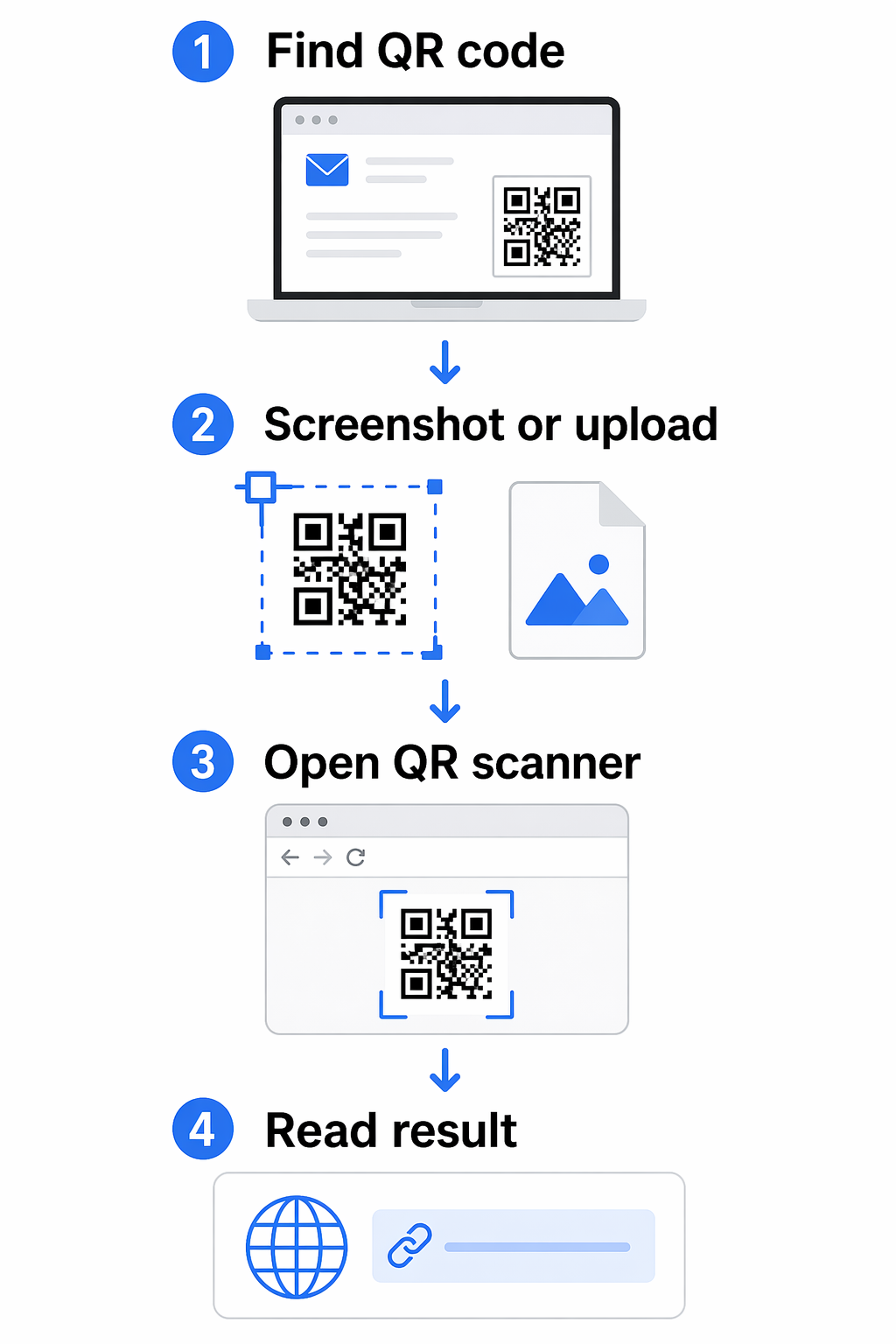
コードの画像を入手したら、ブラウザベースのツールが最も速い解決策となることがよくあります。. PagelootのQRコードスキャナー これらのスクリーンショットを直接アップロードできます。これにより、追加のソフトウェアをダウンロードする必要がなくなり、WindowsとmacOSの両方で機能します。このウェブベースのアプローチは、URL、vCard、暗号化されたファイル共有など、さまざまなデータタイプをサポートしており、プロフェッショナルな環境で多目的に利用できる選択肢となっています。.
QRコードを即座にスキャン ダウンロードなしでデジタルコンテンツにアクセスするには、 無料QRコードスキャナー 画像やウェブカメラのフィードをブラウザで直接デコードします。.
読み取りやすさを最大化してスキャンを高速化する
スキャナーは、環境要因やデザインの選択により、コードの認識に苦労することがあります。スキャン失敗の技術的な理由を理解することで、迅速なトラブルシューティングに役立ちます。例えば、スキャナーは、暗いモジュールを明るい背景から区別するために高いコントラストに依存しています。スキャナーを高速リーダーのように考えてみてください。色が似すぎていると、「文字」がぼやけてしまいます。.
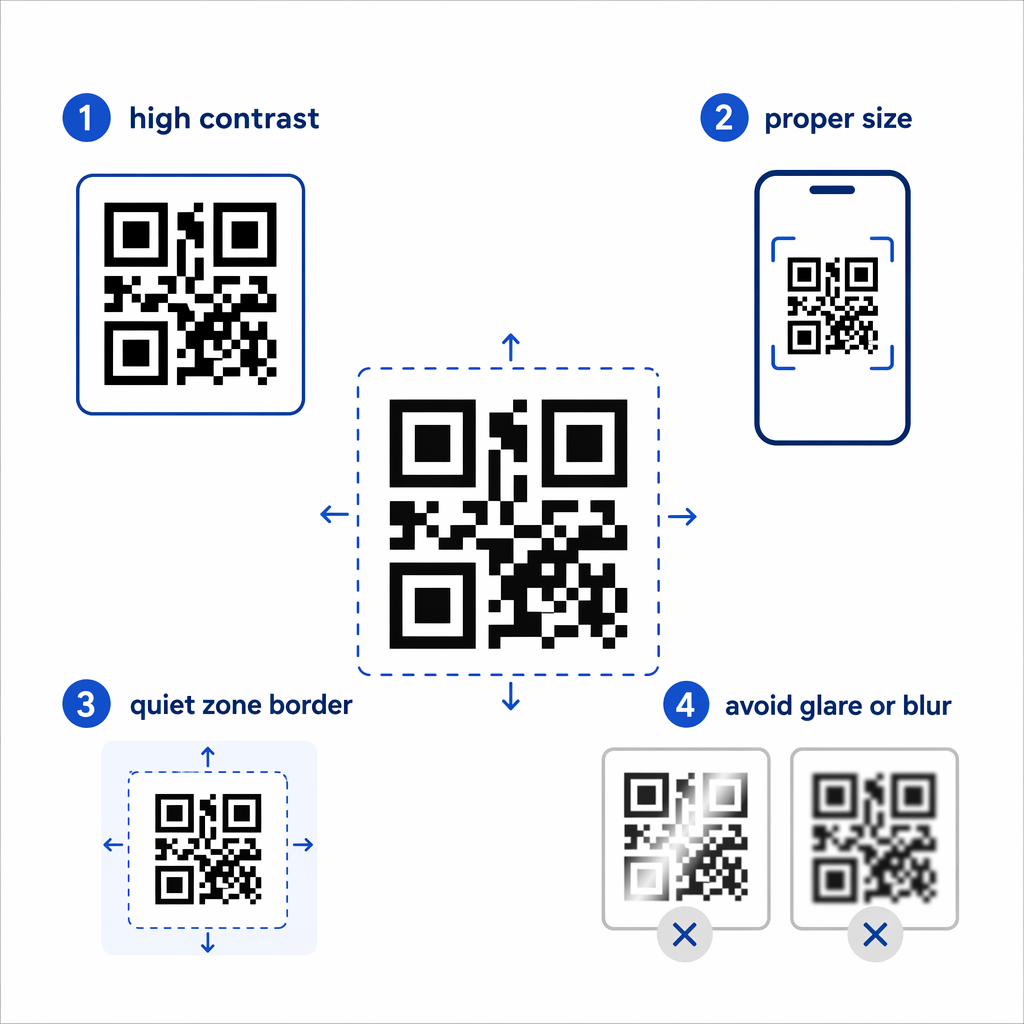
毎回確実にスキャンするために、以下の点を QRコードの読みやすさに関するベストプラクティス 念頭に置いてください。
- 前景と背景の間に高いコントラスト比を維持し、理想的には明るい表面に暗いパターンを使用してください。.
- 画面上での近距離スキャンの場合、コードが少なくとも0.8 x 0.8インチ(2 x 2 cm)であることを確認してください。.
- コードの周囲に明確な「クワイエットゾーン」または白い境界線を設け、周囲のテキストやグラフィックから分離してください。.
- ウェブカメラで物理的なオブジェクトをスキャンする場合、反射がパターンを歪める可能性があるため、まぶしさや強い影を避けてください。.
コードがそれでもスキャンできない場合、データが複雑である可能性があります。情報量が多い高密度なコードは、読み取るためにより高い解像度を必要とします。このような場合、 QRコードスキャンアプリの比較 から専用ツールを使用すると、基本的なカメラアプリよりも複雑なパターンをうまく処理できる、より強力なデコーダーが提供されることがよくあります。.
よくある質問
はい。コンピューターの内蔵ツールを使用してQRコードのスクリーンショットを撮り、その画像ファイルをPagelootのようなオンラインリーダーにアップロードしてデコードできます。.
一般的には、はい、ただし信頼できるプラットフォームを使用すべきです。最新のブラウザスキャナーは安全なデータ処理を優先し、ハードドライブに潜在的に有害なソフトウェアをインストールすることを要求しません。.
これは通常、照明不足、画像のぼやけ、またはコントラストの低さによって引き起こされます。ウェブカメラが清潔であること、コードが十分に照らされていること、そしてフレーム内に正方形全体が見えていることを確認してください。.