レストランのテーブルやレジで、スマートフォンがQRコードを認識してくれなくて困ったことはありませんか?スキャンは数秒で終わるはずなのに、設定や環境が悪いとイライラする作業になってしまうことがあります。このガイドでは、iPhoneとAndroidの両方に搭載されているスキャン機能と、最も一般的な問題の解決方法をご紹介します。.
iPhoneでQRコードをスキャンする方法
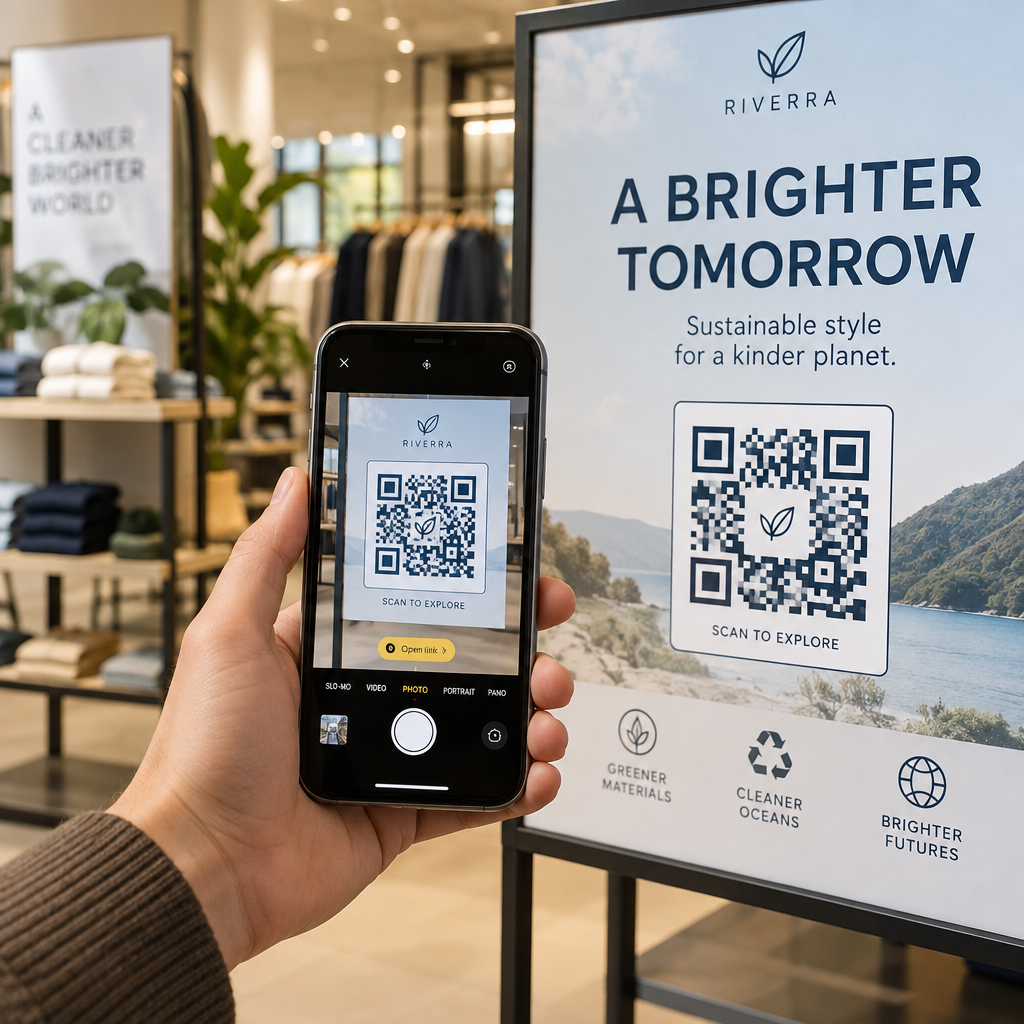
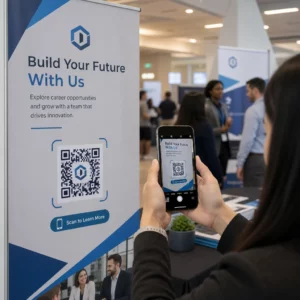
iOS 11以降を搭載したiPhoneであれば、標準のカメラアプリを使ってQRコードをスキャンできます。追加のソフトウェアは不要です。スキャンするには、カメラアプリを 写真モード, にして、コードにしっかりと向け、四隅すべてがフレーム内に収まるようにします。画面上部に通知バナーが表示されるので、それをタップすると、エンコードされたウェブサイト、アプリ、クーポン、チケット、またはドキュメントに移動します。.
薄暗い環境にいる場合は、 コードスキャナー コントロールセンターにある方が良い選択肢です。標準のカメラとは異なり、コードを照らすための内蔵フラッシュライトが含まれており、センサーが暗いパターンを背景から区別できるようにします。追加するには、設定を開き、コントロールセンターに移動し、コードスキャナーをショートカットに追加します。各方法の詳細な手順については、 iPhoneとiOSでQRコードをスキャンするためのステップバイステップガイド.
AndroidでQRコードをスキャンする方法
最新のAndroidスマートフォンには、サードパーティ製アプリをダウンロードせずに機能する内蔵スキャンオプションが用意されています。最も手っ取り早い方法は、画面上部から下にスワイプしてクイック設定を開き、 QRスキャナーアイコン, をタップし、カメラをコードに向けます。コードがフレーム内に入ると、自動的にアクションがトリガーされます。.
Google レンズ は、ほとんどのAndroidカメラに組み込まれているもう一つの信頼できるオプションです。カメラアプリを開いてレンズアイコンをタップするか、対応デバイスではホームボタンを長押しします。QRコード以外にも、レンズはオブジェクトを識別したり、テキストをリアルタイムで翻訳したりできます。いくつかのメーカー固有のショートカットも知っておくと良いでしょう。
- Google Pixel ユーザーは、Googleカメラ設定内の「その他」タブでLensの提案を有効にできます。.
- 三星 ユーザーは、QRスキャンがデフォルトのカメラモードに直接統合されているか、クイック設定のトグルからアクセスできることを見つけるでしょう。.
- ソニー デバイスの所有者は、内蔵カメラアプリの「i」ボタンをタップしてQRコードに焦点を合わせることができます。.
Google製カメラでは、ポートレートモードまたはビデオモードでQRスキャンは利用できません。スキャナーが反応しない場合は、標準写真モードに切り替えてください。Androidデバイスの種類ごとの詳細な内訳については、次のページをご覧ください。 AndroidでQRコードをスキャンするためのガイド.
一般的なQRコードスキャン問題の修正

コードがスキャンされない場合、通常は環境要因とデザイン要因が原因です。.
照明と位置 が最も頻繁な原因です。強い影や反射面からのまぶしさは、カメラセンサーを混乱させる可能性があります。コードから約30cm離して携帯電話を持ちます。これにより、オートフォーカスが密なデータパターンを解決するのに十分なスペースが与えられます。携帯電話を安定させ、水平に保ち、再試行する前にカメラレンズがきれいであることを確認してください。.
コードのデザインと印刷品質 も可読性に影響します。すべてのQRコードには、明確な クワイエットゾーン (パターンを囲む白い境界線)が必要です。これは、近くのデザイン要素から視覚的に分離するものです。境界線が切り取られている場合、コントラストが低すぎる場合、またはコードが約0.8 × 0.8インチよりも小さく印刷されている場合、多くのカメラセンサーはそれを認識できません。サイズ、コントラスト、配置に関する詳細については、次のページをご覧ください。 QRコードの可読性に関するベストプラクティスガイド は、各要件の背後にある技術標準をカバーしています。.
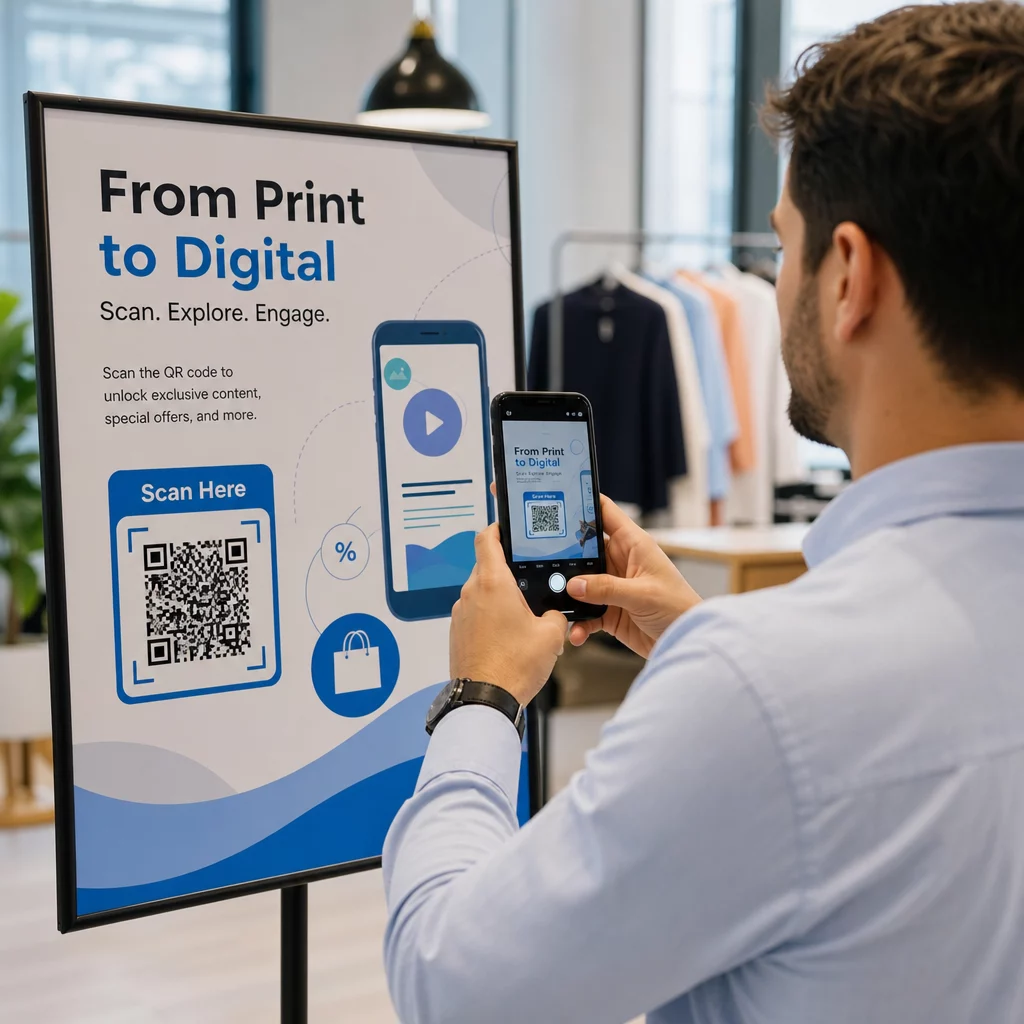
ビジネスオーナーの場合、「メニューを見るにはスキャン」のような説明的な行動喚起フレームをコードの周りに追加すると、ユーザーがスキャンの目的を理解するのに役立ち、平均スキャン率を最大238%向上させることが示されています。.
携帯電話の照明と距離を調整してもコードを読み取れない場合は、 専用のQRコードスキャナーを試してください。 これにより、ギャラリーからスクリーンショットや画像ファイルを直接アップロードできます。これは、メールやチャットメッセージでQRコードを受け取った場合に特に便利です。.
基本的なスキャンを超えて
内蔵カメラのスキャナーは便利ですが、機能が限られています。スキャン履歴を保存せず、安全確認なしにすぐにリンクを開きます。専用のスキャナーアプリを使用すると、以前のスキャンを記録したり、不審なURLにフラグを立てたり、保存された画像からコードをデコードしたりするなど、より詳細な制御が可能になります。 最高のQRコードスキャンアプリの比較 は、適切なツールを選択するのに役立つ主要な違いを説明しています。.
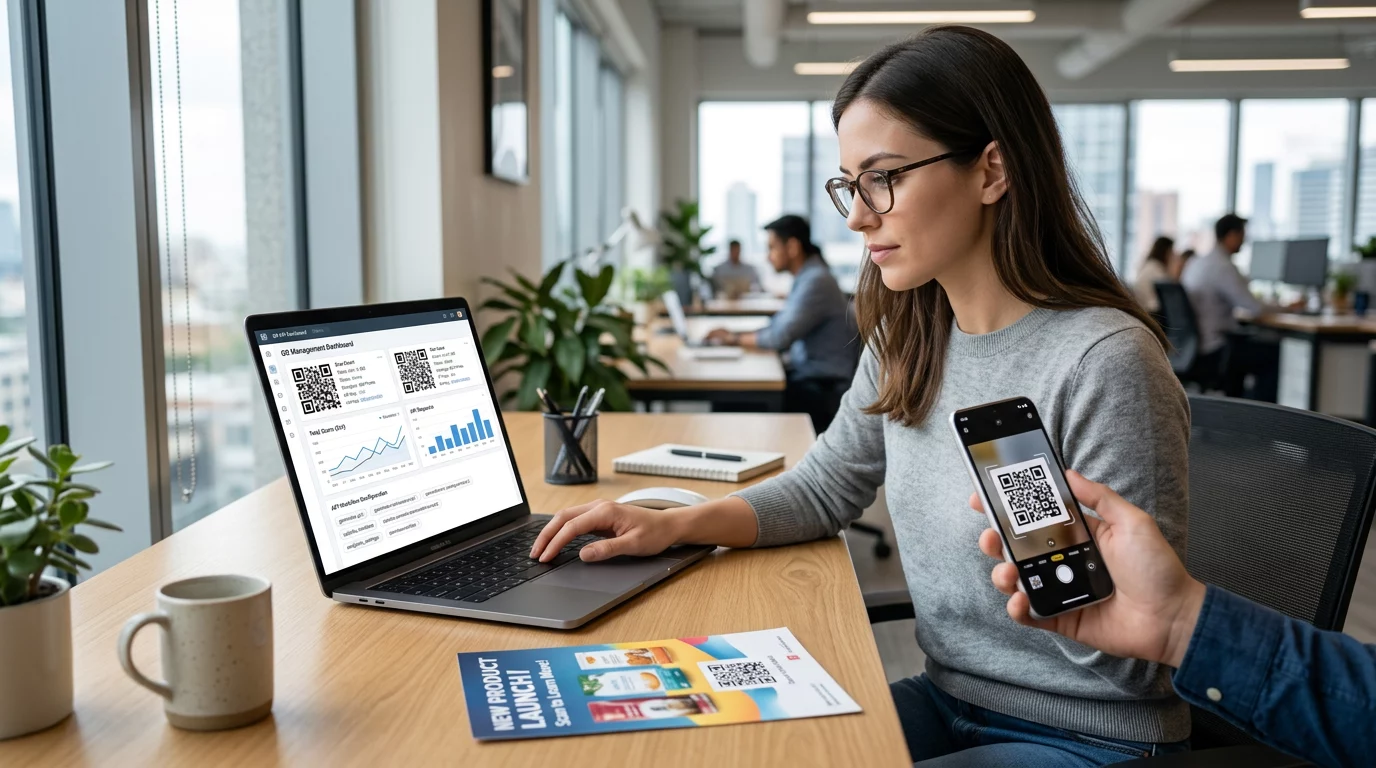
物理的な素材にQRコードを印刷する企業にとって、, ダイナミックQRコード 最大の長期的な問題である「変更される宛先」を解決します。静的コードとは異なり、ダイナミックコードを使用すると、再印刷することなく、ダッシュボードからいつでもリンクされたURLを更新できます。キャンペーンのURLが変更されたり、ページが移動したりした場合でも、すべてのポスター、パッケージ、またはメニューカードを交換するのではなく、宛先を更新します。ダイナミックコードはリアルタイムのスキャンデータも記録するため、どの場所や素材が最もエンゲージメントを促進しているかを確認できます。.
1つのダッシュボードからすべてのスキャンを追跡 顧客がいつ、どこであなたの素材をスキャンしているかを正確に知りたいですか? ダイナミックQRコード作成ツール 再印刷することなく宛先を更新し、パフォーマンスをリアルタイムで監視できます。.
デバイスの設定とコード自体が適切に構成されていれば、QRコードのスキャンは数秒で完了します。日常のスキャンには内蔵カメラツールを使用し、問題が発生した場合はまず照明とフレーミングに対処し、永続的な信頼性と測定可能な結果が必要な場合はダイナミックコードを検討してください。.
よくある質問
いいえ。ほとんどの最新のiPhoneやAndroidスマートフォンは、追加のソフトウェアなしで、内蔵カメラアプリまたはクイック設定メニューを使用してQRコードをスキャンできます。.
最も一般的な原因は、照明不足、カメラレンズの汚れ、またはコードにスマートフォンを近づけすぎることです。約1フィート(約30cm)ほど後ろに下がってみる、レンズをきれいに拭く、そしてコードが影や反射なく均一に照らされていることを確認してください。.
はい。ウェブベースのQRコードスキャナーを使えば、物理的なコードにカメラを向けることなく、画像ファイルをアップロードして情報をデコードできます。これは、メールやメッセージアプリでQRコードを受け取った際に便利です。.