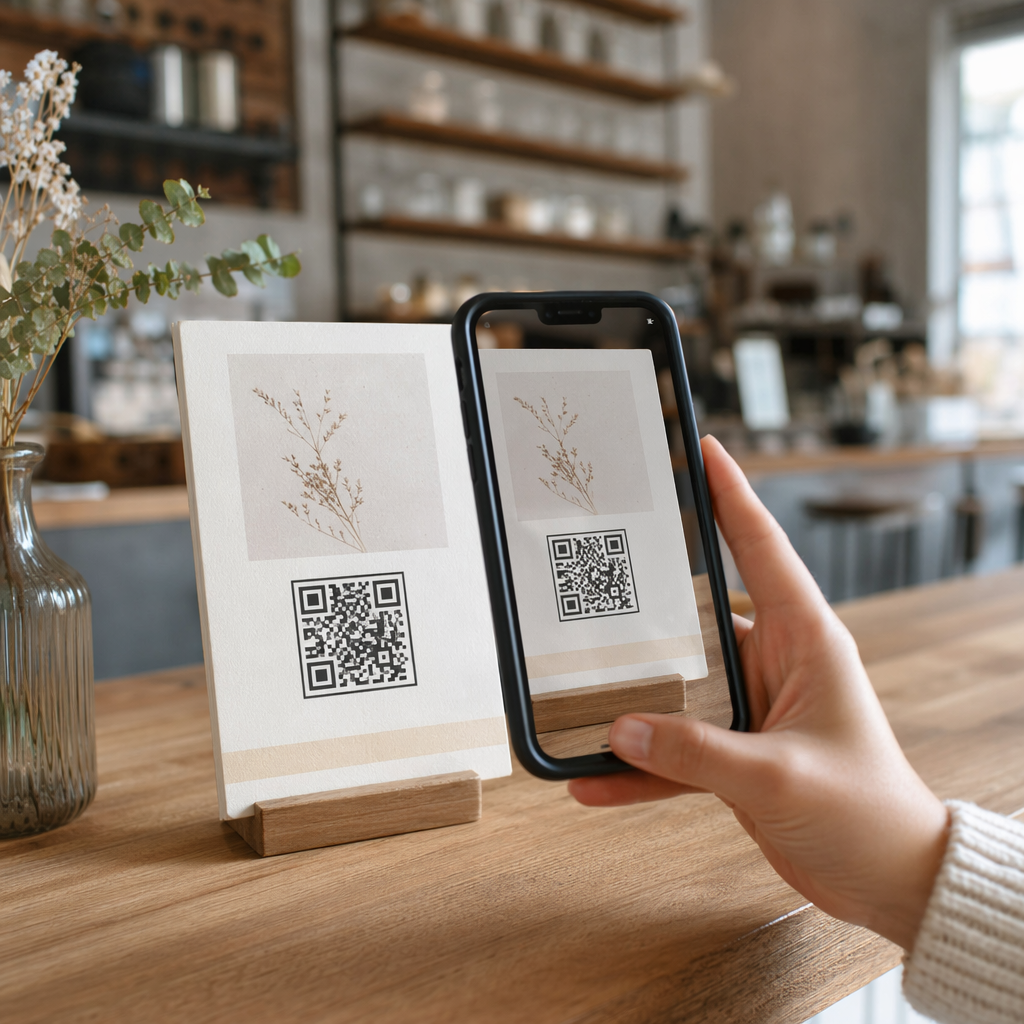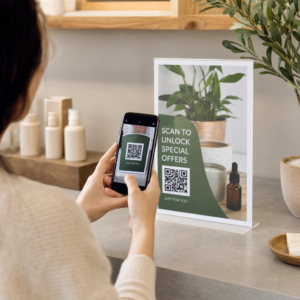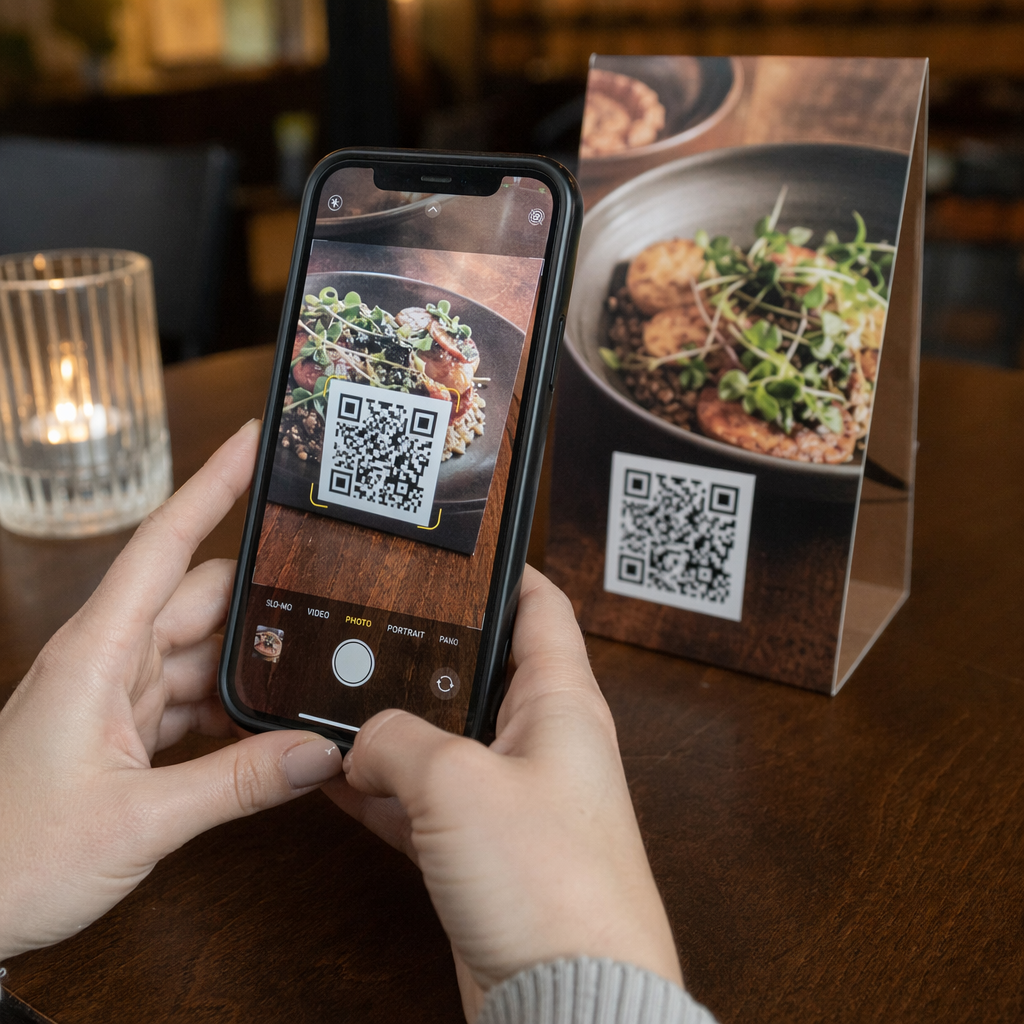
QRコードの読み取り方がわからず、デジタルメニューやウェブサイトを開くのに苦労したことはありませんか?急いでいるときに技術的な問題でデジタルコンテンツにアクセスできないのはイライラします。このガイドでは、iPhoneに内蔵されたツールを使って、あらゆるQRコードを瞬時にスキャンする方法を説明します。.
ネイティブカメラアプリを使用する
Appleは、iOS 11以降を搭載したすべてのデバイスのカメラソフトウェアにQRコード認識機能を直接統合しました。これにより、基本的なスキャン作業のために追加のソフトウェアをダウンロードする必要はありません。カメラのファインダーを、QRコードがフレームに入るとすぐにその独特のパターンを自動的に検出する高速リーダーだと考えてください。.
スキャンを開始するには、以下の手順に従ってください。
- ホーム画面、コントロールセンター、またはロック画面からカメラアプリを開きます。.
- 背面カメラが選択されており、デバイスが写真モードになっていることを確認します。.
- QRコードがファインダー内に鮮明に表示されるように配置します。.
- カメラがコードに焦点を合わせる間、デバイスをしばらく安定させます。.
- 画面に表示される通知バナーまたは黄色のリンクアイコンをタップして、エンコードされた情報を開きます。.
もしあなたが スマートフォンでQRコードをスキャンできますが、 初めてスキャンする場合は、レンズがきれいであることを確認してください。汚れがあると、ソフトウェアがコード内のデータポイントを識別できなくなる可能性があります。また、デバイス設定の「カメラ」セクションで「QRコードをスキャン」トグルが有効になっていることを確認してください。.
フォトギャラリーからコードをスキャンする
QRコードが画像として送られてきたり、すでに閲覧しているウェブサイトに表示されたりする状況はたくさんあります。これらのコードを読み取るために2台目のデバイスは必要ありません。Appleのライブテキスト機能により、iPhoneは写真アプリ内でテキストやコードと直接やり取りできます。.
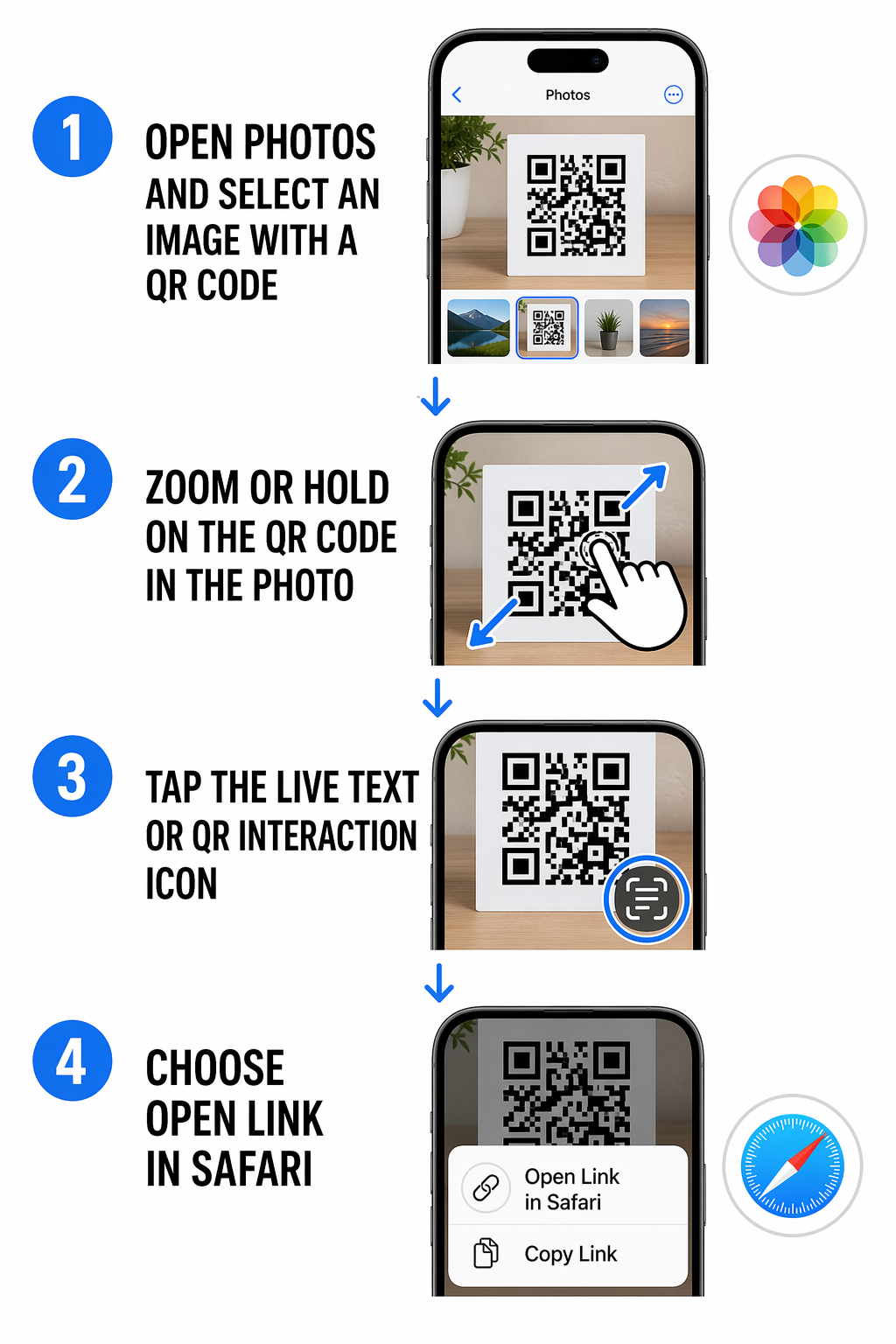
QRコードを含むスクリーンショットや保存された画像がある場合、写真アプリで画像を開くことでコンテンツにアクセスできます。ソフトウェアはコードを識別し、多くの場合、画像の右下隅に小さなアイコンを表示します。そのアイコンをタップするか、QRコードを直接長押ししてメニューをトリガーできます。このメニューでは、Safariでリンクを開いたり、データをコピーしたり、他の人と共有したりできます。この機能は特に Wi-Fi QRコードの作成とスキャン 友人がネットワーク共有を簡素化するために送ってくるかもしれません。.
キャンペーンをリアルタイムで監視 顧客がいつ、どこであなたの資料をスキャンしているかを正確に知りたいですか? ダイナミックQRコード作成ツール を使用して追跡可能なコードを作成し、今すぐ完全なパフォーマンスダッシュボードにアクセスしましょう。.
スキャン失敗のトラブルシューティング
先進技術をもってしても、まれにスキャンできないコードに遭遇することがあります。これらの失敗の最も一般的な要因は照明です。QRコードは暗いモジュールと明るいモジュールのコントラストに依存しているため、暗い環境ではセンサーがパターンを「認識」できないことがあります。薄暗い場所でスキャンしている場合は、より明るい場所に移動するか、フラッシュライトの切り替えを試してください。.
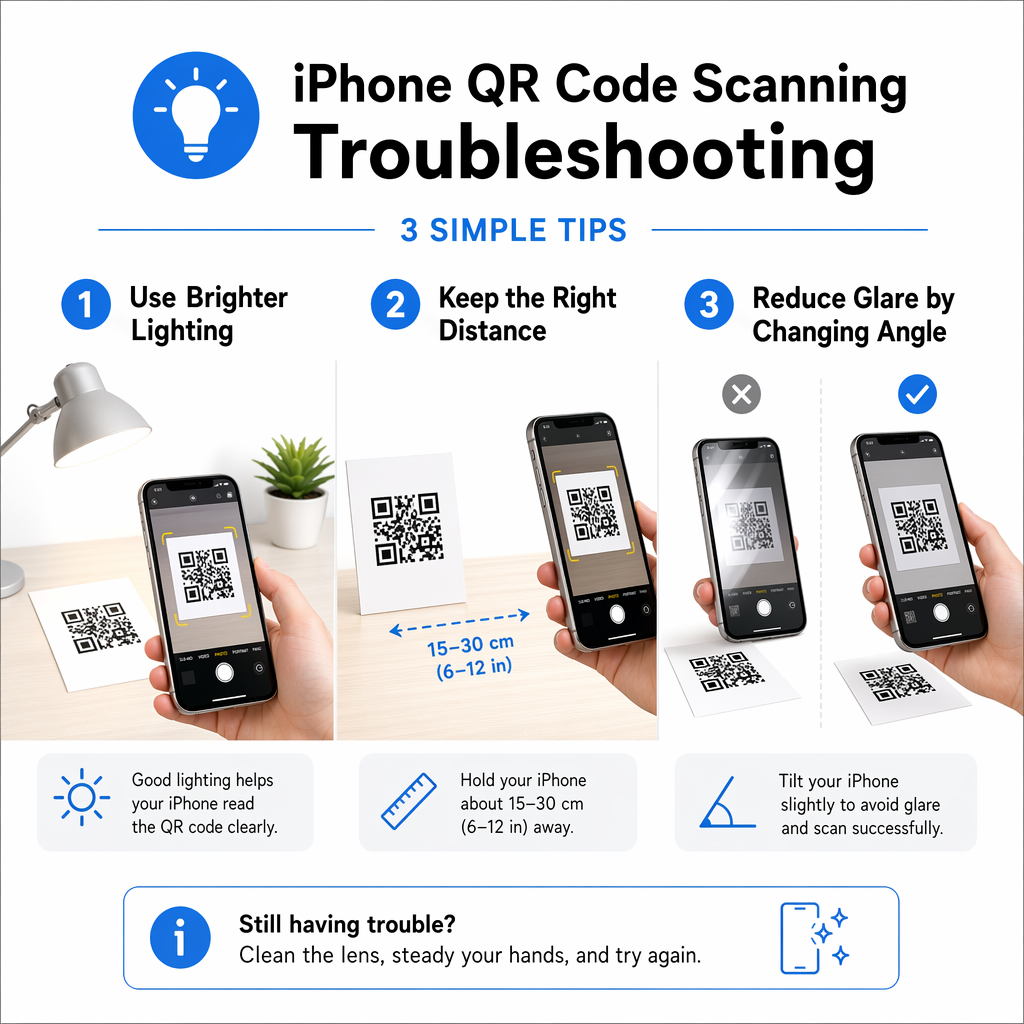
距離と角度も、スキャンを成功させる上で重要な役割を果たします。近すぎるとカメラがピントを合わせられないことがあり、遠すぎるとコードが小さすぎてソフトウェアが認識できない場合があります。スマートフォンをコードから約6〜10インチ(約15〜25cm)離し、コードと平行に保つようにしてください。光沢のあるポスターやガラス窓のような反射する表面にコードが印刷されている場合は、モジュールを洗い流してしまうようなまぶしさを避けるために、スマートフォンをわずかに傾ける必要があるかもしれません。.
スキャン履歴の管理
iPhoneの標準カメラの1つの制限は、スキャンしたコードのログを保存しないことです。リンクをスキャンして閉じてしまうと、後でその情報を再び見つけるのが難しい場合があります。活動の記録を保持する必要があるユーザーにとっては、専用の QRコード読み取り(スキャナー) ウェブブラウザを介して利用する方が良い代替手段となり得ます。これらのツールは、永続的なアプリのインストールを必要とせずに、スキャン履歴を保存できることが多いです。.
仕事や個人的な整理のために毎日何十ものコードをスキャンしている場合は、より堅牢なソリューションから恩恵を受けるかもしれません。 最高のQRコードスキャンアプリの比較 を探して、安全なデータ処理、暗号化されたファイル共有、特定のビジネス分析などの高度な機能を提供するツールを見つけることができます。.
よくある質問
まず、「設定」>「カメラ」で「QRコードをスキャン」機能が有効になっていることを確認してください。すでにオンになっている場合は、レンズをきれいにし、コードが十分に明るく、カメラのフレーム内に完全に収まっていることを確認してください。.
はい。スクリーンショットを写真アプリで開いて、ライブテキスト機能を使用してください。画像内のQRコードを長押しすると、iPhoneがリンクを認識し、開くオプションを提供します。.
QRコードは外部ウェブサイトに誘導する可能性があるため、注意が必要です。タップする前に、通知バナーに表示されるURLプレビューを必ず確認し、リンク先が正当で安全に見えることを確認してください。.