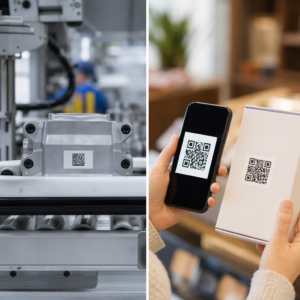
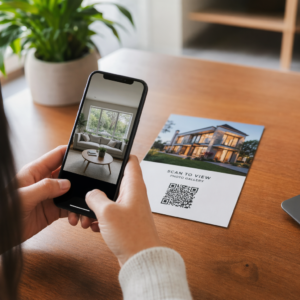
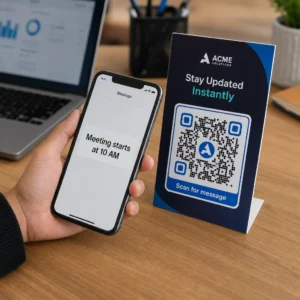
Oletko koskaan kamppaillut saadaksesi puhelimesi tunnistamaan QR-koodin ravintolapöydässä tai kassajonossa? Skannauksen pitäisi kestää sekunteja, mutta väärät asetukset tai ympäristö voivat muuttaa sen turhauttavaksi koettelemukseksi. Tämä opas käy läpi sekä iPhonen että Androidin sisäänrakennetut skannausominaisuudet sekä yleisimpien ongelmien korjaamisen.
Miten skannata QR-koodeja iPhonella
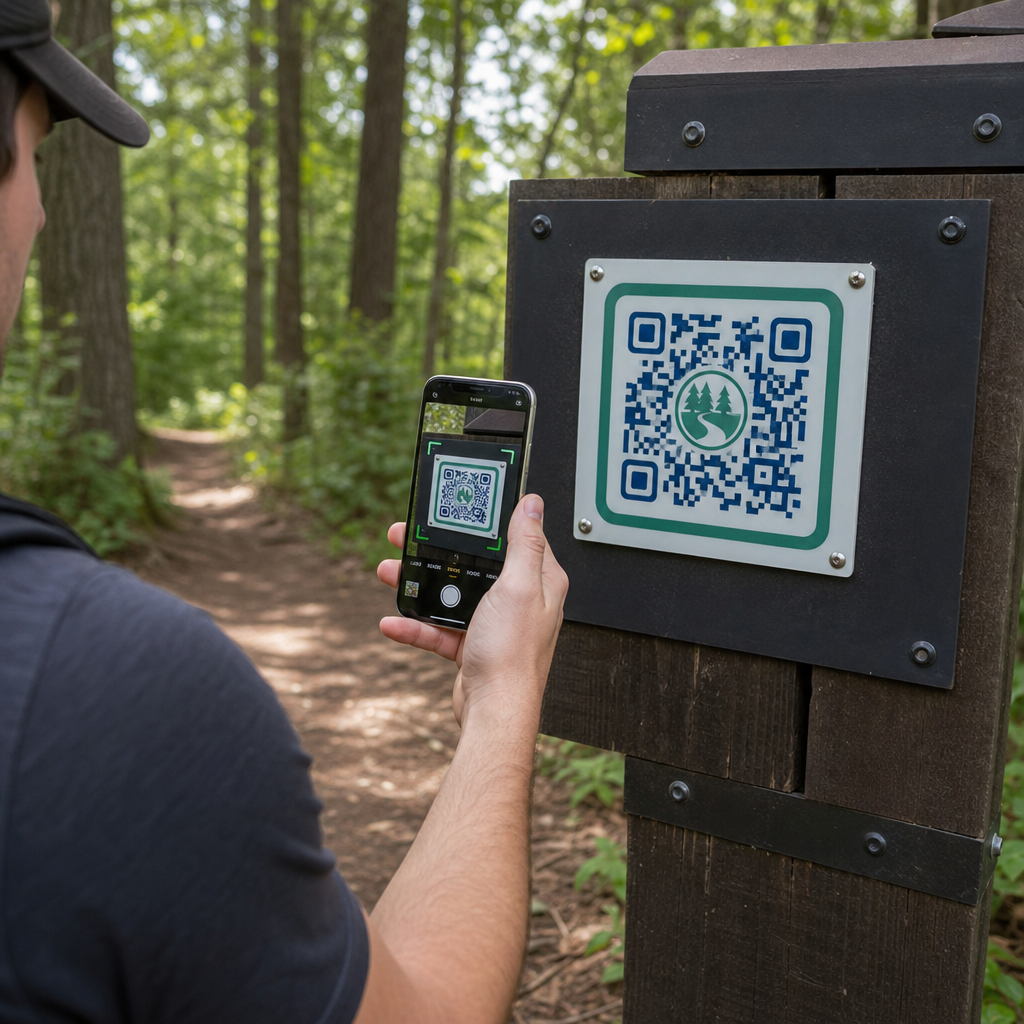
Mikä tahansa iPhone, jossa on iOS 11 tai uudempi, voi skannata QR-koodeja käyttämällä alkuperäistä Kamera-sovellusta – lisäohjelmistoja ei tarvita. Skannataksesi avaa Kamera-sovellus tilassa Valokuvatila, osoita se vakaasti koodiin ja varmista, että kaikki neljä kulmaa näkyvät kehyksessä. Ilmoituspalkki ilmestyy näytön yläreunaan; sitä napauttamalla pääset koodattuun verkkosivustoon, sovellukseen, kuponkiin, lippuun tai asiakirjaan.
Jos olet hämärässä ympäristössä, Koodinlukija Ohjauskeskuksessa on parempi vaihtoehto. Toisin kuin tavallinen kamera, se sisältää sisäänrakennetun taskulampun koodin valaisemiseksi, jotta sensori voi erottaa tumman kuvion taustasta. Lisätäksesi sen, avaa Asetukset, siirry Ohjauskeskukseen ja lisää Koodinlukija pikakuvakkeisiisi. Täydellisen läpikäynnin jokaisesta menetelmästä löydät vaiheittaisesta oppaasta QR-koodien skannaamiseen iPhonella ja iOS:llä.
Miten skannata QR-koodeja Androidilla
Nykyaikaiset Android-älypuhelimet tarjoavat sisäänrakennettuja skannausvaihtoehtoja, jotka toimivat ilman kolmannen osapuolen sovellusten lataamista. Nopein tapa on pyyhkäistä alas näytön yläreunasta avataksesi Pika-asetukset, napauttaa QR-skannerin kuvaketta, ja osoittaa kameran koodiin. Toiminto käynnistyy automaattisesti, kun koodi on kehyksessä.
Google Lens on toinen luotettava vaihtoehto, joka on sisäänrakennettu useimpiin Android-kameroihin. Avaa kamerasovellus ja napauta Lens-kuvaketta tai paina pitkään kotipainiketta tuetuissa laitteissa. QR-koodien lisäksi Lens voi tunnistaa esineitä ja kääntää tekstiä reaaliaikaisesti. Muutama valmistajakohtainen pikakuvake on myös syytä tietää:
- Google Pixel 1. Käyttäjät voivat ottaa Lens-ehdotukset käyttöön “Lisää”-välilehdellä Google Kamera -asetuksissa.
- 2. Samsung 3. käyttäjät löytävät QR-skannauksen integroituna suoraan oletuskameratilaan tai käytettävissä pikavalinta-asetuksen kautta.
- 4. Sony 5. laitteen omistajat voivat napauttaa “i”-painiketta sisäänrakennetussa kamerasovelluksessa tarkentaakseen QR-koodiin.
6. Huomaa, että QR-skannaus ei ole käytettävissä muotokuvatilassa tai videotilassa Google Kamerassa – vaihda tavalliseen valokuvatilaan, jos skanneri ei vastaa. Tarkemman erittelyn Android-laitetyypeittäin löydät 7. oppaasta QR-koodien skannaamiseen Androidilla.
8. Yleisten QR-koodin skannausongelmien korjaaminen

9. Jos koodi ei skannaa, ympäristö- ja suunnittelutekijät ovat yleensä syynä.
10. Valaistus ja sijoittelu 11. ovat yleisimpiä syyllisiä. Kovat varjot tai heijastavan pinnan häikäisy voivat hämmentää kamerasensoria. Pidä puhelinta noin 30 senttimetrin etäisyydellä koodista – tämä antaa automaattitarkennukselle riittävästi tilaa ratkaista tiheä datakuvio. Pidä puhelin vakaana ja suorassa, ja varmista, että kameran linssi on puhdas ennen kuin yrität uudelleen.
12. Koodin suunnittelu ja tulostuslaatu 13. vaikuttavat myös luettavuuteen. Jokainen QR-koodi vaatii selkeän hiljaisen alueen 14. – kuvion ympäröivän valkoisen reunuksen – joka erottaa sen visuaalisesti läheisistä suunnitteluelementeistä. Jos reunus on rajattu, kontrasti on liian alhainen, tai koodi on tulostettu pienempänä kuin noin 2 × 2 senttimetriä, monet kamerasensorit eivät tunnista sitä. Lisätietoja koosta, kontrastista ja sijoittelusta löydät 15. parhaiden käytäntöjen oppaasta QR-koodin luettavuuteen covers the technical standards behind each requirement.
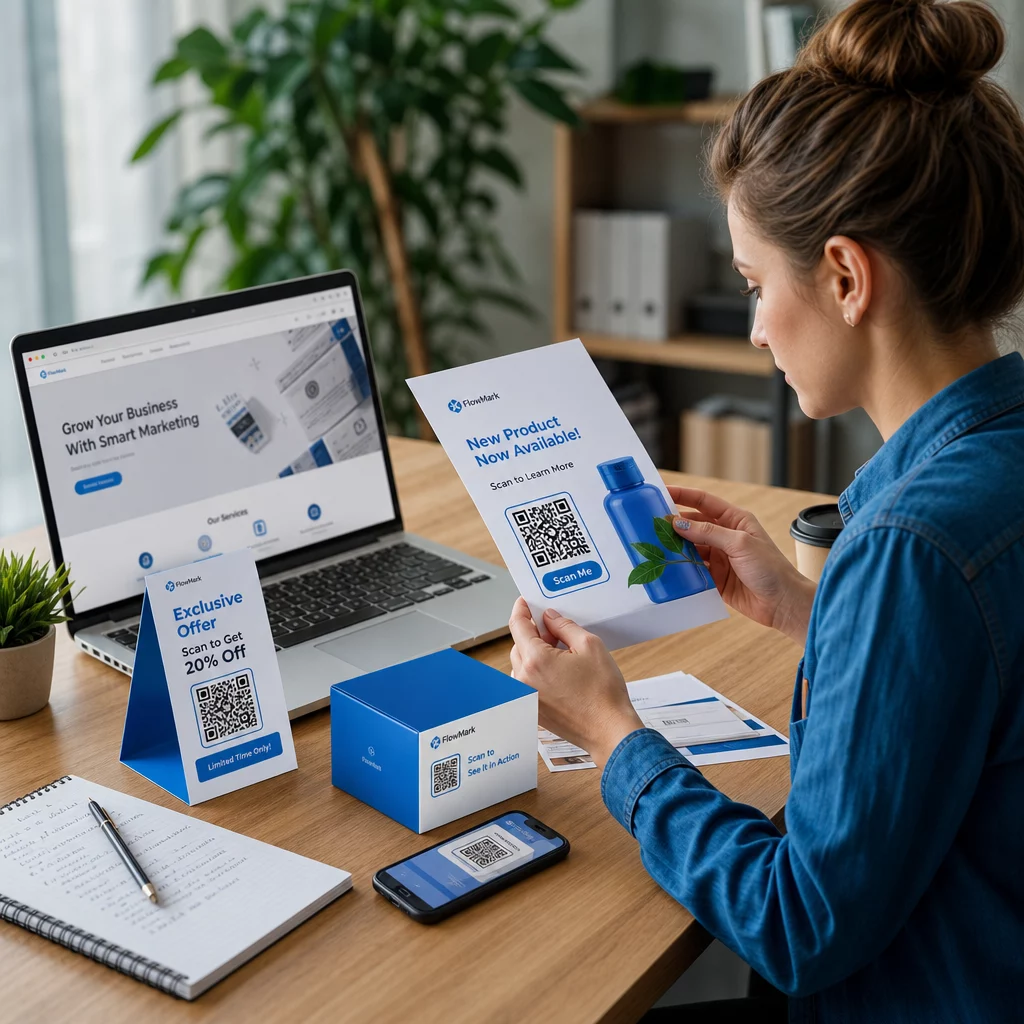
Yritysten omistajille kuvailevan toimintakehotuskehyksen lisääminen koodin ympärille – kuten “Skannaa nähdäksesi menun” – auttaa käyttäjiä ymmärtämään skannauksen tarkoituksen, ja sen on osoitettu nostavan keskimääräisiä skannausmääriä jopa 238 %.
Jos puhelimesi ei vieläkään pysty lukemaan koodia valaistuksen ja etäisyyden säätämisen jälkeen, kokeile käyttää erillistä QR-koodinlukijaa jonka avulla voit ladata kuvakaappauksen tai kuvatiedoston suoraan galleriastasi. Tämä on erityisen hyödyllistä, kun saat QR-koodin sähköpostitse tai chat-viestissä.
Perusskannauksen tuolle puolen
Sisäänrakennetut kamerasovellukset ovat käteviä, mutta rajoitettuja. Ne eivät tallenna skannaushistoriaa, ja ne avaavat linkit välittömästi ilman turvatarkistusta. Erillinen skannerisovellus antaa sinulle enemmän hallintaa – tallentaen aiemmat skannaukset, merkitsemällä epäilyttävät URL-osoitteet ja antaen sinun purkaa koodeja tallennetuista kuvista. parhaiden QR-koodinlukijasovellusten vertailu esittelee tärkeimmät erot auttaakseen sinua valitsemaan oikean työkalun.
Yrityksille, jotka painavat QR-koodeja fyysisiin materiaaleihin, dynaamiset QR-koodit ratkaise suurin pitkän aikavälin ongelma: muuttuva kohde. Toisin kuin staattiset koodit, dynaamiset koodit antavat sinun päivittää linkitetyn URL-osoitteen milloin tahansa hallintapaneelista – ilman uudelleenpainatusta. Jos kampanjan URL-osoite muuttuu tai sivu siirtyy, päivität kohteen sen sijaan, että korvaisit jokaisen julisteen, pakkauksen tai ruokalistan. Dynaamiset koodit tallentavat myös reaaliaikaisia skannaustietoja, joten näet, mitkä sijainnit ja materiaalit tuottavat eniten sitoutumista.
Seuraa jokaista skannausta yhdestä hallintapaneelista Haluatko nähdä tarkalleen, missä ja milloin asiakkaat skannaavat materiaalejasi? Dynaaminen QR-koodi generaattori antaa sinun päivittää kohteita ilman uudelleenpainatusta ja seurata suorituskykyä reaaliaikaisesti.
QR-koodin skannaaminen kestää sekunteja, kun laitteesi asetukset ja itse koodi on määritetty oikein. Käytä sisäänrakennettuja kamerasovelluksia jokapäiväisiin skannauksiin, käsittele ensin valaistusta ja rajausta, jos jokin menee pieleen, ja harkitse dynaamisia koodeja, kun tarvitset kestävää luotettavuutta ja mitattavia tuloksia.
Usein kysytyt kysymykset
Ei. Useimmat modernit iPhonet ja Android-puhelimet voivat skannata QR-koodeja käyttäen sisäänrakennettua kamerasovellusta tai pika-asetusvalikkoa ilman lisäohjelmistoja.
Yleisimmät syyt ovat huono valaistus, likainen kameran linssi tai puhelimen pitäminen liian lähellä koodia. Kokeile astua taaksepäin noin yhden jalan verran, puhdistaa linssi ja varmistaa, että koodi on tasaisesti valaistu ilman varjoja tai heijastuksia.
Kyllä. Verkkopohjainen QR-koodinlukija antaa sinun ladata kuvatiedoston purkaaksesi tiedot osoittamatta kameraasi fyysiseen koodiin – hyödyllinen, kun saat QR-koodin sähköpostitse tai viestisovelluksessa.