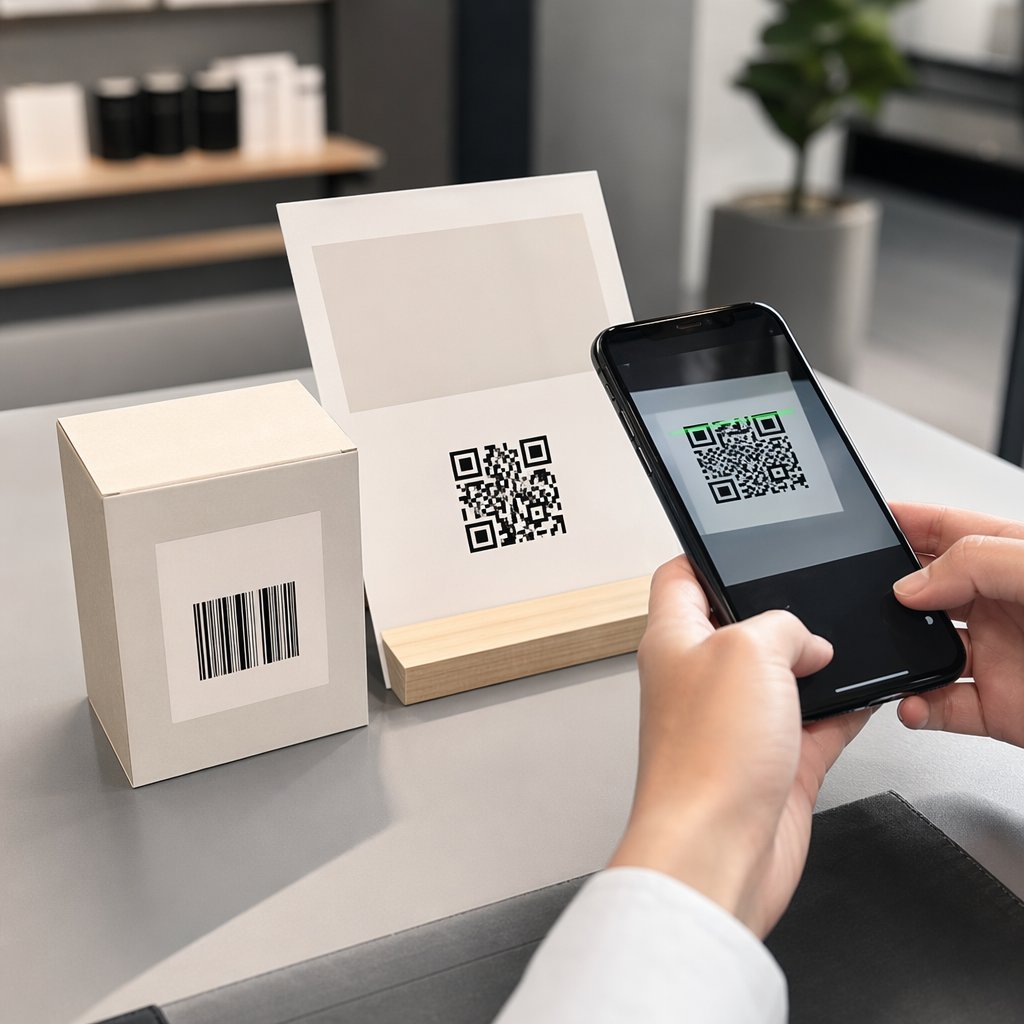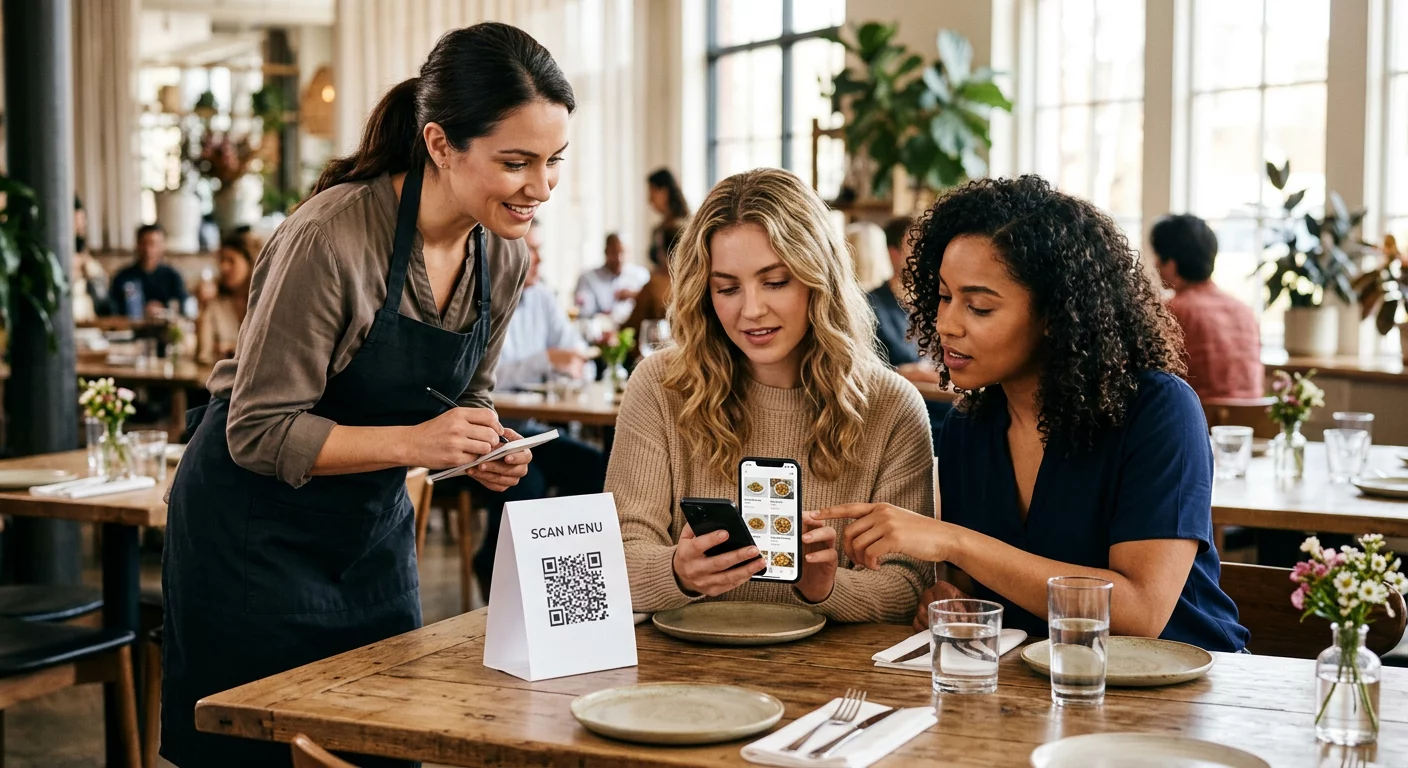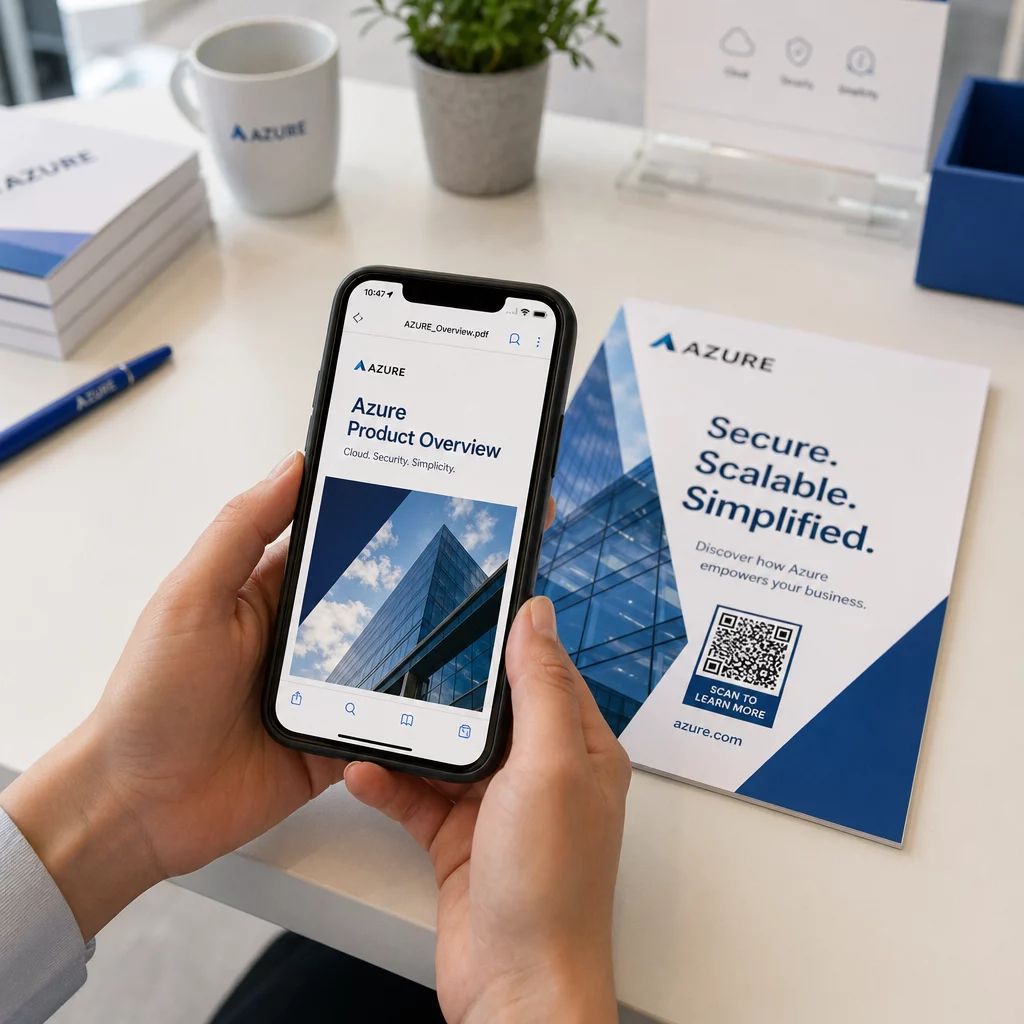
Kas teie AR QR-koodid ei skaneeru – või mis veel hullem, käivitavad kogemuse, mille kasutajad enne laadimist maha jätavad? Halb disain ja aeglaselt laaduv AR-sisu frustreerivad kasutajaid ja raiskavad teie kampaania eelarvet. See juhend käsitleb kõiki otsuseid, mis mõjutavad skaneerimise usaldusväärsust ja skaneerimisjärgset kaasatust, alates koodi minimaalsest suurusest kuni AR-faili optimeerimiseni.
Disaini põhitõed, mis mõjutavad skaneerimise usaldusväärsust
AR QR-koodi füüsiline välimus määrab, kas see üldse skaneeritakse. Enne AR-kogemuse enda pärast muretsemist peavad need põhilised valikud olema õiged.
Suuruse ja vormingu nõuded
Usaldusväärseks skaneerimiseks printige oma AR QR-kood minimaalselt 1.2″×1.2″ (umbes 3 cm×3 cm). See annab enamikule nutitelefonikaameratele piisavalt andmeid mustri dekodeerimiseks, ilma et kasutajad peaksid oma telefoni ebamugavalt lähedal hoidma. Praktiline reegel: skaneerimiskaugus peaks olema umbes kümme korda koodi laiusest. 2-tollise koodi saab skaneerida umbes 20 tolli kauguselt.
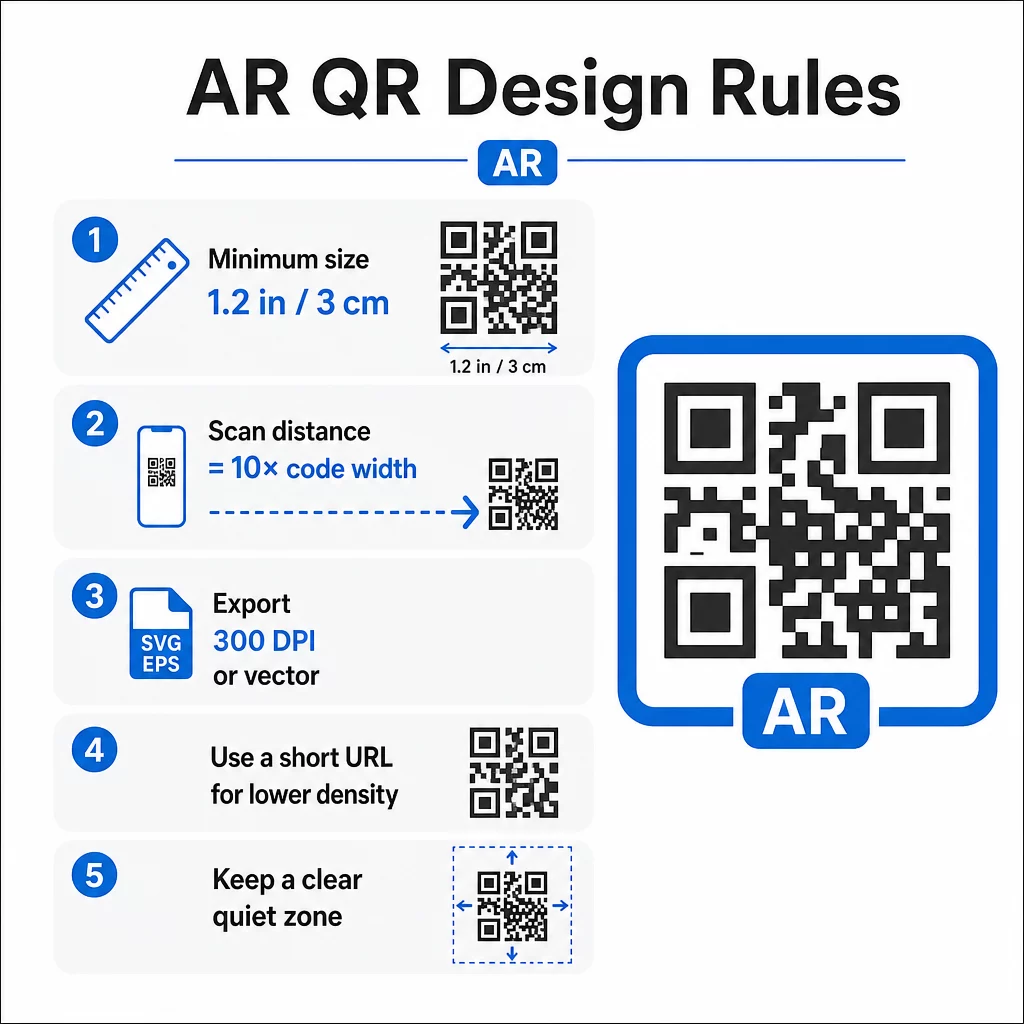
Konkreetsete paigutuste jaoks:
- Tootepakend: vähemalt 0.8″×0.8″
- Plakatid või ekraanid, mida vaadatakse 3–6 jala kauguselt: vähemalt 2″×2″
- Suureformaadilised pinnad nagu reklaamtahvlid: skaleerige proportsionaalselt eeldatava vaatamiskauguse järgi
Hoidke alati ruudukujulist kuvasuhet. Isegi kerge venitus moonutab mooduli mustrit ja muudab koodi mitteskaneeritavaks. Kui teie disainitarkvara rakendab ekspordi või suuruse muutmise ajal kuvasuhte piiranguid, kontrollige enne printimist lõplikud failimõõtmed üle.
Prindikvaliteet on sama oluline kui suurus. Kasutage mis tahes rastervormingu puhul minimaalselt 300 DPI-d ja eksportige võimaluse korral vektorvormingutesse nagu SVG või EPS. Need skaleeruvad kvaliteedikaota ja on professionaalse trükitootmise standardiks. Kui vektor pole valik, on järgmine parim valik kõrge resolutsiooniga PNG.
Kaaluge ka URL-i, mida kodeerite. Lühemad URL-id loovad vähem tihedaid QR-mustreid, mida on lihtsam skaneerida – eriti väiksemate suuruste või suuremate kauguste puhul. Kui teie AR-platvorm genereerib pika siht-URL-i, käivitage see läbi lingi QR-koodi generaator mis kodeerib lühikese ümbersuunamise täieliku URL-i asemel.
Värvikontrast ja skaneerimise usaldusväärsus
Kontrast on see, mis võimaldab kaameral eristada koodi mooduleid selle taustast. Klassikaline must-valge kombinatsioon pakub maksimaalset kontrasti ja jääb kõige usaldusväärsemaks valikuks. Kui kasutate brändivärve, püüdke saavutada kontrastsussuhe vähemalt 4:1 esiplaanil olevate moodulite ja tausta vahel. Alla 3:1 minemine suurendab oluliselt skaneerimisvigu muutuvates valgustingimustes.
Tumedad esiplaanid heledatel taustadel töötavad hästi. Tumesinine, tumeroheline või burgundia valgel või kreemjal taustal on usaldusväärsed bränditud alternatiivid puhtale mustale. Selle vastupidine – heledad moodulid tumedal taustal – on problemaatiline. Paljud QR-skannerid ei ole kalibreeritud pööratud kujunduste jaoks ja läikivad tumedad pinnad tekitavad pimestamist, mis halvendab veelgi jõudlust.
Vältige neid värvikombinatsioone täielikult:
- Kollane valgel
- Helehall valgel
- Mis tahes pastell-pastell kombinatsioon
- Punane rohelisel või sinine oranžil (need tekitavad takistusi ka värvipimedusega kasutajatele)
Läikivale pakendile trükitud AR QR-koodide puhul testige põhjalikult mitmetes valgustingimustes. Pimestamine võib muuta täiuslikult kujundatud koodi skaneerimatuks. Mattviimistlused või UV-katted vähendavad peegelduvust, kahjustamata vastupidavust. Hoidke koodi taga olev taust täiesti ühtlane – mustrid, gradiendid või tekstuurid segavad skanneri võimet lugeda moodulite piire.
Kontrastsuse juhiste sügavama ülevaate saamiseks vaadake QR-koodi värvikontrasti parimaid tavasid.
Vaikse tsooni nõuded
Vaikne tsoon on QR-koodi ümbritsev tühi äär. Skannerid kasutavad seda koodi alguse ja lõpu tuvastamiseks – ilma selleta voolavad ümbritsevad disainielemendid koodi sisse ja põhjustavad vigu.
Minimaalne vaikne tsoon on neli moodulit lai igast küljest. Moodul on koodimustri väikseim ruudukujuline ühik. Kui iga moodul on 0,05 tolli, peab vaikne tsoon olema vähemalt 0,2 tolli. Visuaalselt hõivatud keskkondadesse, nagu jaemüügiekraanid või muuseumiseinad, paigutatud AR-koodide puhul lisab vaikse tsooni laiendamine kuue või kaheksa moodulini olulist usaldusväärsust.
Pidage neid reegleid meeles:
- Vaikses tsoonis ei tohiks olla teksti, logosid ega disainielemente
- Piirid ja raamid tuleb paigutada väljaspool vaikne tsoon, koodi puudutamata
- Kui teil tekib testimisel skaneerimisprobleeme, on vaikse tsooni laiendamine sageli esimene lahendus, mida proovida.
Printige testversioon tegelikus suuruses ja skaneerige seda mitme seadmega. Kui mõni ebaõnnestub, kontrollige vaikset tsooni enne teiste disainielementide kohandamist.
Lisajuhiste saamiseks QR-koodide skaneerimise lihtsustamine, sealhulgas vaikse tsooni ja suuruse spetsiifika kohta, käsitleb Pagelooti loetavuse juhend neid praktilistes üksikasjades.
Brändingu lisamine funktsionaalsust kahjustamata
Bränditud QR-koodid saavad oluliselt rohkem skaneeringuid kui tavalised mustvalged koodid – usaldus ja äratundmine mängivad olulist rolli selles, kas keegi otsustab skaneerida. Disainiprobleem on visuaalse identiteedi lisamine ilma alusmustrit häirimata.
Logo paigutuse juhised
Keskele paigutamine on standardne, sest QR-koodid on ehitatud veaparandusega, mis käsitleb takistusi keskel sujuvamalt kui servades. Hoidke oma logo 15–20% kogu koodialast. Kui logo on keeruline või detailne, lihtsustage seda – puhas, suure kontrastsusega märk töötab paremini kui keeruline, mis tekitab koodimoodulite läheduses ebaselgust.
Praktilised sammud logo lisamisel:
- Kasutage disainitööriistu logo täpseks skaleerimiseks enne selle manustamist
- Veenduge, et logo ei varjaks kolme nurgaotsingu mustrit, mis on skanneri orientatsiooni jaoks hädavajalikud.
- Testige bränditud koodi mitmel seadmel, sealhulgas vanematel mudelitel, millel on madalama resolutsiooniga kaamerad
- Kasutage Pagelooti QR-koodi generaator logoga skannitavuse eelvaateks ja kinnitamiseks enne lõplikku vormistamist
Vigaparandustasemete mõistmine
QR-koodid sisaldavad sisseehitatud vigaparandust, mis võimaldab neil jääda loetavaks isegi siis, kui osa mustrist on varjatud või kahjustatud. Saadaval on neli taset:
| ECC tase | Andmete taastamine | Ohutu logo suurus | Märkused |
|---|---|---|---|
| L | ~7% | ≤10% koodi alast | Parim lihtsate disainide jaoks ilma logodeta |
| M | ~15% | 10–15% koodi alast | Tasakaalustatud brändingu ja töökindluse jaoks |
| Q | ~25% | 12–18% koodi alast | Töötab hästi lihtsate logo kujudega |
| H | ~30% | 15–20% koodi alast | Ideaalne tsentreeritud logode jaoks; testige alati põhjalikult |
Bränditud AR QR-koodide jaoks, Tase H on õige valik – eriti keskkondades, kus kood võib kriimustuda, osaliselt kaetud olla või skaneerida keerulistes valgustingimustes. Kui kujundate logovaba koodi lihtsaks, kontrollitud keskkonnaks, võib tase M olla piisav.
Täieliku ülevaate saamiseks kuidas lisada logosid QR-koodidele skaneeritavust mõjutamata, sealhulgas levinud vead ja parandused, käsitleb Pagelooti logo juhend protsessi samm-sammult.
Brändivärvide valimine QR-koodidele
Kõrge kontrast moodulite ja tausta vahel on vältimatu. Kui teie brändi palett annab loomulikult tugeva kontrasti, on selle rakendamine lihtne. Heledamate palettide puhul kasutage moodulite jaoks tumedamaid varjundeid, mitte brändi põhivärvi.
Hoiduge kahe või kolme värvi juurde, et disain oleks puhas. Vältige kontrasti vähendavaid kombinatsioone, nagu helehall valgel, kollane helesinisel või pastellvärvide paarid. AR QR-koodide kujundamisel kampaaniate jaoks testige oma värvivalikuid erinevate printimismeetodite ja valgustingimuste korral – see, mis ekraanil hea välja näeb, võib paberil käituda erinevalt.
Pagelooti kohandamise tööriistad võimaldavad teil enne lõpliku koodi genereerimist värvikombinatsioone eelvaadata ja kontrasti kontrollida. Rohkem näiteid bränditud koodidest, mis reaalsetes kampaaniates hästi toimivad, leiate siit: 7 näidet bränditud QR-koodidest.
AR QR-koodide tehniline seadistus
Disain paneb kasutajad skaneerima. Tehniline seadistus määrab, mis edasi juhtub ja kas see töötab järjepidevalt.
Õige QR-koodi generaatori valimine
Kasutatav QR-koodi generaator mõjutab otseselt teie AR-kampaania paindlikkust ja jõudlust. Kõige olulisem võimekus, mida prioriseerida: dünaamilised QR-koodid.
Dünaamiline QR-kood kodeerib lühikese ümbersuunamise URL-i, mitte lõppsihtkoha. Seda ümbersuunamist saab igal ajal uuendada – isegi pärast koodi printimist ja levitamist. AR-kampaaniate puhul on see oluline, sest AR-kogemused vajavad sageli kohandusi: uuendatud 3D-mudeleid, muudetud sihtlehti või uut tooteteavet. Staatilise koodiga nõuab iga muudatus kõige uuesti printimist. Dünaamilise koodiga uuendate sihtkoha oma juhtpaneelil ja iga olemasolev kood osutab automaatselt uuele sisule.
Dünaamilised koodid toetavad ka skaneerimisanalüütikat, mis on kampaania toimivuse mõistmiseks hädavajalik. Saate jälgida, mitu korda koodi skaneeriti, millal, millisest asukohast ja millisel seadmetüübil.
Hoidke AR-kampaaniad paindlikena Kas peate oma AR-kogemust uuendama ilma füüsilisi materjale uuesti printimata? Kasutage Dünaamilise QR koodi generaator koodide loomiseks, mida saate igal ajal muuta, koos sisseehitatud skaneerimisanalüütikaga jõudluse mõõtmiseks.
AR-QR-koodide jaoks toodetel või pakenditel valige generaator, millel on kõrged veaparanduse valikud ja täielik kohandamise tugi. Analüütilised funktsioonid aitavad teil tuvastada, millised paigutused toimivad kõige paremini ja kuhu optimeerimispingutusi suunata.
Kuidas AR-QR-koodid tegelikult töötavad
Tasub mõista mehhanismi, et saaksite teha teadlikke otsuseid oma AR-platvormi kohta. QR-kood sisaldab URL-i. Skaneerimisel avaneb see URL seadme brauseris või ühilduvas rakenduses. AR-sisu edastatakse seejärel selle sihtkoha kaudu – kas veebipõhise AR-kogemusena (WebAR) või spetsiaalse rakenduse kaudu.
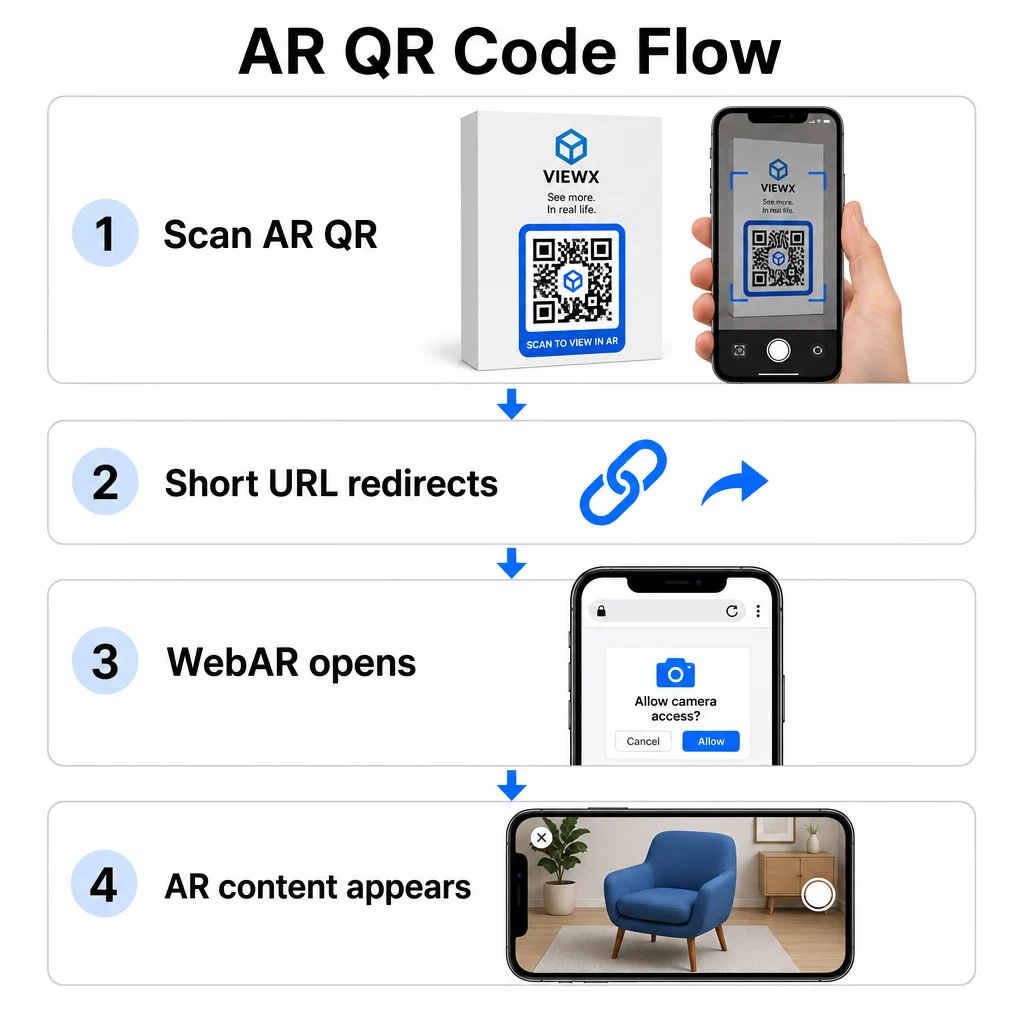
WebAR sobib eriti hästi kampaaniateks, kuna see ei nõua rakenduse allalaadimist. Kasutajad skaneerivad koodi, nende brauser avaneb ja AR-kogemus käivitub seadme kaamera ja andurite abil. See vähendab hõõrdumist, mis põhjustab loobumist, ja töötab nii iOS-i kui ka Androidi puhul ilma eraldi installimisetapita. WebAR-i saab luua tehnoloogiatega nagu A-Frame koos AR.js-iga markeripõhiseks jälgimiseks või Google'i “ markerivabaks AR-iks.
Kui teie AR-kogemus nõuab võimalusi, mis ületavad WebAR-i toetust – keerulised interaktsioonid, püsiv AR või spetsiifilised riistvarafunktsioonid –, võib osutuda vajalikuks rakenduspõhine lähenemine. Sel juhul peaks teie QR-kood linkima nutikale ümbersuunamisele, mis suunab iOS-i kasutajad App Store'i ja Androidi kasutajad Google Play'sse.
Enamiku turundus-, pakendi- ja ürituste kasutusjuhtude puhul on WebAR, mis käivitatakse dünaamiline QR-kood madalaima hõõrdumisega ja kõige hooldatavam lähenemine. AR-QR-koode on edukalt kasutatud muuseumi jutustamine, kunstipaigaldised, ja turundusagentuuride kampaaniad – ja igal juhul on sisu värskendamise võimalus ilma uuesti printimata märkimisväärne operatiivne eelis.
AR-sisu optimeerimine kiiruse jaoks
Kui keegi teie koodi skaneerib, ootavad nad, et AR-kogemus ilmub 2–3 sekundi jooksul. Kõik pikem aeg suurendab oluliselt tõenäosust, et nad lahkuvad enne selle laadimist.
Põhilised optimeerimise sihtmärgid:
- Hoidke 3D-mudeli failid alla 5 MB; veebipõhise AR-i jaoks kasutage tihendatud vorminguid nagu GLTF või GLB
- Hoidke videofailid alla 10 MB ja kasutage H.264 kodeeringut
- Vähendage pilditekstuuride resolutsioone 1024×1024 pikslini või väiksemaks; failisuuruste minimeerimiseks kasutage võimaluse korral ühevärvilisi või protseduurilisi tekstuure
- Kasutage progressiivset laadimist – kuvage esmalt AR-sisu lihtsustatud versioon, seejärel laadige taustal kõrgema kvaliteediga detailid
- Testige laadimise jõudlust 3G ja 4G ühendustel, mitte ainult Wi-Fi-l; kui jõudlus on nõrgematel ühendustel kehv, lihtsustage sisu või pakkuge kergemat versiooni
Majutage AR-varasid kiirel ja usaldusväärsel infrastruktuuril. Aeglane või ebausaldusväärne majutus õõnestab isegi kõige paremini optimeeritud faile.
AR QR-koodide testimine ja käivitamine
Ükski hoolikas disain ei asenda reaalse maailma testimist. AR QR-koodid puutuvad kokku tingimustega, mida on ekraanil võimatu täielikult simuleerida.
Testimine erinevates keskkondades
Testige tegelikes tingimustes, kus teie koodi kasutatakse: otsene päikesevalgus, fluorestseeruv sisevalgustus, hämarad tingimused. Ere päikesevalgus läikivatel pindadel on eriti keeruline – matid materjalid parandavad nendes tingimustes nähtavust oluliselt.
Ekraanidel või digitaalsetel kuvaritel olevate koodide puhul testige skaneeritavust erinevate nurkade, kõrguste ja kauguste alt. Prinditud koodide puhul testige täpselt nendel materjalidel, mida kasutate – jõudlus erineb mati paberi, läikiva pakendi ja tekstureeritud aluspindade vahel.
Ühenduvus mõjutab AR-i rohkem kui see mõjutab tavalisi QR-koodi sihtkohti. Isegi täiuslikult skaneeriv kood võib pakkuda katkestatud kogemust, kui AR-varad nõrga signaali korral ei lae. Testige erineva signaalitugevusega piirkondades.
Testimine mitmel platvormil
iOS-i seadmetel on sisseehitatud QR-skannerid, kuid käitumine varieerub iPhone'i mudelite ja iOS-i versioonide vahel. Testige mitmel põlvkonnal. Androidi variatsioon on olulisem – kaamera kvaliteet ja töötlemisvõimsus erinevad märkimisväärselt eelarve- ja premium-mudelite vahel. Testige mõlema valikul.
Veebipõhise AR-i puhul veenduge, et kogemus laadib õigesti Safaris, Chrome'is ja Firefoxis. Kontrollige erinevate ekraanisuuruste ja orientatsioonide lõikes. Kui teie AR-kogemus nõuab kaameraõigusi, veenduge, et brauseri viip ilmub ja töötab igal platvormil õigesti.
Põhjaliku lähenemise saamiseks seadmetevahelisele testimisele vaadake Pagelooti juhiseid teemal QR-koodi kasutatavuse parimaid tavasid.
Jõudluse jälgimine analüütikaga
Pärast käivitamist annab analüütika teile teada, mis teie koodidega tegelikult toimub. Koos dünaamiliste QR-koodide ja skaneerimise jälgimisega, saate jälgida jõudlust reaalajas ja teha kohandusi ilma uuesti printimata.
Peamised jälgitavad mõõdikud:
| Mõõdik | Mida see paljastab | Tegevus |
|---|---|---|
| Skaneeringute koguarv / Unikaalsed kasutajad | Kampaania ulatus ja maht | Testige uusi paigutusi või CTA-sid, kui numbrid langevad |
| Päevase aja aktiivsus | Millal kasutajad kõige rohkem suhtlevad | Kohandage kuvamise aega tipptundideks |
| Seadme / OS-i jaotus | Platvormi jõudlus | Optimeeri madalama kaasatusega platvormide jaoks |
| Geograafilised levialad | Kus skaneerimised toimuvad | Keskendu ressurssidega hästi toimivatele piirkondadele |
| Skaneerimisjärgne konversioon | Kasutaja tegevused pärast skaneerimist | Lihtsusta sihtlehti või selgita pakkumist |
Vaata analüütikat iganädalaselt aktiivsete kampaaniate ajal. Seadmetüübi või asukohaandmete mustrid paljastavad sageli paigutuse või disainiprobleeme, mis testimise ajal nähtavad ei olnud.
Skaneerimisjärgse kogemuse parandamine
Sujuv skaneerimine on vaid sisenemispunkt. Skaneerimisjärgne kogemus määrab, kas kasutajad tegelevad teie AR-sisuga või loobuvad sellest.
Mobiilile optimeeritud disain
Iga skaneerimisjärgse kogemuse aspekt peaks olema disainitud telefoniekraanile. Reageerivad paigutused on hädavajalikud – teie sihtleht ja AR-sisu peaksid kohanduma erinevate ekraanisuuruste ja orientatsioonidega ilma katkemata.
Interaktiivsed elemendid, nagu nupud ja tegevusele kutsuvad elemendid, peaksid olema vähemalt 44×44 pikslit ja paigutatud pöidlasõbralikesse kohtadesse – ekraani keskele ja alumisse ossa. Jätke piisavalt ruumi puutepunktide vahele, et vältida juhuslikke vajutusi.
Lihtsusta teed AR-sisuni. WebAR-i puhul peaks kogemus käivituma otse brauseris, ilma et oleks vaja lisapluginaid peale kaamera juurdepääsu. Iga lisasamm suurendab loobumist. Jaoks mobiilsete QR-koodi sihtlehtede, Pagelooti juhend käsitleb spetsiifilisi disaini- ja laadimisaja nõudeid, mis hoiavad kasutajaid pärast skaneerimist kaasatuna.
Kui pakute ühest skaneerimisest mitu sisuvõimalust, siis bränditud sihtleht et lingid teie AR-kogemusele koos muu asjakohase sisuga võivad üldist kogemust parandada.
Selged juhised AR-sisu jaoks
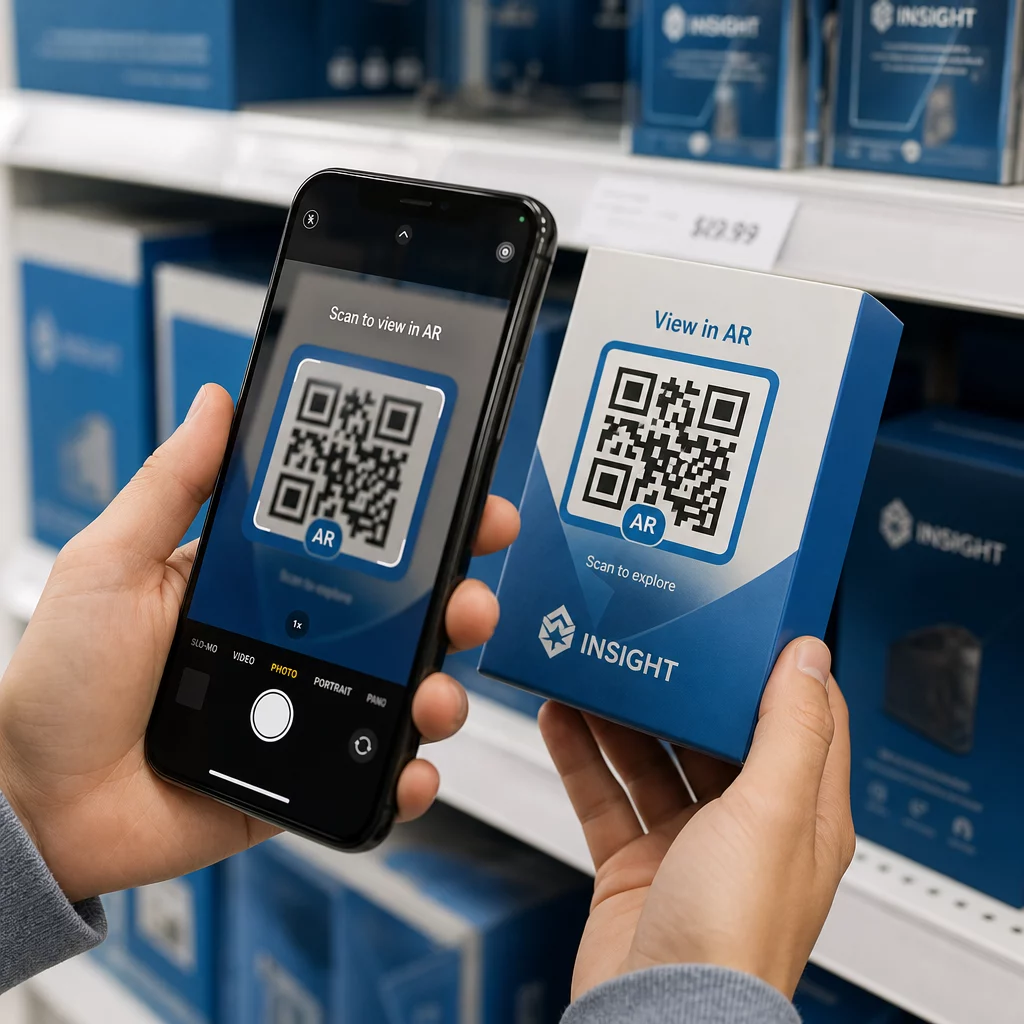
Kasutajad, kes pole AR-iga tuttavad, peavad teadma, mis hakkab juhtuma ja mida teha. Lisage füüsilise QR-koodi lähedale selge üleskutse tegevusele – midagi sellist nagu “Skanni, et vaadata 3D-s” või “Skanni, et näha seda toodet oma ruumis”. Skannimise stiimul peaks olema ilmne, enne kui keegi oma kaamera suunab.
Kui olete AR-keskkonnas, juhendage kasutajaid lihtsate ekraanil kuvatavate viipadega:
- “Suunake oma kaamera toote pakendile, et aktiveerida AR”
- “Liigutage oma telefoni aeglaselt, et pinda skannida”
Paigutage interaktiivsed elemendid – “Lisa ostukorvi”, “Lisateave”, “Jaga oma kogemust” – nii, et neid oleks lihtne leida, ilma et need blokeeriksid AR-sisu. Kasutage progressiivset avalikustamist: alustage kõige lihtsamate juhtnuppudega ja tutvustage täpsemaid funktsioone, kui kasutajad harjuvad.
Isikupärastamine ja ligipääsetavus
Dünaamilised QR-koodid muudavad sisu kohandamise asukoha, aja või varasemate interaktsioonide põhjal praktiliseks. Jaemüügikeskkondades võib see tähendada kasutaja piirkonnale asjakohaste toodete näitamist või sisu keele kohandamist skannimiskoha põhjal.
Ligipääsetavuse kaalutlused, mis kehtivad AR-kogemuste puhul:
- Lisage kõikidele visuaalidele tekstikirjeldused ja tagage ekraanilugeja ühilduvus
- Pakkuge reguleeritavaid tekstisuurusi, kontrastsuse tasemeid ja helitugevust
- Pakkuge helisisu jaoks subtiitreid
- Lisage vajaduse korral mitu keelevalikut
- Vältige teabe edastamisel ainult värvile tuginemist – kasutage täiendustena ikoone, tekstisilte või mustreid
Dünaamilised QR-koodid muudavad keeleuuendused lihtsaks: saate lisada või muuta valikuid ilma füüsilisi materjale uuesti printimata.
Kõik kokku pannes
Usaldusväärsed AR QR-koodid on disaini, tehnilise seadistuse ja skannimisjärgse kogemuse kaudu tehtud otsuste tulemus – mitte ükski tegur eraldi. Saavutage õige suurus, kontrast ja vaikne tsoon. Valige veaparandus ja bränding, mis säilitavad skannitavuse. Kasutage dünaamilisi koode, et teie AR-sisu püsiks ajakohane ilma uuesti printimata. Testige põhjalikult erinevates seadmetes ja keskkondades, seejärel kasutage analüütikat, et pärast käivitamist pidevalt täiustada.
Alustage AR QR-koodide loomist Kasuta Pageloot QR-koodi generaator dünaamiliste, bränditud koodide loomiseks sisseehitatud analüütikaga – seejärel hoidke oma AR-kogemus ajakohasena, ilma et peaksite kunagi uuesti printima.
Korduma kippuvad küsimused
Testige mitmesugustes iOS-i ja Androidi seadmetes, sealhulgas vanemates mudelites, mitmesugustes valgustingimustes – otseses päikesevalguses, fluorestseerivas sisevalguses ja hämaras. Kasutage suurt kontrasti (vähemalt 4:1 suhe), hoidke selget vaikset tsooni ja vältige võimaluse korral läikivaid pindu. Dünaamilised QR-koodid võimaldavad teil värskendada lingitud AR-kogemust, kui pärast käivitamist tekivad ühilduvusprobleemid.
Hoidke oma logo 15–20% ulatuses koodi kogupinnast, tsentreeritult, ja kasutage takistuse kompenseerimiseks H-taseme veaparandust. Säilitage kõrge kontrast koodimoodulite ja tausta vahel ning hoidke koodi ümber vaikne tsoon. Testige kaubamärgiga koodi alati mitmes seadmes ja erinevates valgustingimustes enne suuremahulist printimist.
Hoidke 3D-mudelifailid alla 5 MB, kasutades tihendatud vorminguid nagu GLTF või GLB, piirake videofailid alla 10 MB H.264 kodeeringuga ja vähendage pilditekstuuri eraldusvõimet 1024×1024 pikslini või väiksemaks. Kasutage progressiivset laadimist, et näidata esmalt lihtsustatud versiooni, samal ajal kui taustal laaditakse kõrgema kvaliteediga varasid. Testige jõudlust 3G ja 4G ühendustel, mitte ainult Wi-Fi-l, et kajastada reaalmaailma tingimusi.