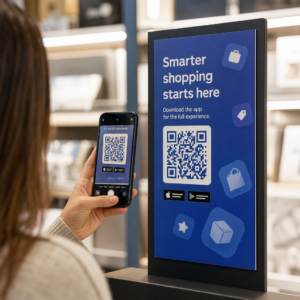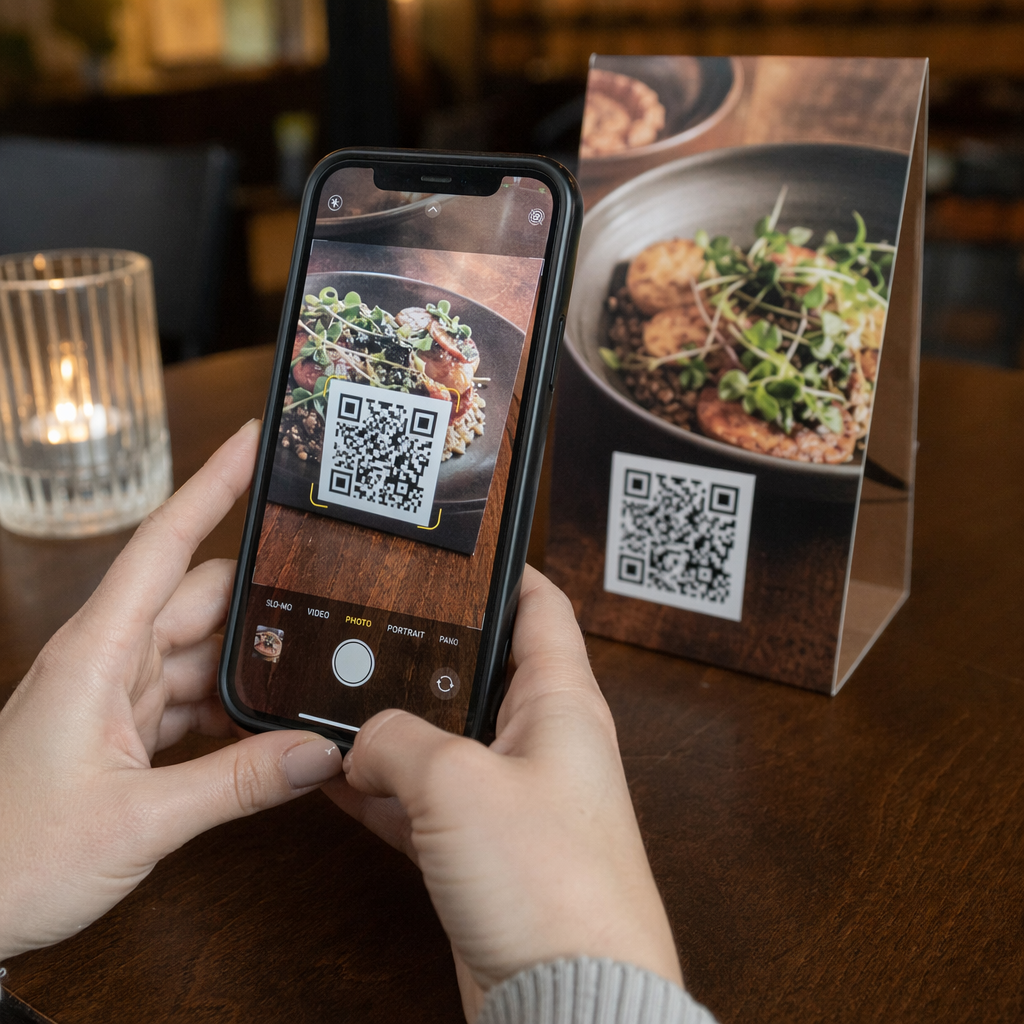
¿Alguna vez te has esforzado por abrir un menú digital o un sitio web porque no estabas seguro de cómo escanear el código QR? Perderte contenido digital debido a obstáculos técnicos es frustrante cuando tienes prisa. Esta guía explica cómo usar las herramientas integradas de tu iPhone para escanear cualquier código QR al instante.
Usando la aplicación de cámara nativa
Apple integró el reconocimiento de códigos QR directamente en el software de la cámara para todos los dispositivos con iOS 11 y versiones posteriores. Esto significa que no necesitas descargar software adicional para tareas básicas de escaneo. Piensa en el visor de tu cámara como un lector de alta velocidad que detecta automáticamente los patrones distintivos de un código QR tan pronto como entran en el encuadre.
Para empezar a escanear, sigue estos pasos:
- Abre la aplicación Cámara desde tu Pantalla de inicio, Centro de control o Pantalla de bloqueo.
- Asegúrate de que la cámara trasera esté seleccionada y el dispositivo esté en modo Foto.
- Coloca el código QR de manera que aparezca claramente dentro del visor.
- Mantén el dispositivo quieto por un momento mientras la cámara enfoca el código.
- Toca el banner de notificación o el icono de enlace amarillo que aparece en la pantalla para abrir la información codificada.
Si estás intentando escanear códigos QR en smartphones por primera vez, asegúrate de que tu lente esté limpia. Las manchas pueden impedir que el software identifique los puntos de datos dentro del código. También debes asegurarte de que la opción “Escanear códigos QR” esté activa en la configuración de tu dispositivo, en la sección Cámara.
Escanear códigos desde tu galería de fotos
Hay muchas situaciones en las que se te envía un código QR como imagen o aparece en un sitio web que ya estás navegando. No necesitas un segundo dispositivo para leer estos códigos. La función Live Text de Apple permite que el iPhone interactúe con texto y códigos directamente dentro de tu aplicación Fotos.
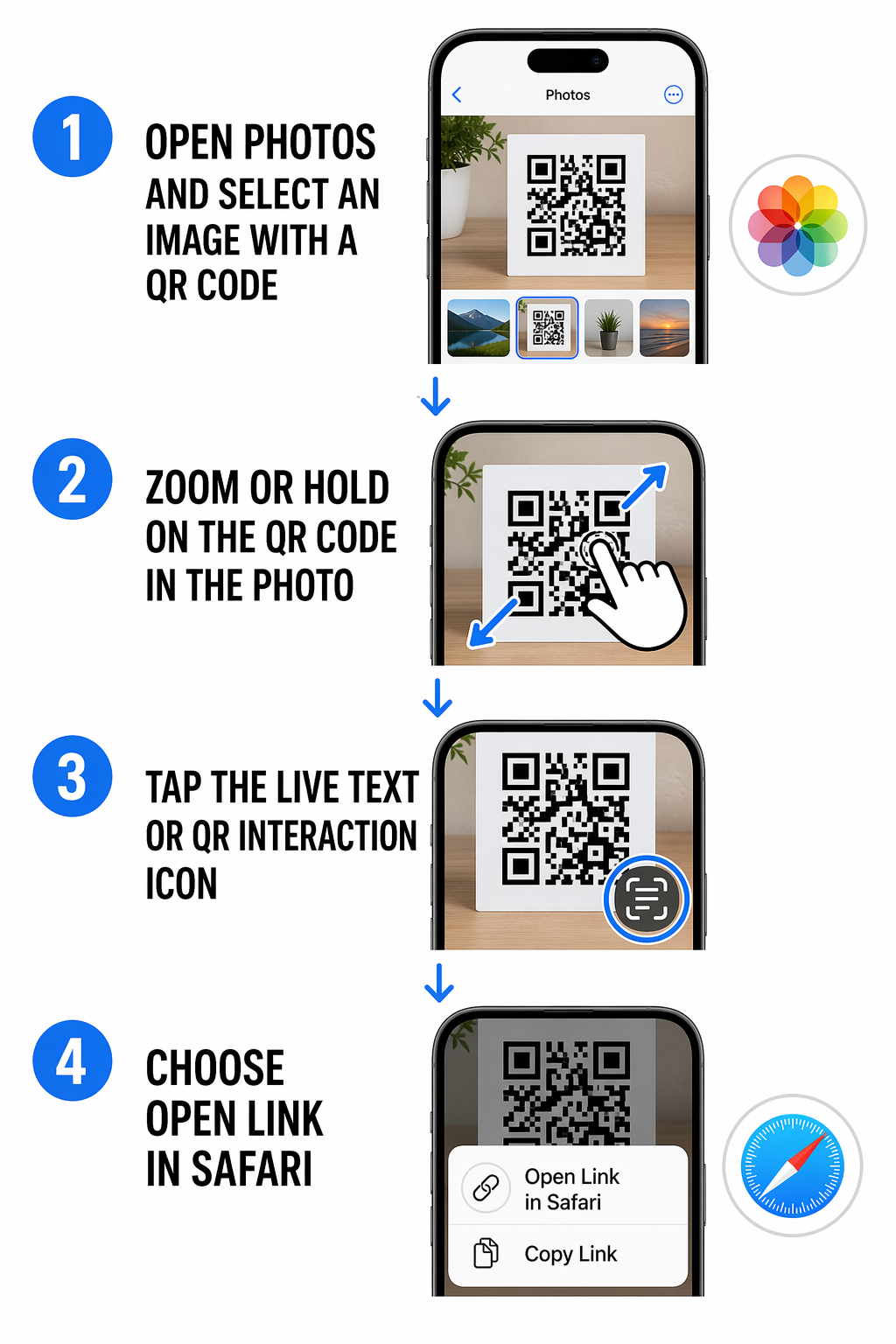
Cuando tienes una captura de pantalla o una imagen guardada que contiene un código QR, puedes acceder al contenido abriendo la imagen en la aplicación Fotos. El software identificará el código y a menudo mostrará un pequeño icono en la esquina inferior derecha de la imagen. Puedes tocar ese icono o mantener presionado directamente sobre el código QR para activar un menú. Este menú te permite abrir el enlace en Safari, copiar los datos o compartirlos con otros. Esta función es particularmente útil para crear y escanear códigos QR de WiFi que tus amigos podrían enviarte para simplificar el uso compartido de la red.
Monitorea Tu Campaña en Tiempo Real ¿Quieres ver exactamente dónde y cuándo tus clientes están escaneando tus materiales? Usa el Generador de códigos QR dinámicos para crear códigos rastreables y acceder a un panel de rendimiento completo hoy mismo.
Solución de problemas de fallos de escaneo
Incluso con tecnología avanzada, es posible que ocasionalmente encuentres un código que se niega a escanear. La iluminación es el factor más común en estas fallas. Debido a que los códigos QR dependen del contraste entre módulos oscuros y claros, un entorno oscuro puede evitar que el sensor “vea” el patrón. Intenta moverte a un área más brillante o usa la linterna si estás escaneando en un espacio con poca luz.
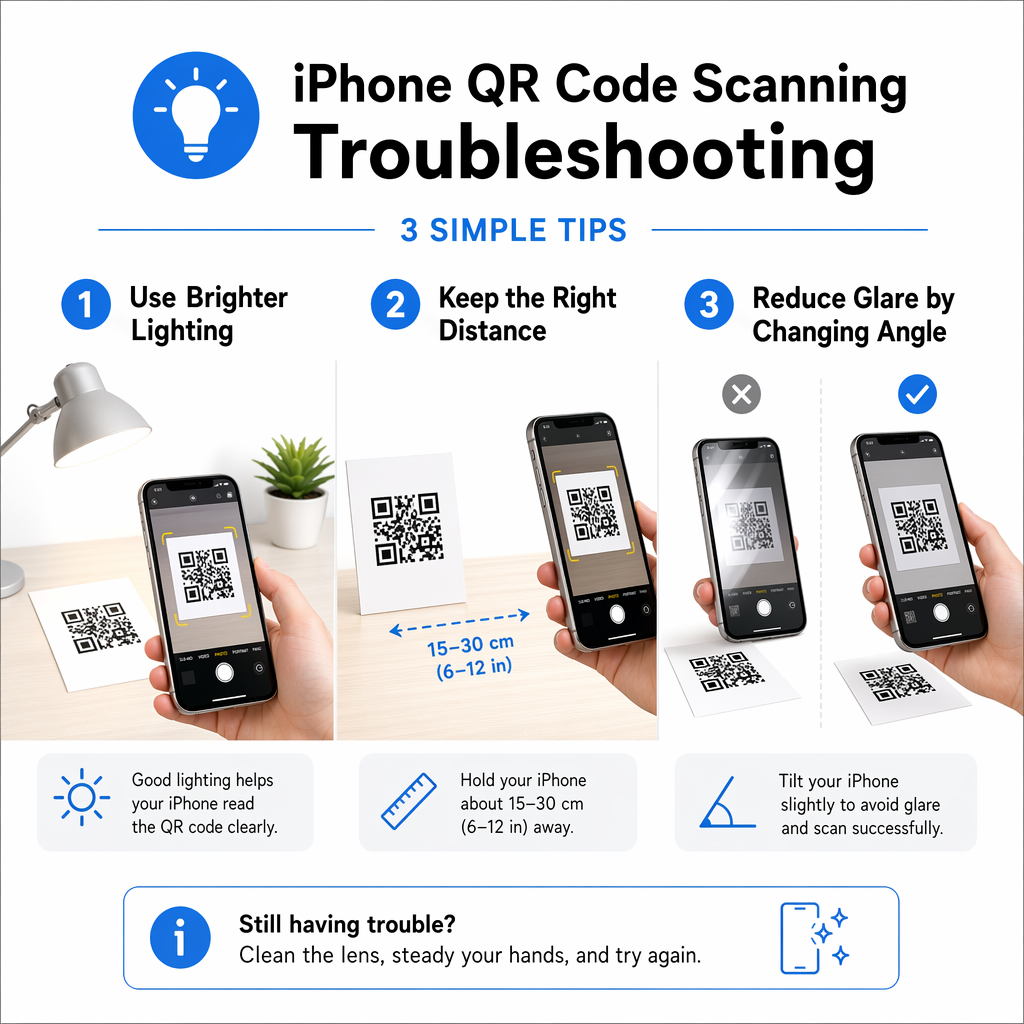
La distancia y el ángulo también juegan roles críticos en un escaneo exitoso. Si estás demasiado cerca, la cámara podría no enfocar; si estás demasiado lejos, el código podría ser demasiado pequeño para que el software lo resuelva. Debes intentar sostener tu teléfono a unas seis a diez pulgadas de distancia y mantenerlo paralelo al código. Si el código está impreso en una superficie reflectante, como un póster brillante o una ventana de vidrio, es posible que debas inclinar ligeramente el teléfono para evitar el deslumbramiento que borra los módulos.
Gestionar tu historial de escaneo
Una limitación de la cámara nativa del iPhone es que no guarda un registro de los códigos que has escaneado. Si escaneas un enlace y lo cierras, puede que te resulte difícil localizar esa información de nuevo más tarde. Para los usuarios que necesitan mantener un registro de su actividad, usar un Lector QR online a través de un navegador web puede ser una mejor alternativa. Estas herramientas a menudo te permiten guardar un historial de tus escaneos sin requerir una instalación de aplicación permanente.
Si te encuentras escaneando docenas de códigos diariamente por trabajo u organización personal, podrías beneficiarte de una solución más robusta. Puedes explorar un comparación de las mejores aplicaciones de escaneo de códigos QR para encontrar una herramienta que ofrezca funciones avanzadas como manejo seguro de datos, intercambio de archivos cifrados o análisis de negocio específicos.
Preguntas frecuentes
Primero, asegúrate de que la función “Escanear códigos QR” esté habilitada en Ajustes > Cámara. Si ya está activada, intenta limpiar tu lente y asegúrate de que el código esté bien iluminado y encaje completamente dentro del encuadre de la cámara.
Sí. Abre la captura de pantalla en tu aplicación Fotos y usa la función Texto en Vivo. Al mantener pulsado el código QR dentro de la imagen, tu iPhone reconocerá el enlace y te dará la opción de abrirlo.
Debe tener precaución ya que los códigos QR pueden llevar a sitios web externos. Siempre revise la vista previa de la URL en el banner de notificación antes de tocarlo para asegurarse de que el destino parezca legítimo y seguro.